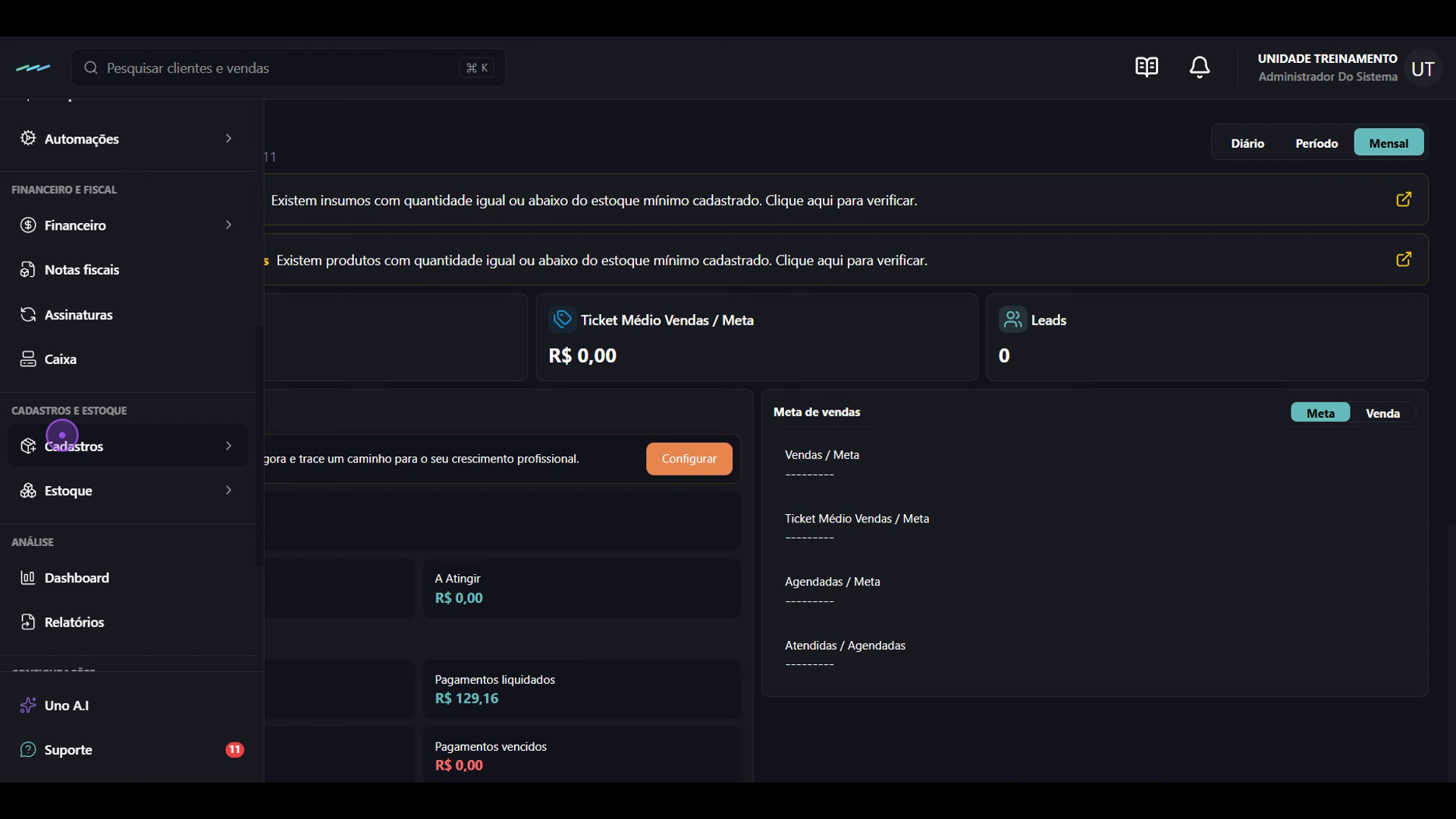
No Painel Geral, clique em Cadastros no menu lateral esquerdo, dentro da seção Cadastros e Estoque, para abrir o painel com todos os cadastros do sistema.
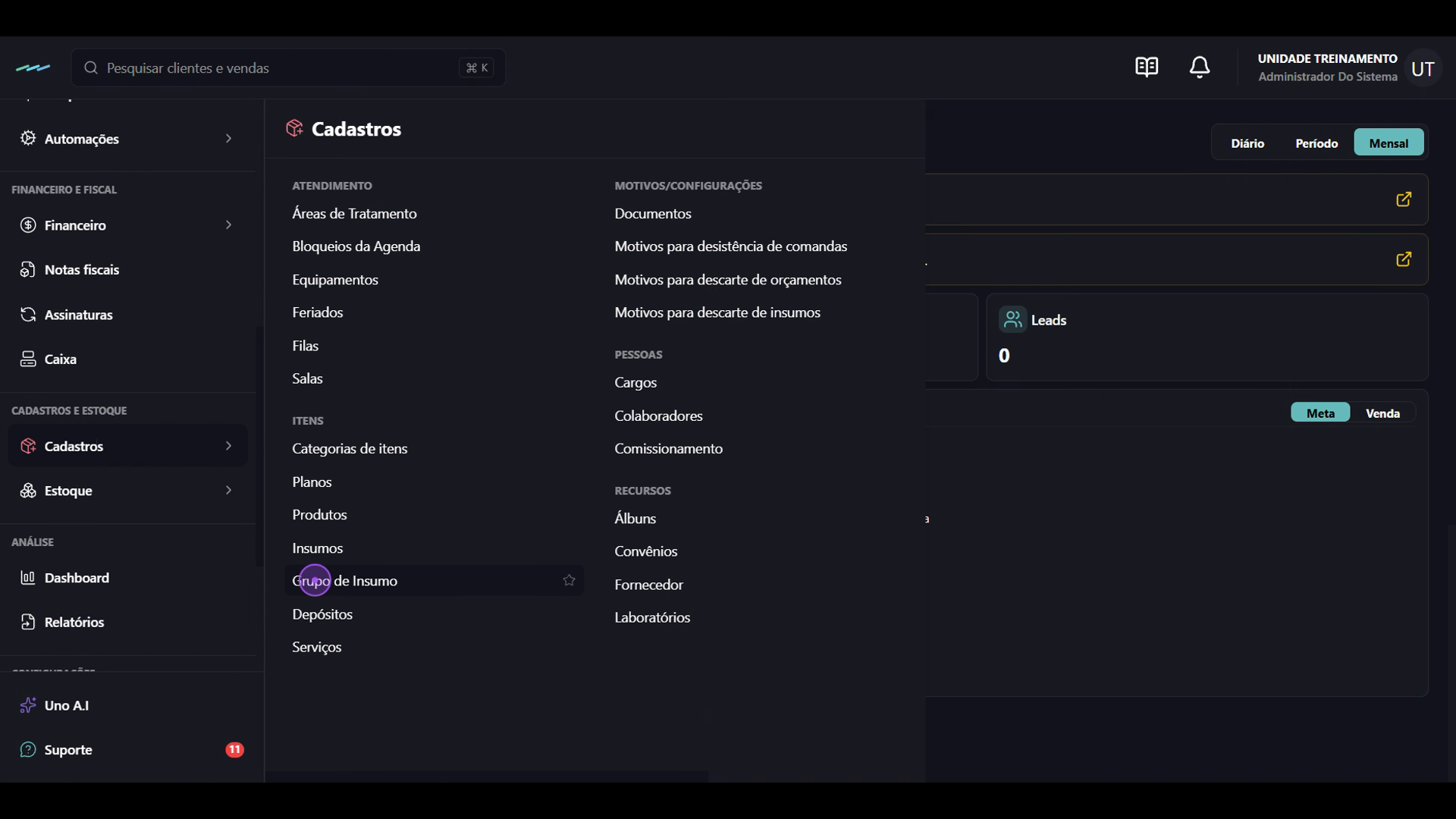
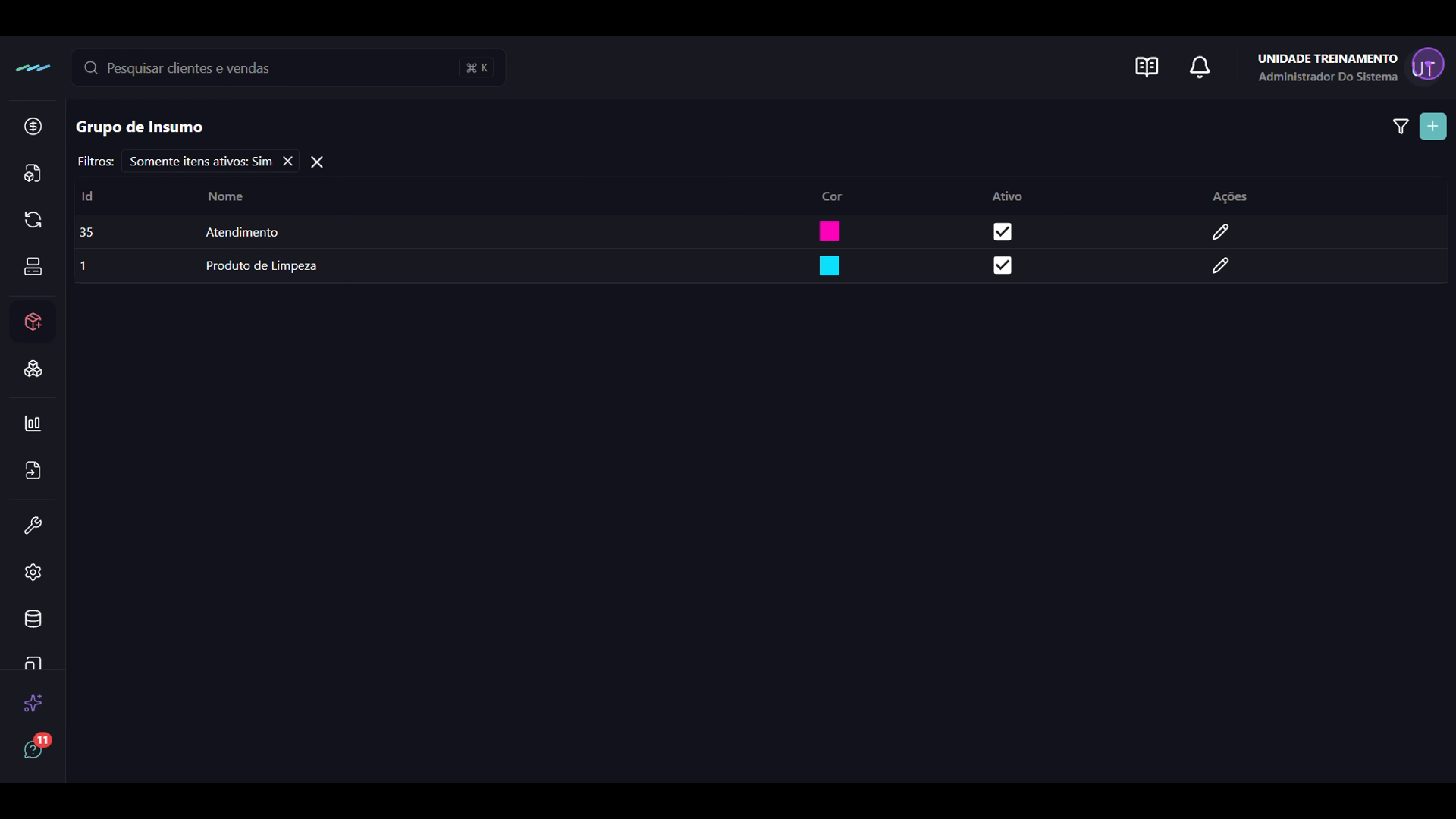
No painel Cadastros, localize a seção Itens e clique em Grupo de Insumo para abrir a listagem com os grupos já cadastrados, como Atendimento e Produto de Limpeza.
Clique no botão + (adicionar) no canto superior direito da listagem para abrir o formulário de cadastro de um novo grupo.
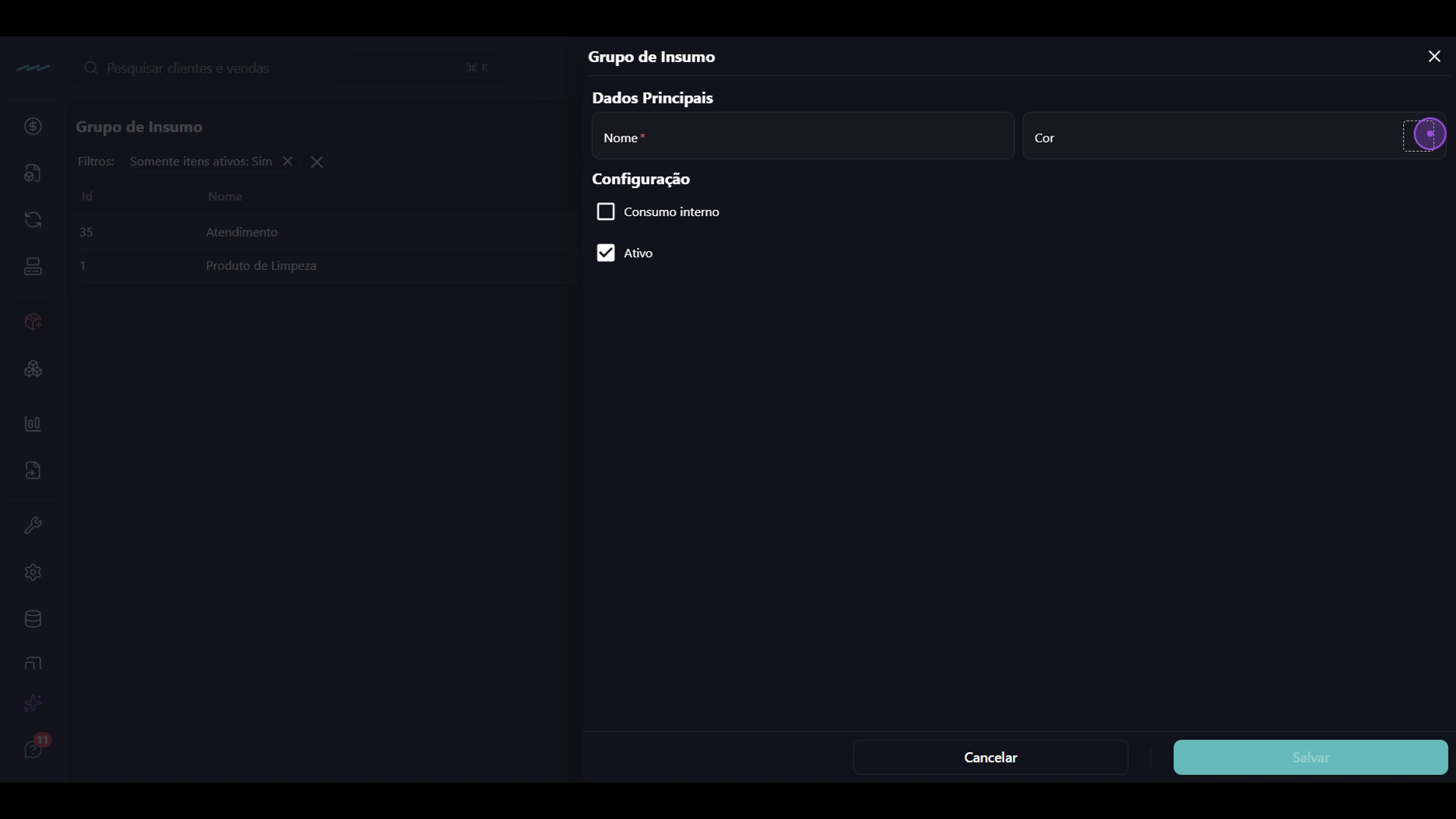
No campo Nome, digite a identificação do grupo — por exemplo, Técnica. Esse campo é obrigatório para concluir o cadastro.
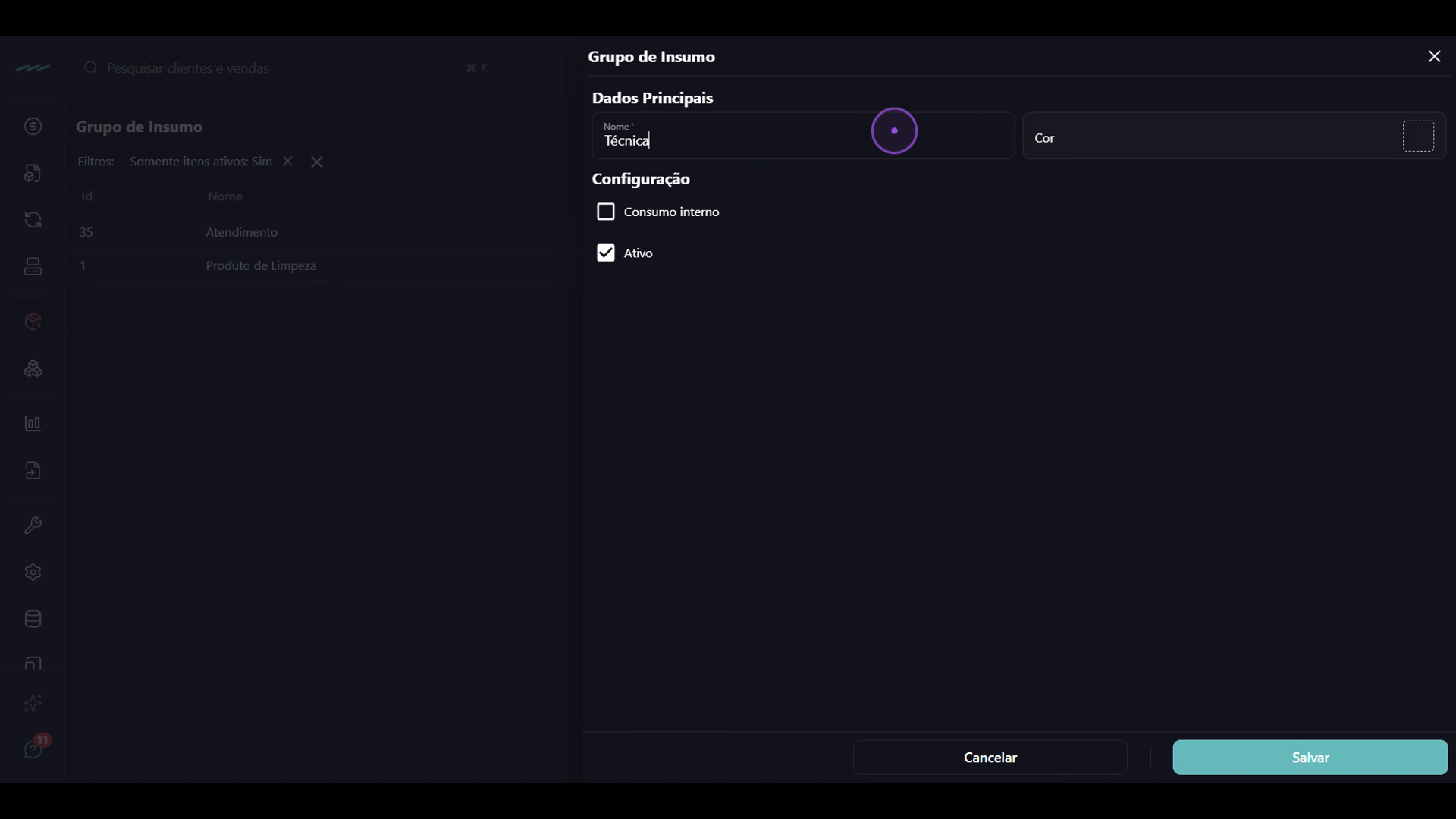
Clique no campo Cor e selecione a cor que representará o grupo. Ela aparece ao lado do nome nas listagens e facilita a identificação visual dos insumos vinculados.
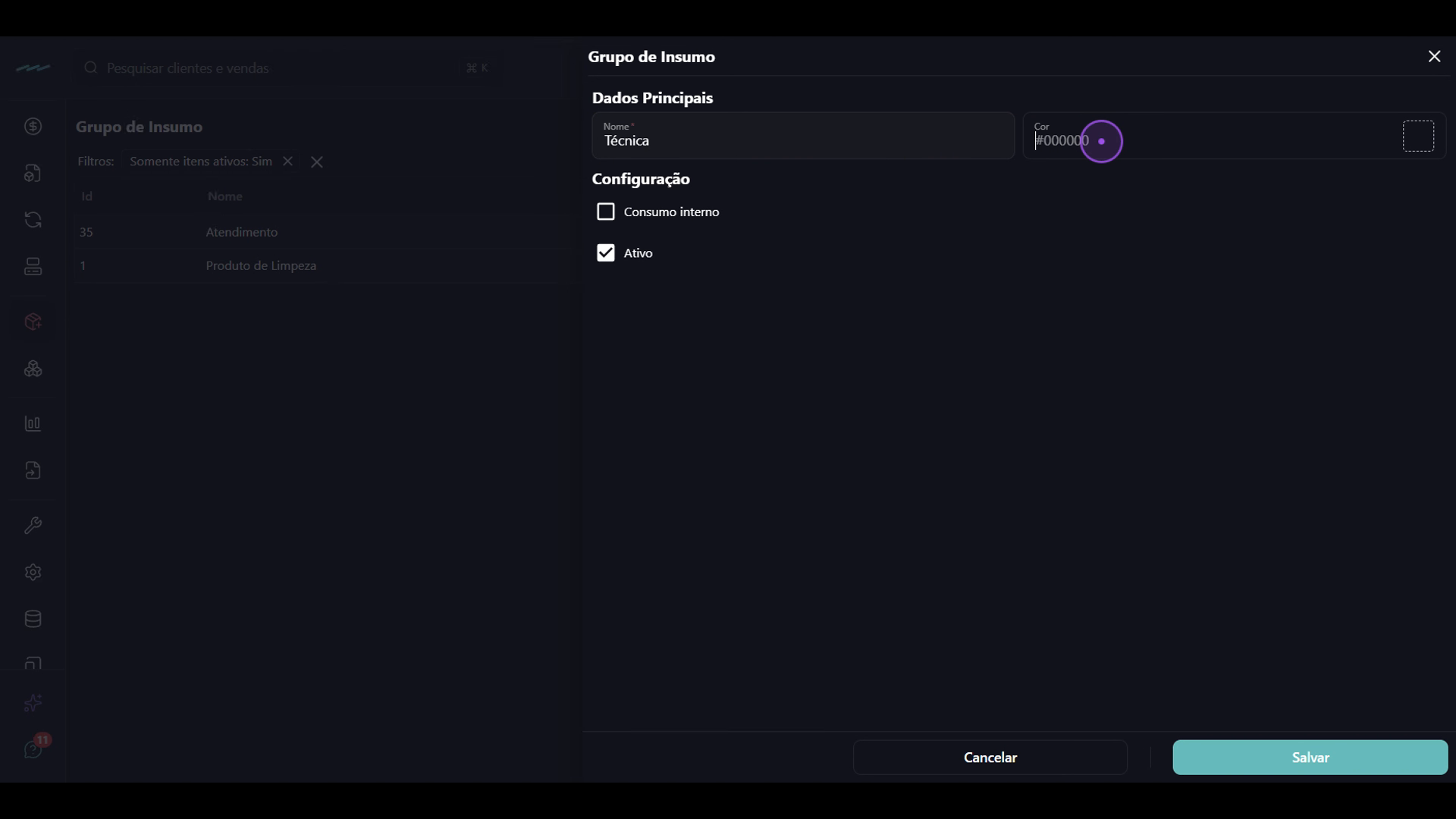
Na seção Configuração, marque Consumo interno se os insumos desse grupo forem de uso interno da empresa e mantenha Ativo selecionado para disponibilizá-lo no sistema.
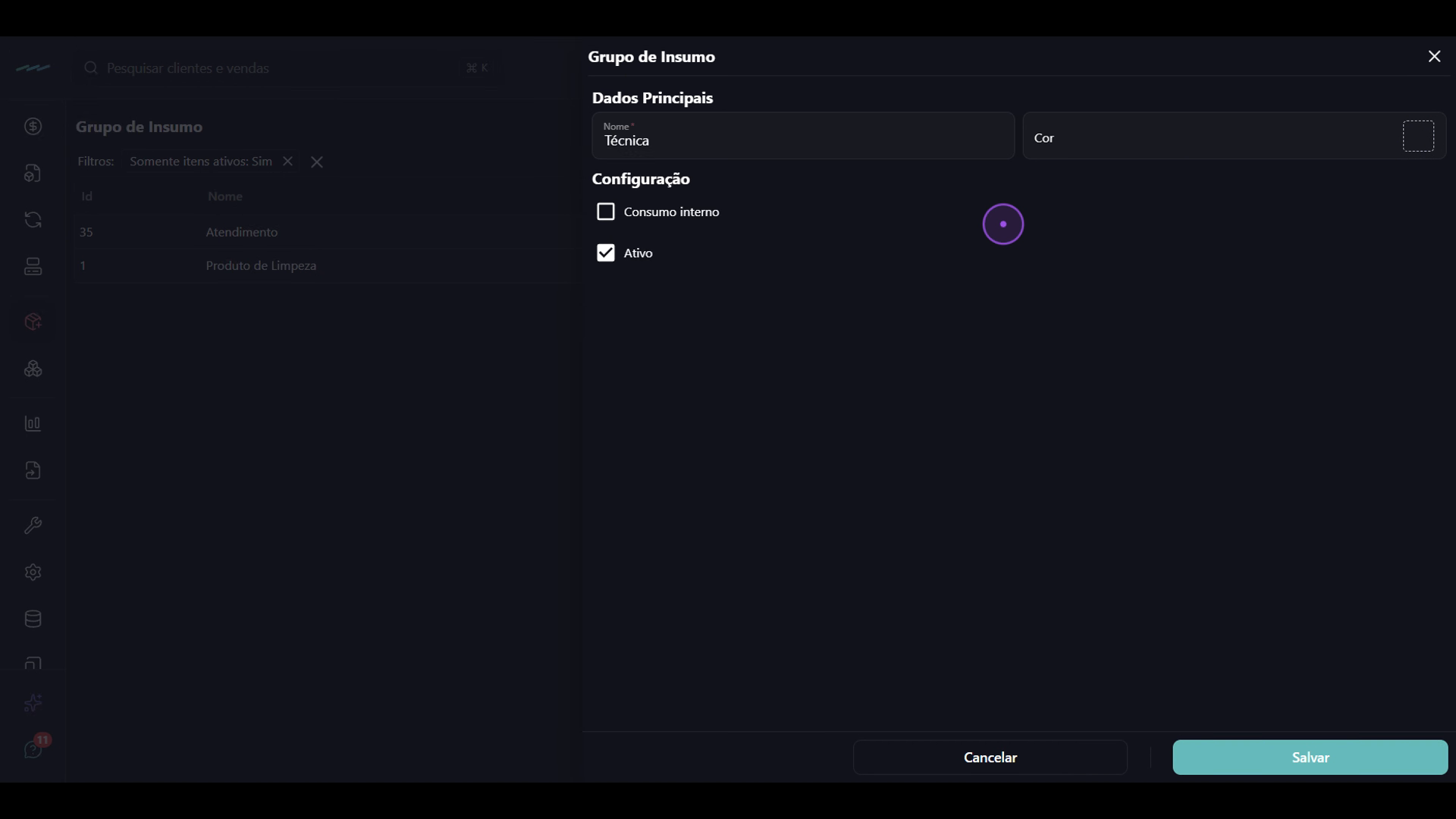
Clique em Salvar para gravar o novo grupo ou no X no canto superior direito para fechar sem salvar e voltar à listagem de Grupo de Insumo.
Abra novamente o menu Cadastros e clique em Insumos, na seção Itens, para ver a listagem com grupo, unidade de medida, quantidade, estoque mínimo/máximo e custo de cada insumo.
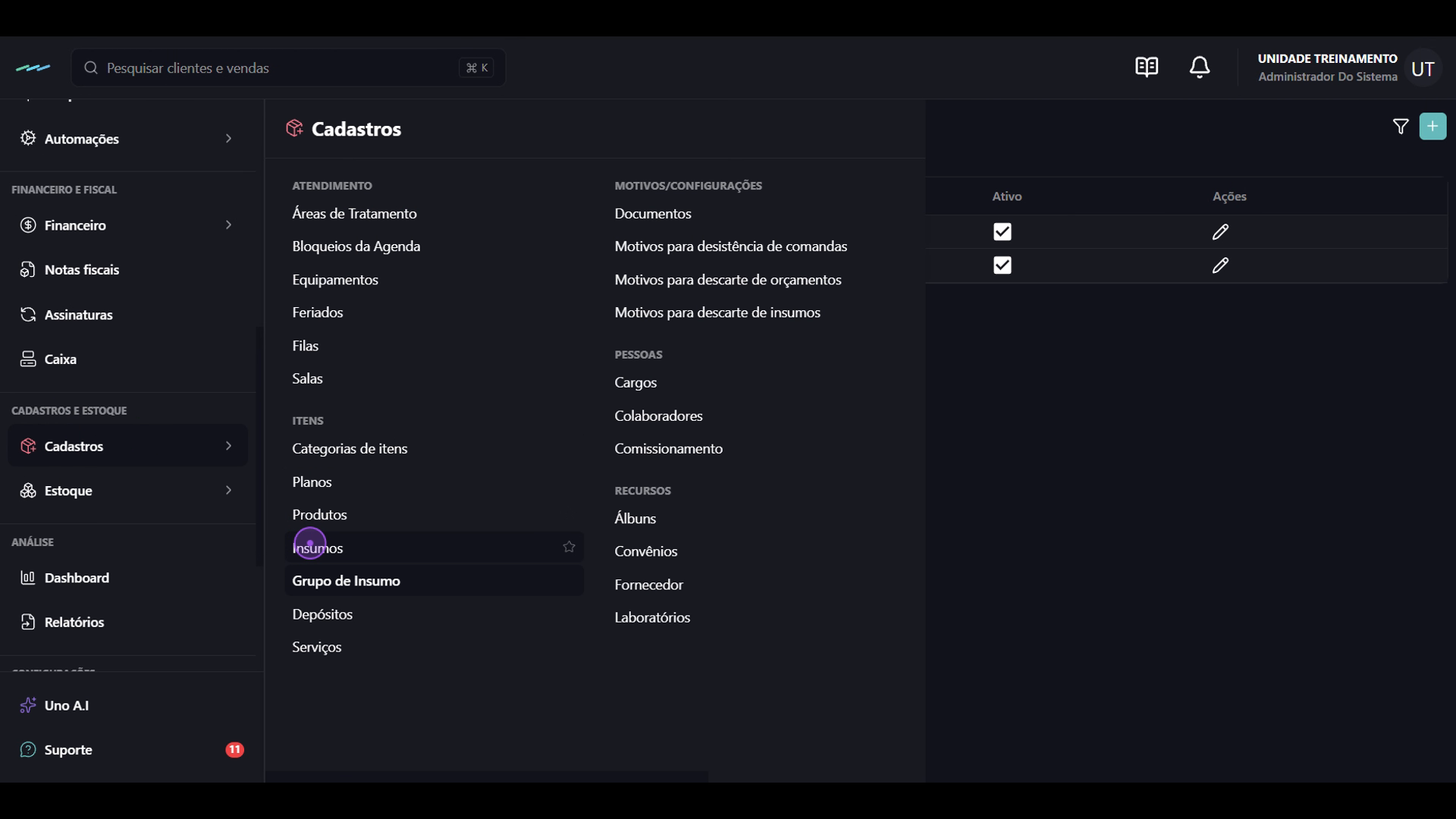
Clique no botão + (adicionar) no canto superior direito da listagem de Insumos para abrir o formulário de cadastro.
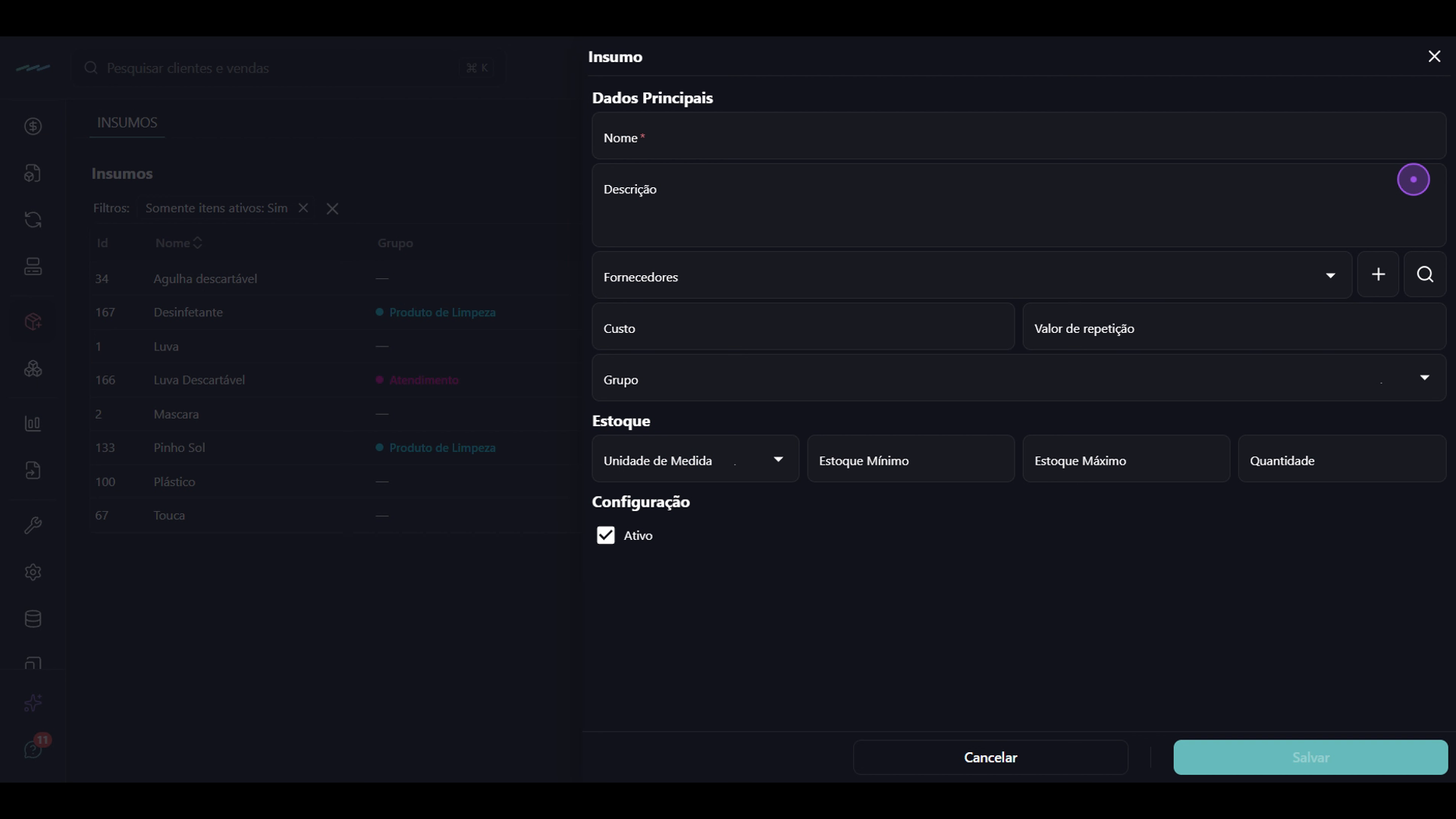
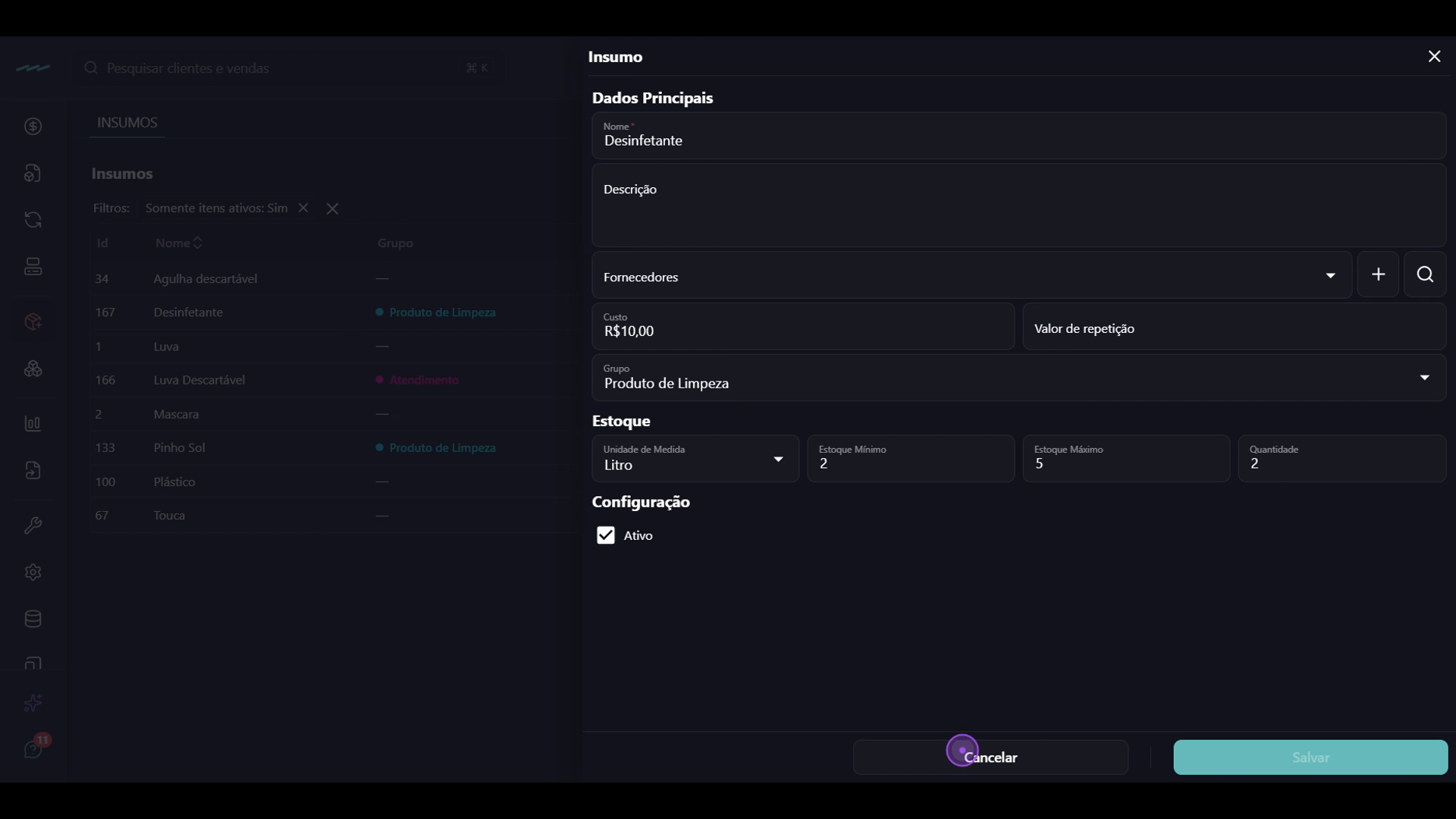
Informe Nome, Descrição, Fornecedores, Custo e o Grupo ao qual o insumo pertence. Na seção Estoque, escolha a Unidade de Medida e defina Estoque Mínimo, Estoque Máximo e Quantidade.
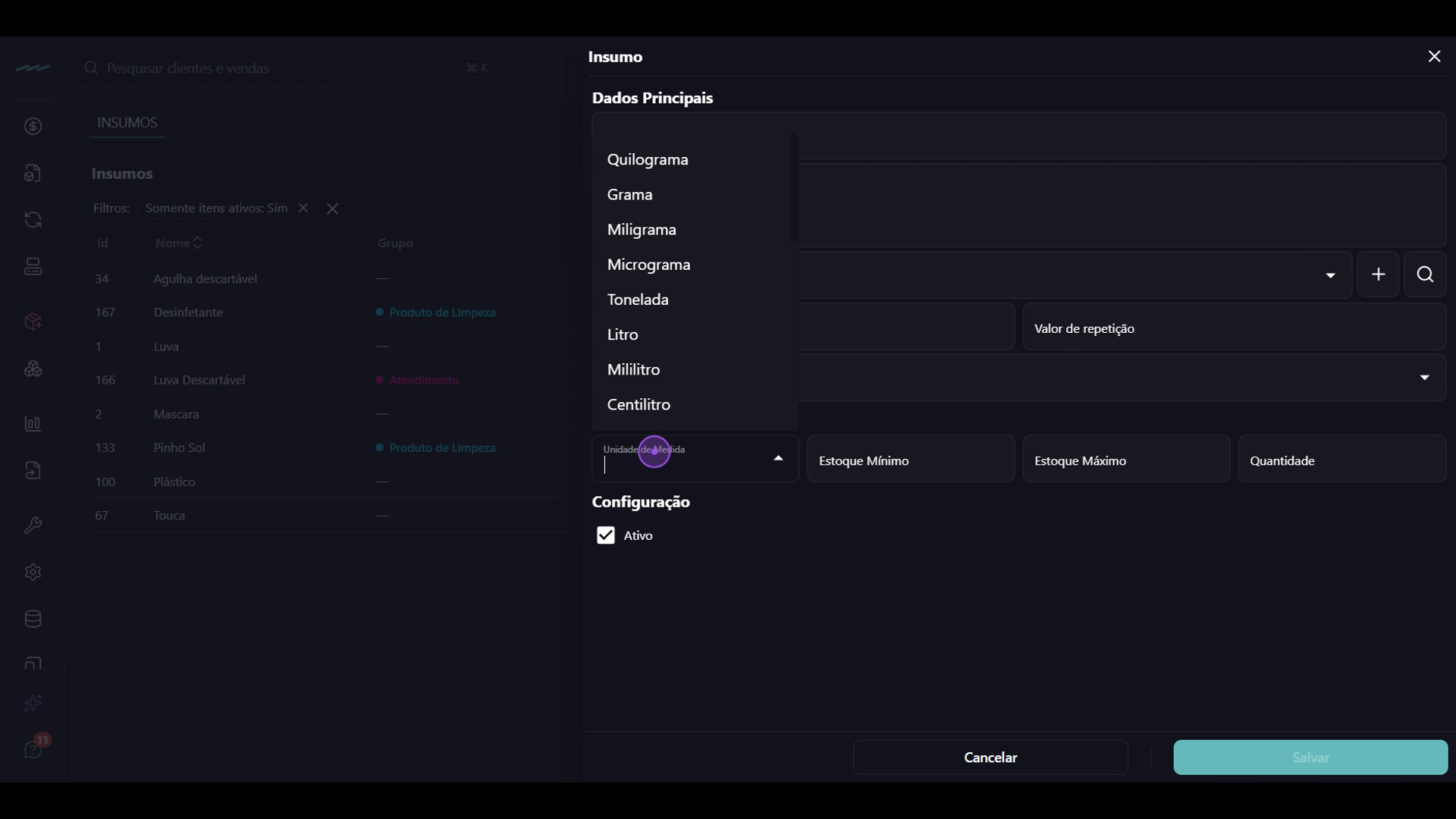
Na seção Configuração, deixe a opção Ativo marcada para que o insumo fique disponível nas rotinas de estoque e atendimento.
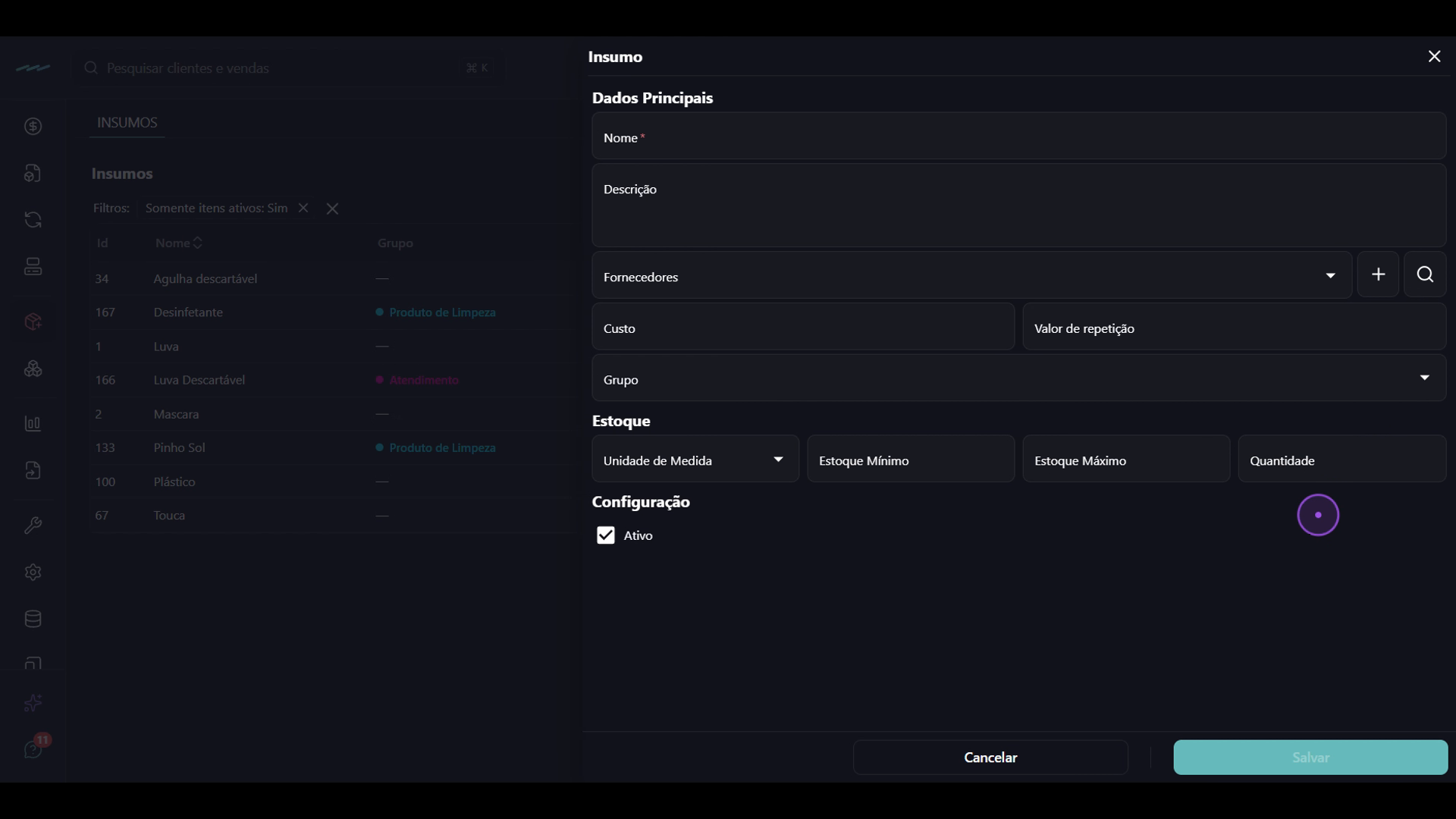
Clique em Salvar para concluir ou no X para sair sem salvar. A listagem de Insumos será exibida novamente com o filtro Somente itens ativos aplicado.
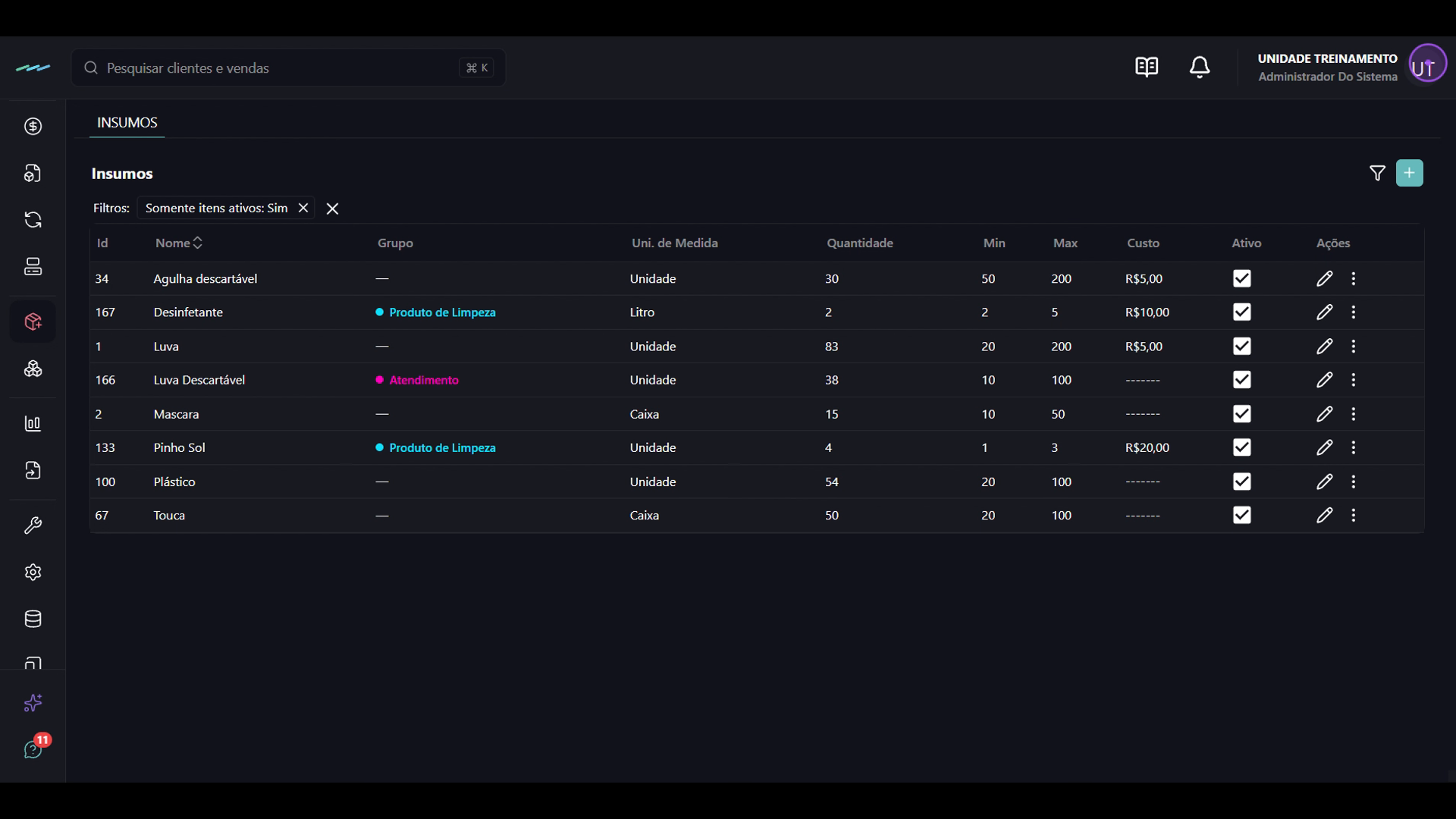
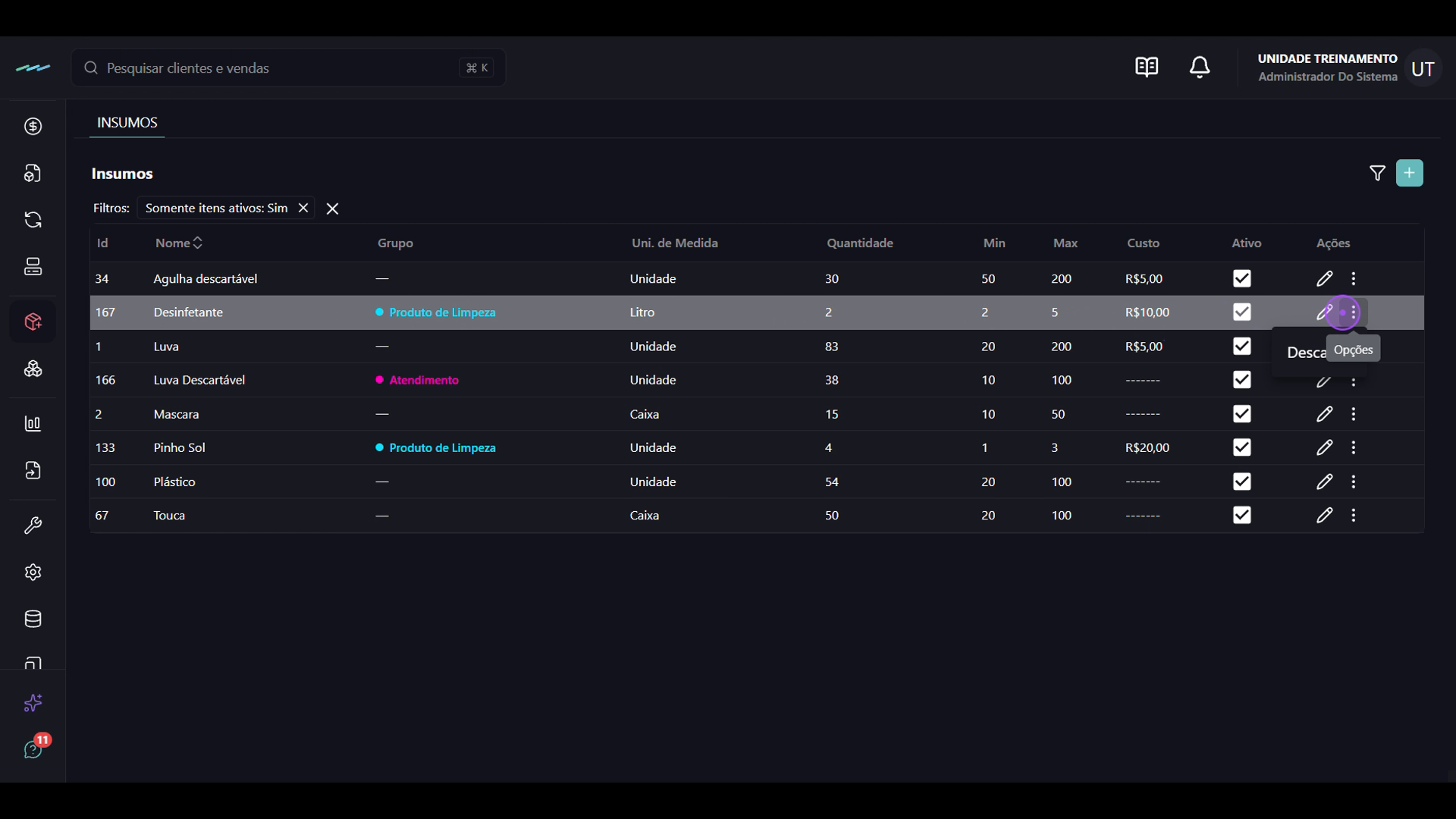
Na listagem, clique no ícone de três pontos do insumo desejado para abrir opções como Descartar, ou clique no ícone de lápis para editar o cadastro.
No formulário de edição, ajuste as informações necessárias e clique em Salvar para confirmar ou em Cancelar para sair sem aplicar mudanças.