Na barra lateral esquerda, dentro da seção Cadastros e Estoque, clique em Cadastros para abrir o painel com todas as opções de cadastro do sistema.
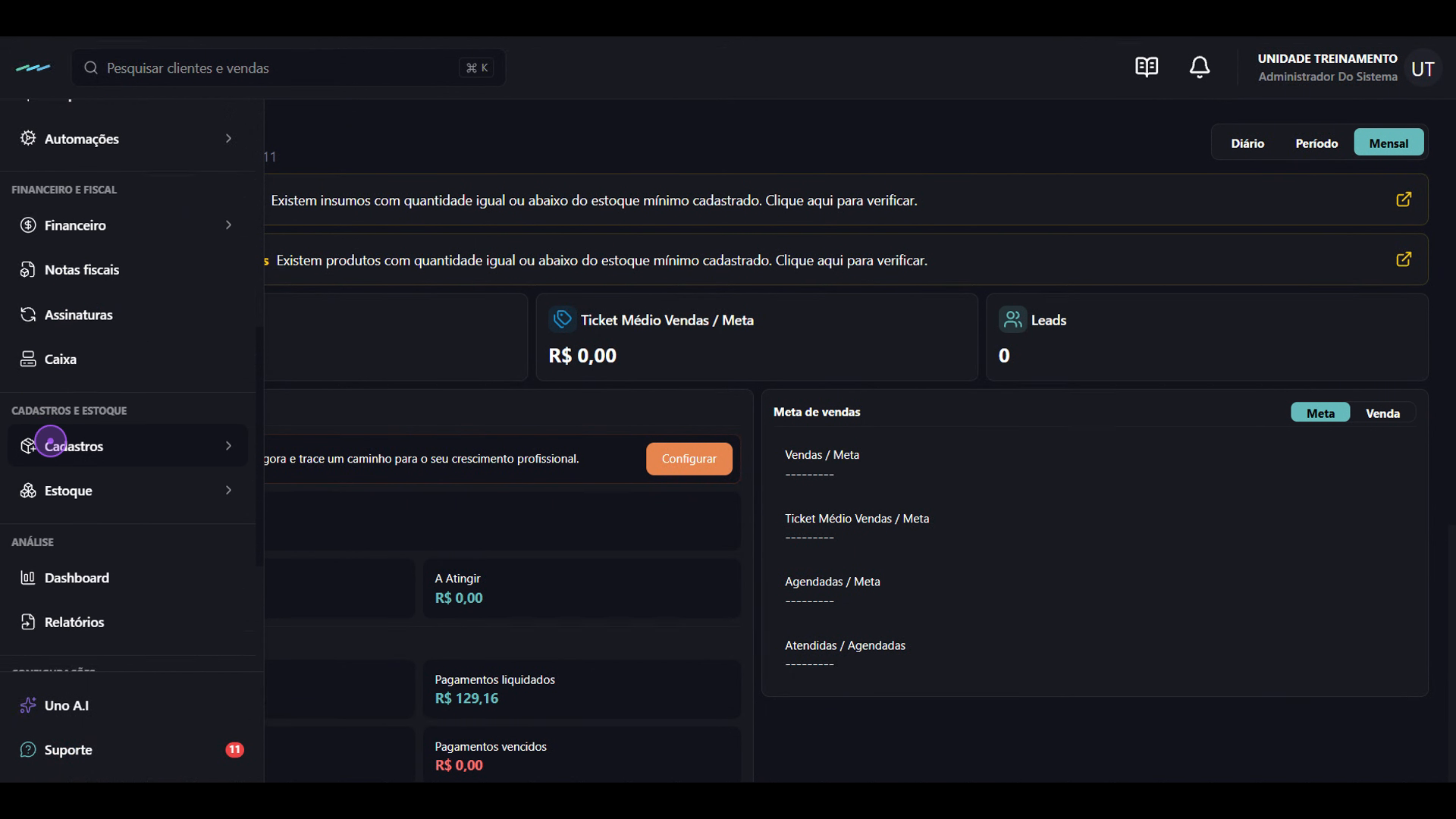
No painel de Cadastros, navegue até a seção Tipos e Modelos e clique em Status da Compra para abrir a listagem de status.
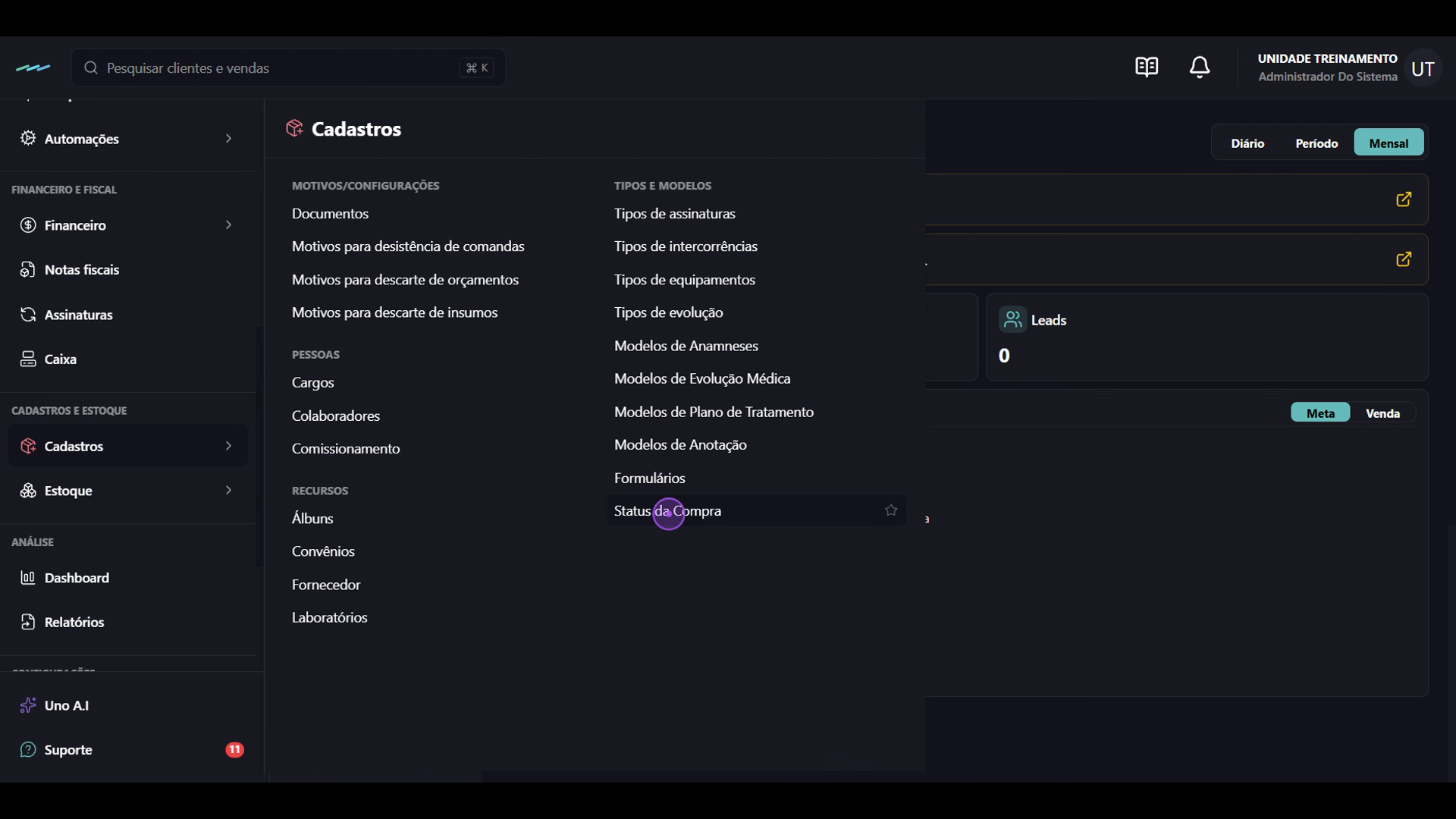
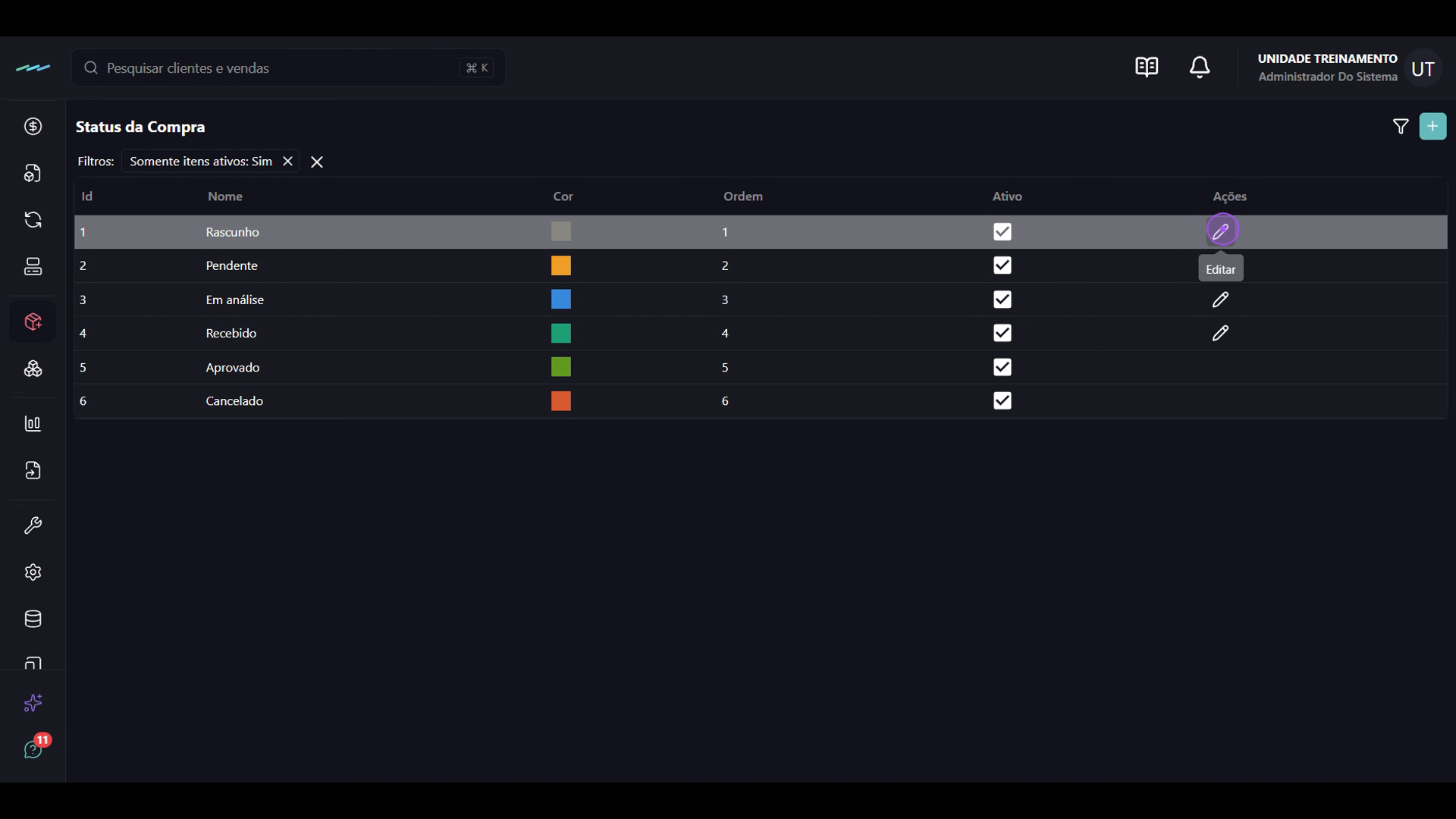
Na tabela, localize o status desejado (por exemplo, Rascunho) e clique no ícone de lápis na coluna Ações para abrir o modal de edição.
No modal de edição, marque ou desmarque a caixa Ativo na seção Configuração para ativar ou inativar o status conforme necessário.
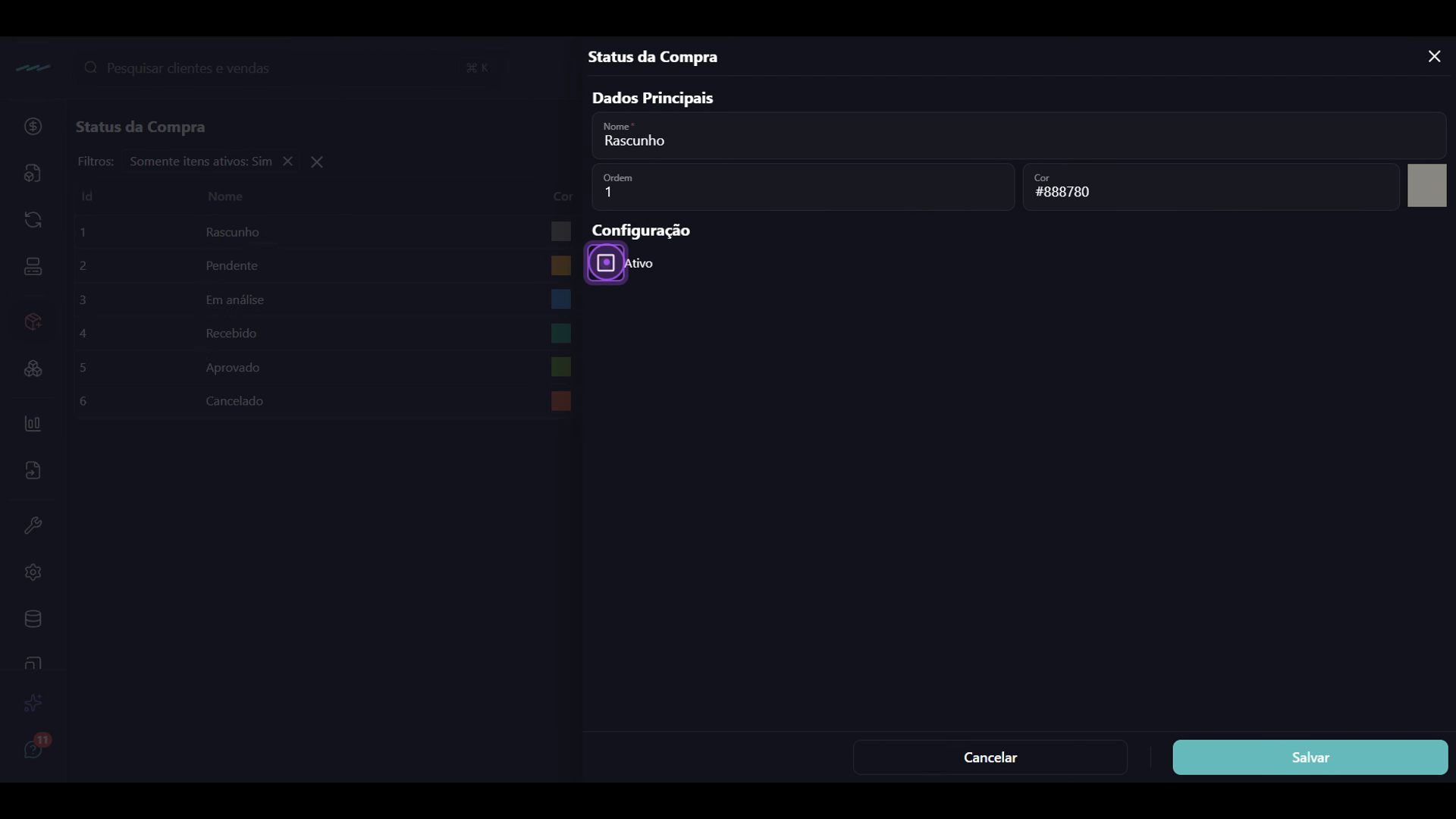
Clique no campo Cor para abrir a paleta de cores e escolha a cor que identificará visualmente o status nas telas do sistema.
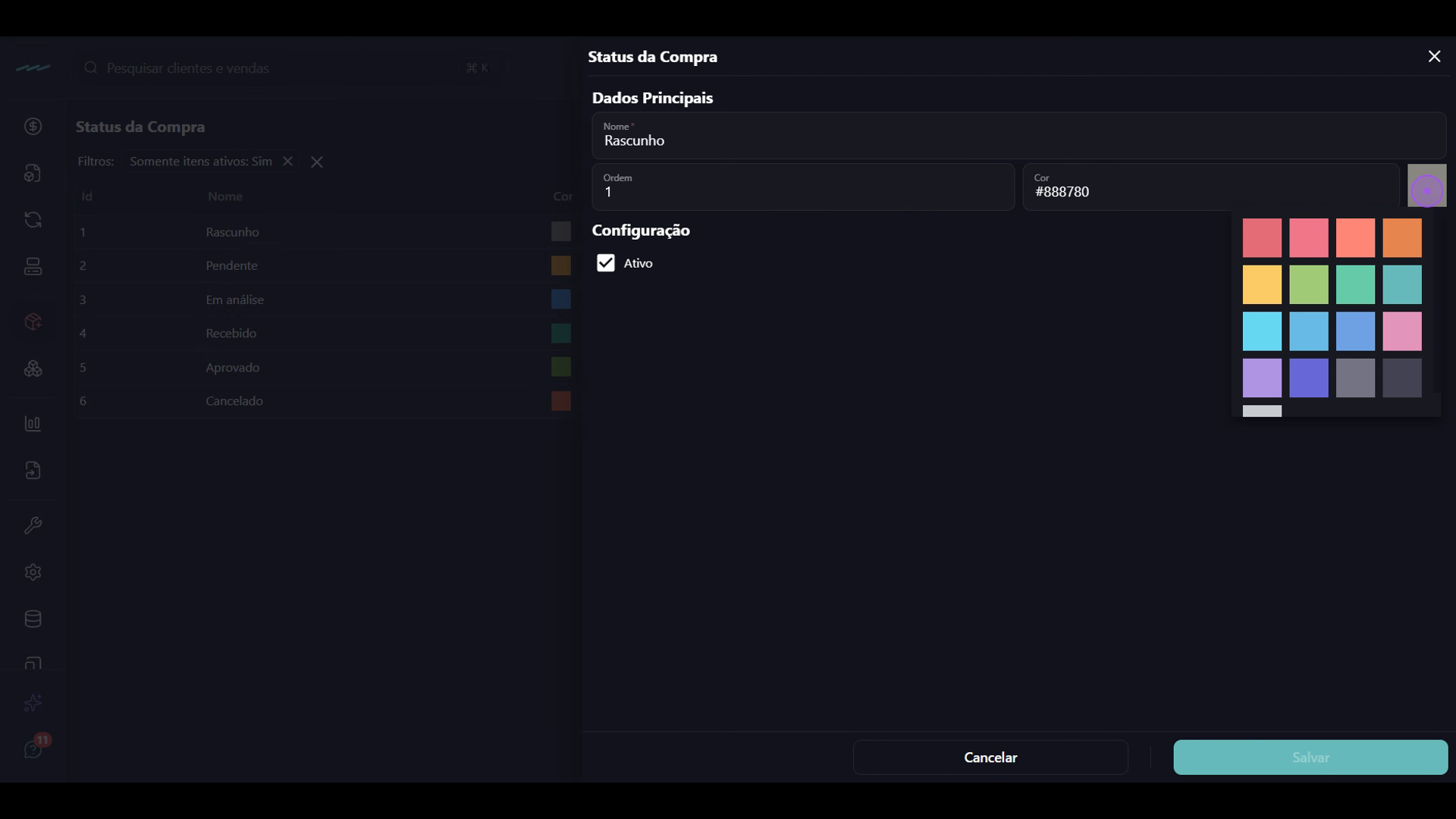
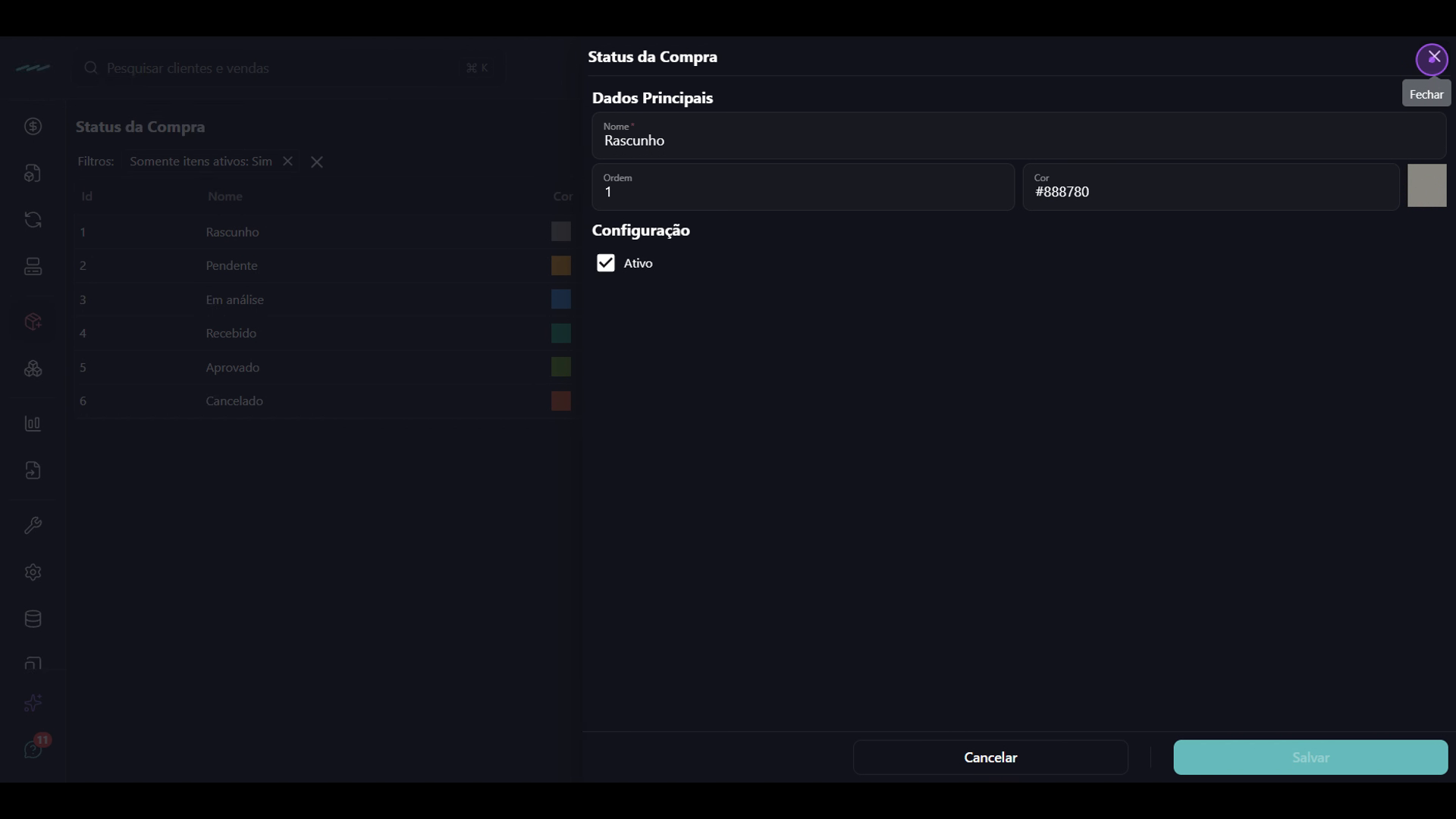
Após revisar os dados, clique no X no canto superior direito para fechar o modal, ou em Salvar para gravar as alterações realizadas.
De volta à listagem, clique no botão + no canto superior direito para abrir o formulário em branco de um novo Status da Compra.
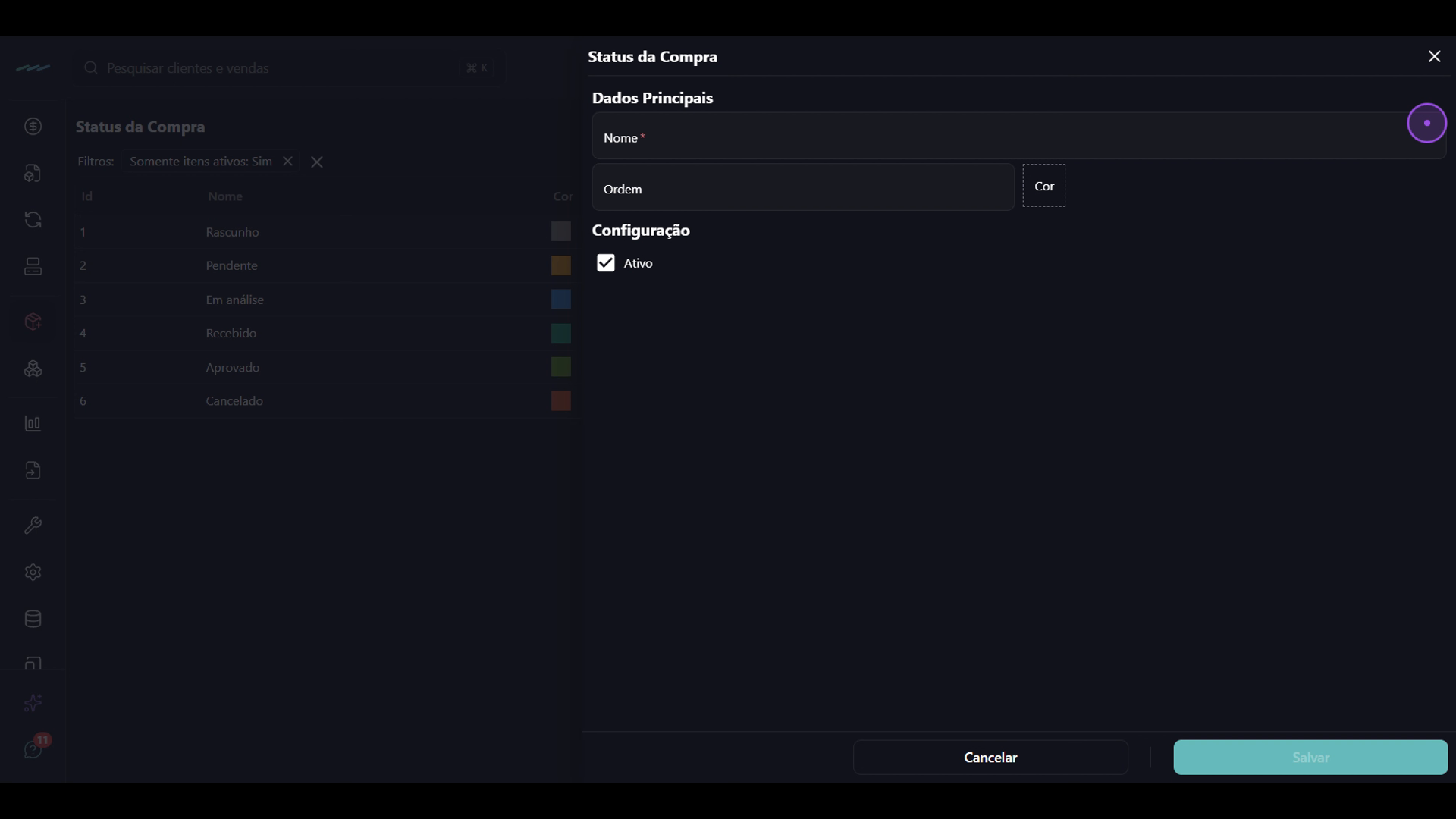
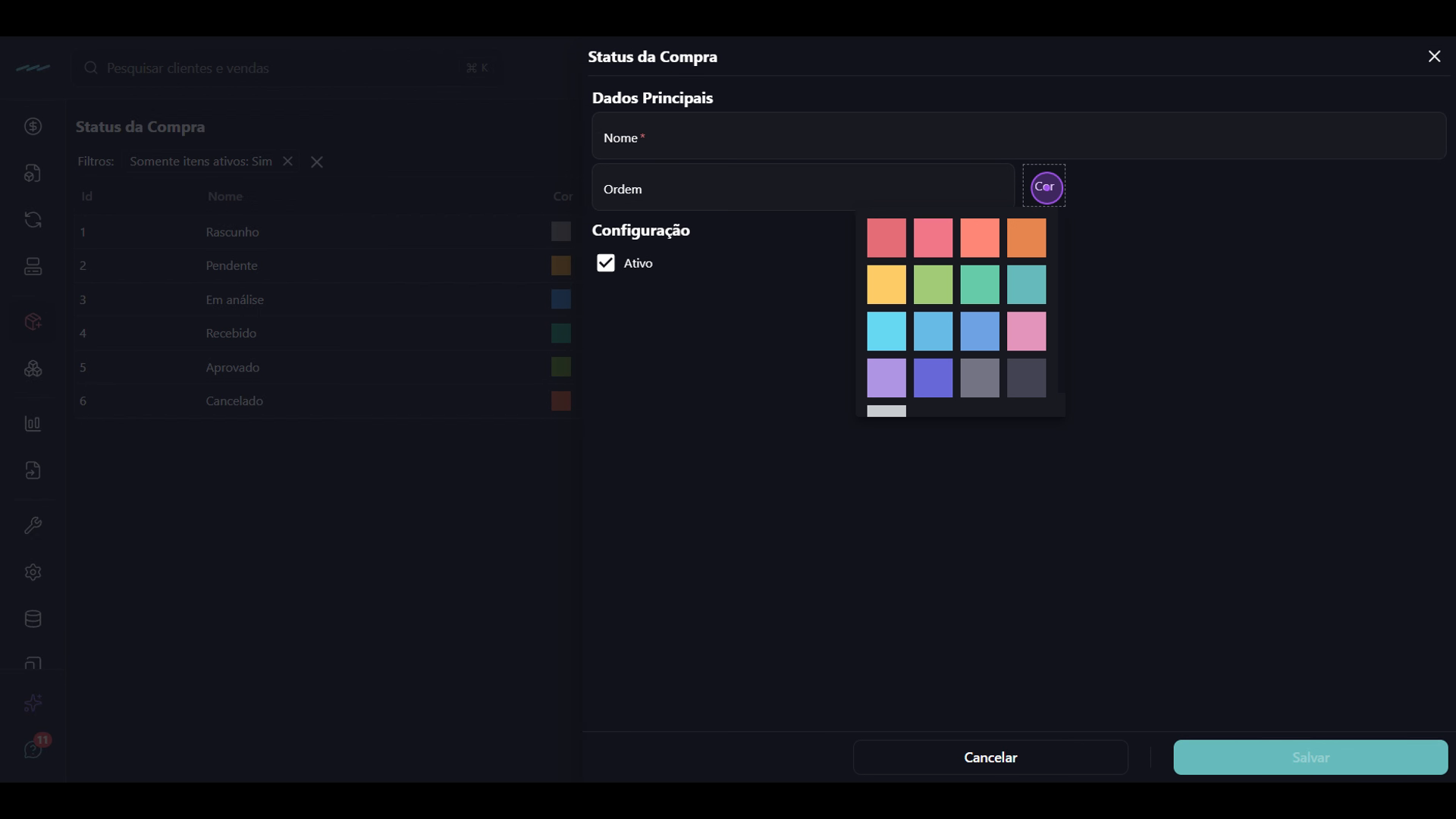
Preencha os campos Nome e Ordem, mantenha a caixa Ativo marcada e clique no campo Cor para selecionar a cor desejada na paleta exibida.
Clique no X no canto superior direito para fechar o formulário (ou em Salvar para concluir o cadastro) e visualize novamente a tabela com todos os status.
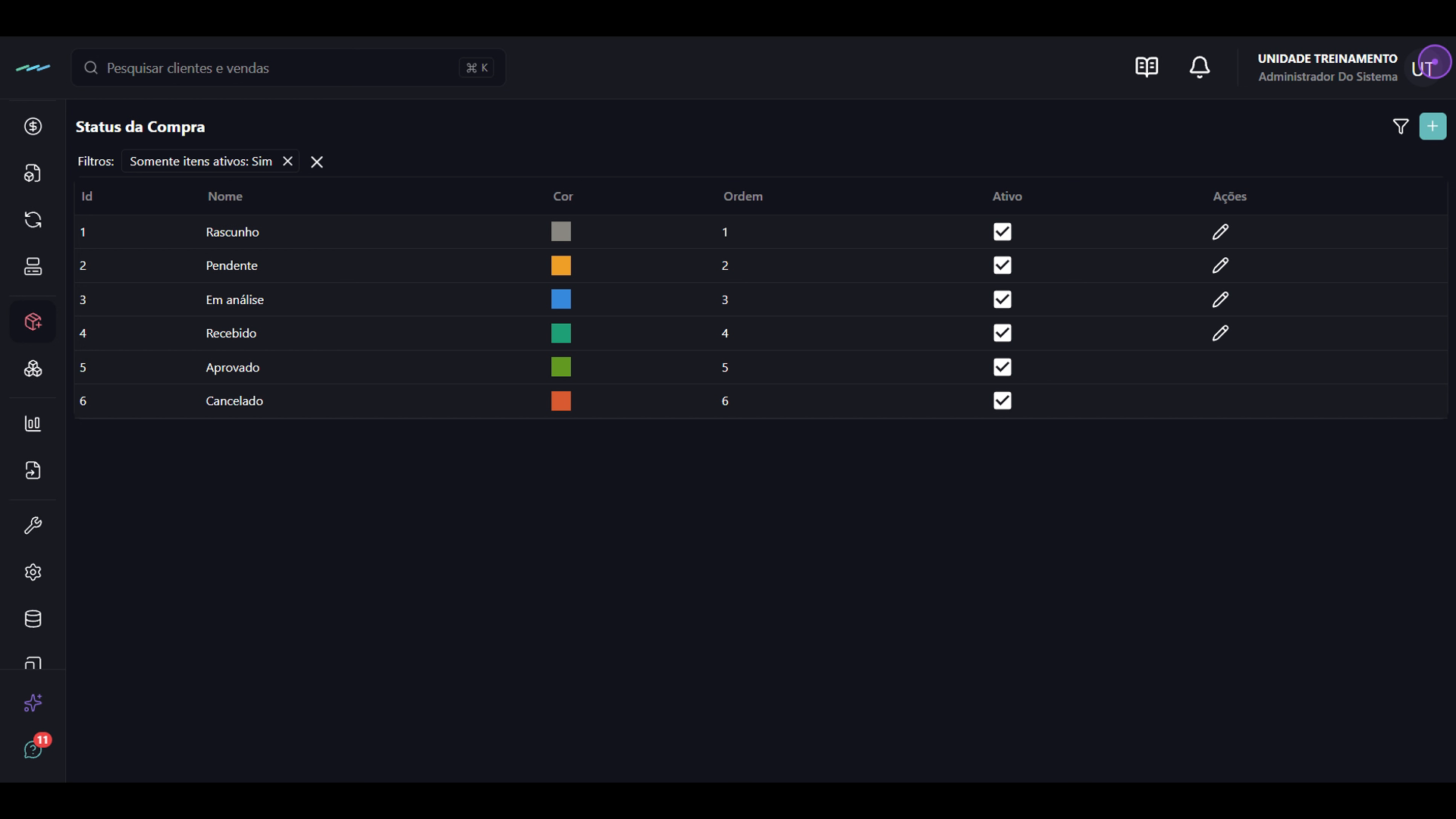
Os status Aprovado e Cancelado não podem ser editados no sistema pois possuem um funcionamento padrão.