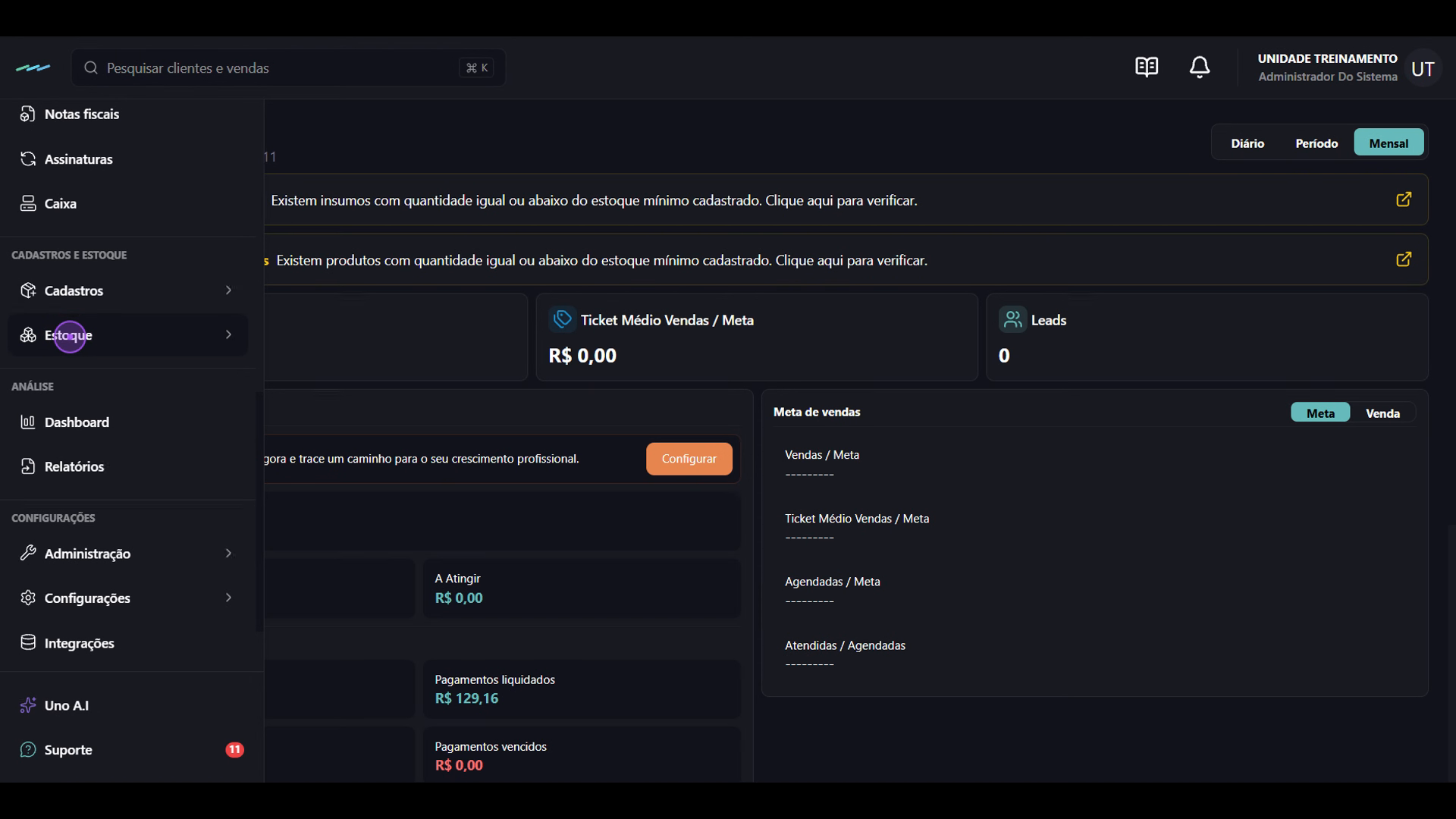
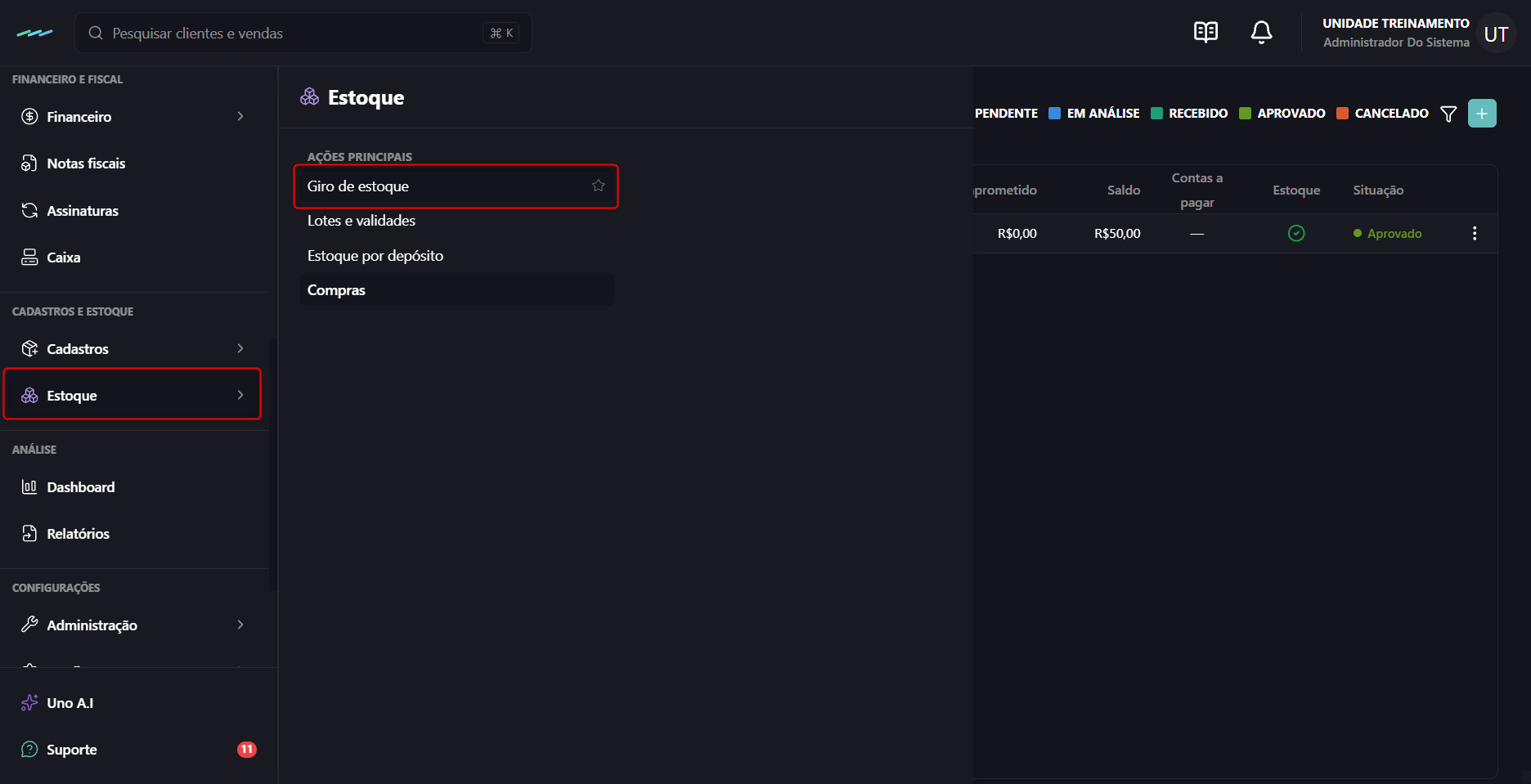
No menu lateral esquerdo, clique em Estoque para abrir o painel de gestão de estoque.
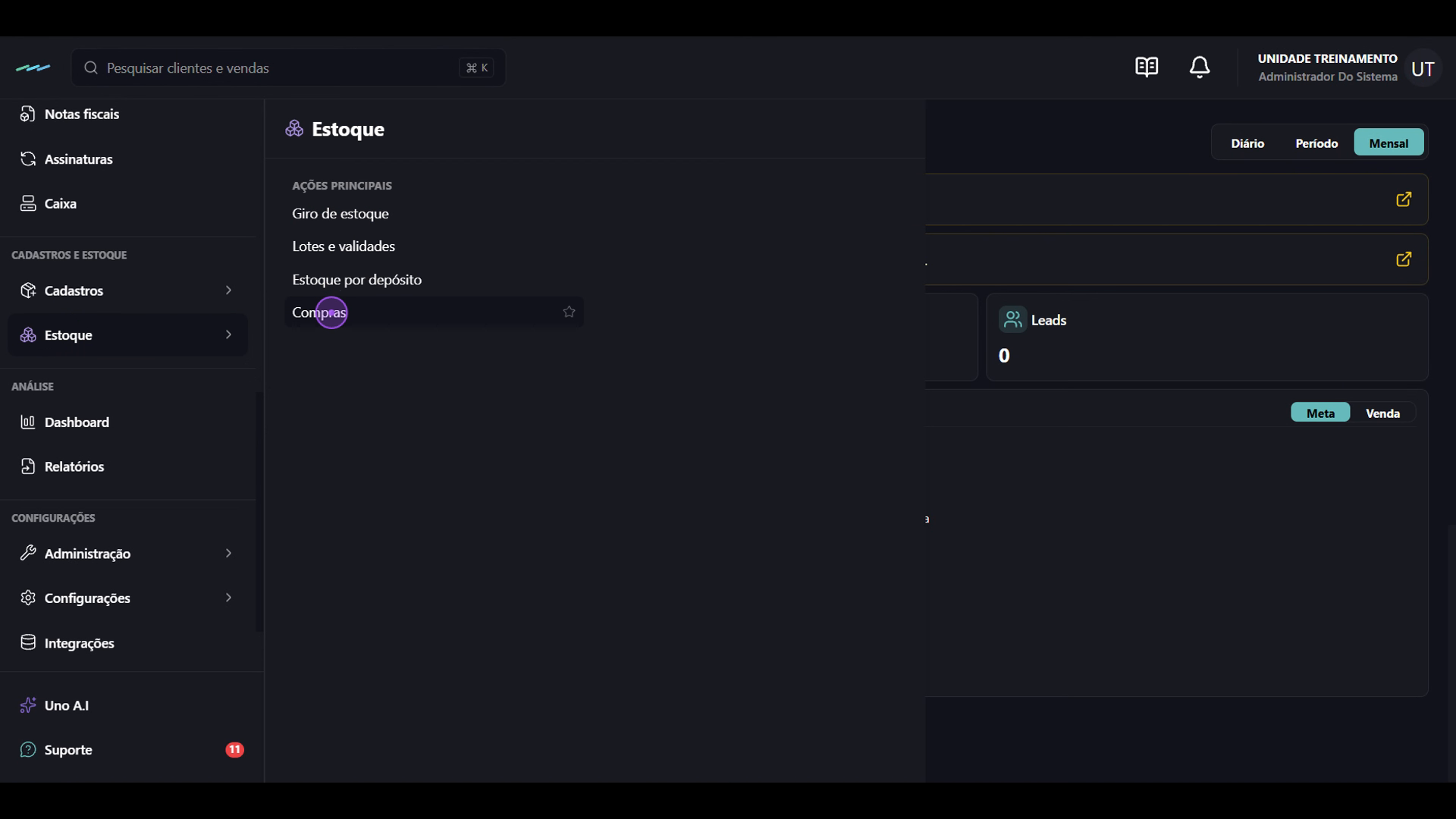
No painel Estoque, clique no atalho Compras para acessar a lista de ordens de compra.
Clique no botão + no canto superior direito para abrir o formulário de Nova ordem de compra.
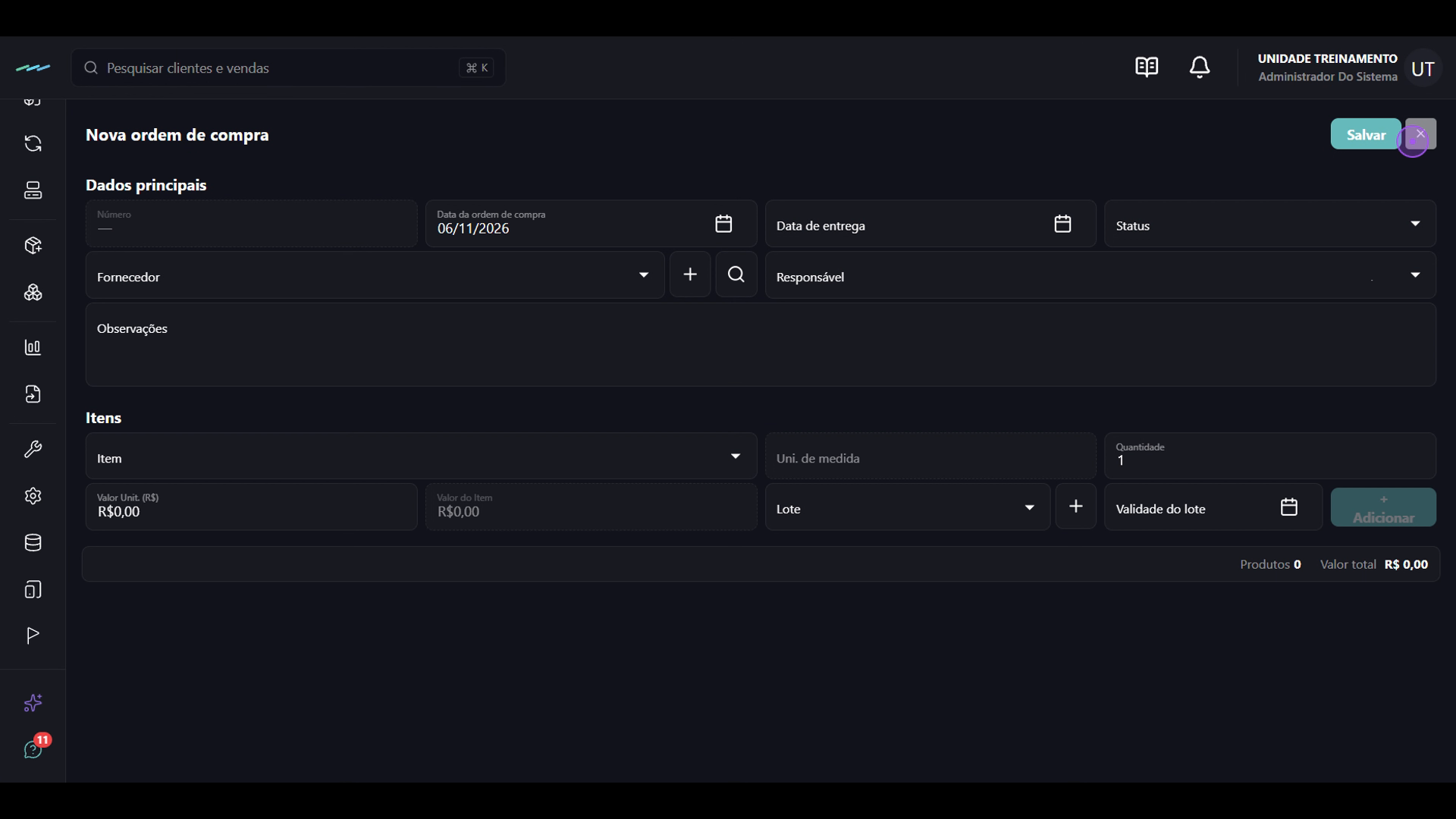
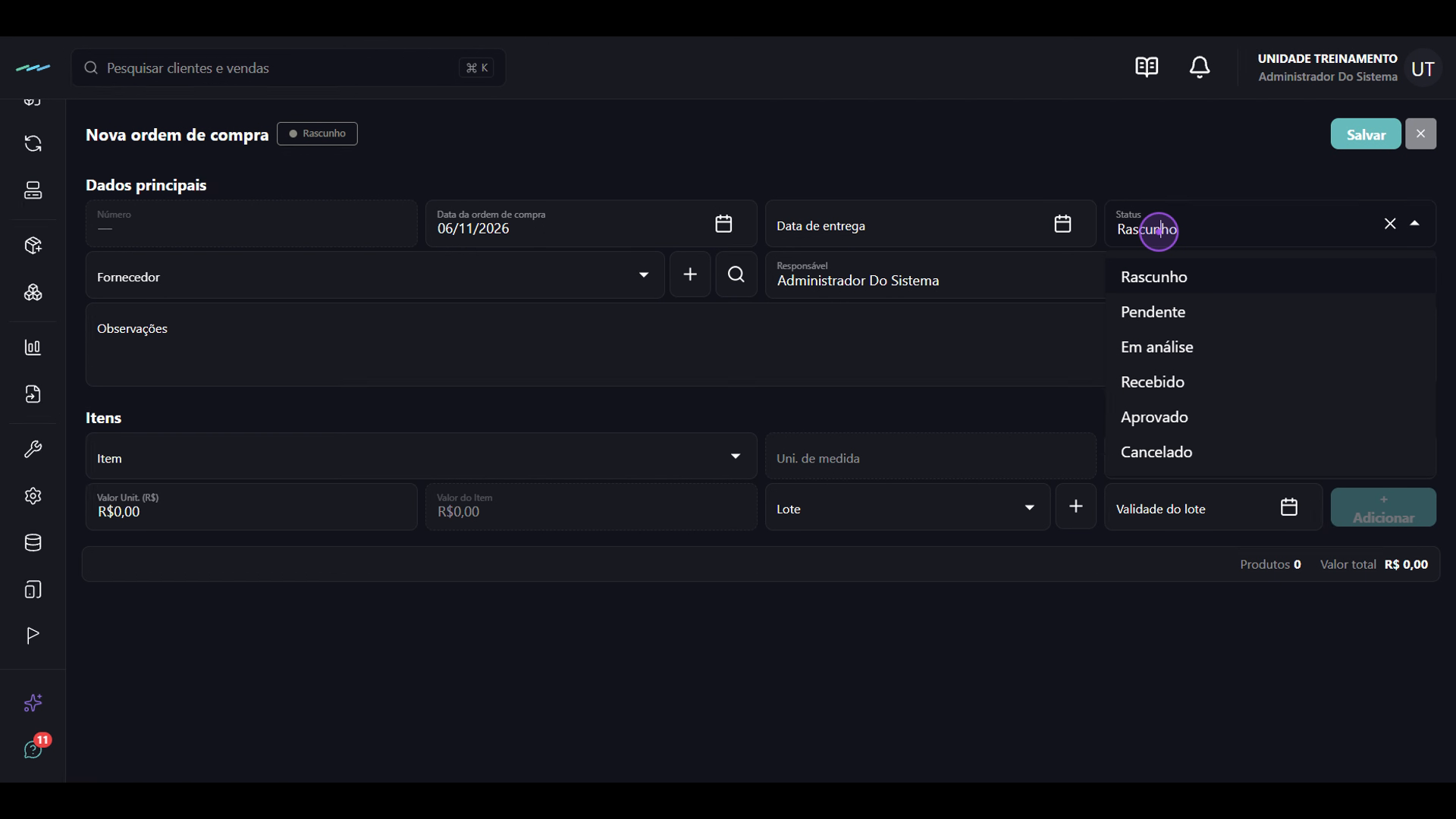
Preencha os Dados principais (data da ordem, fornecedor, responsável) e, no campo Status, escolha a situação inicial — por padrão, Rascunho.
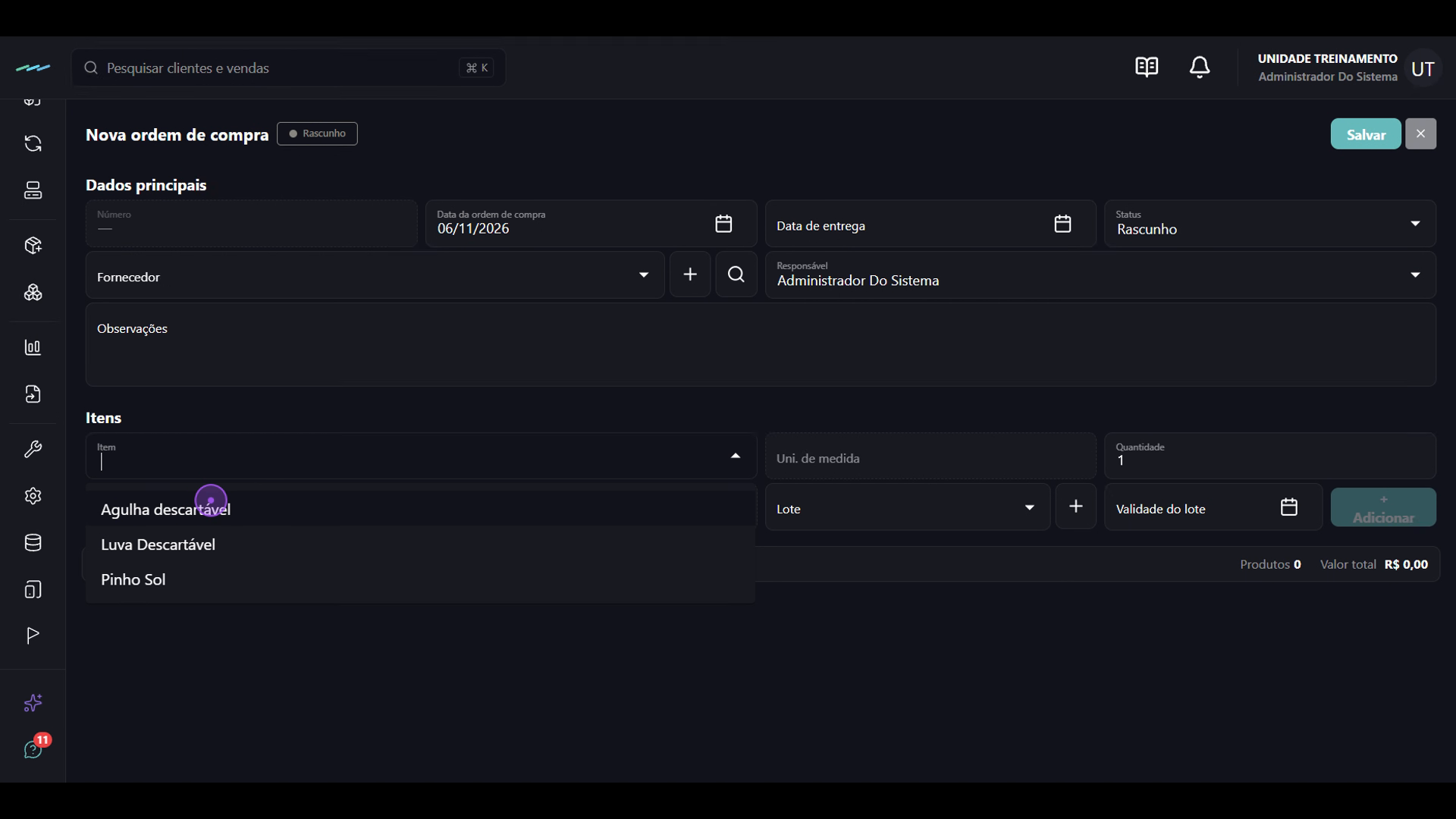
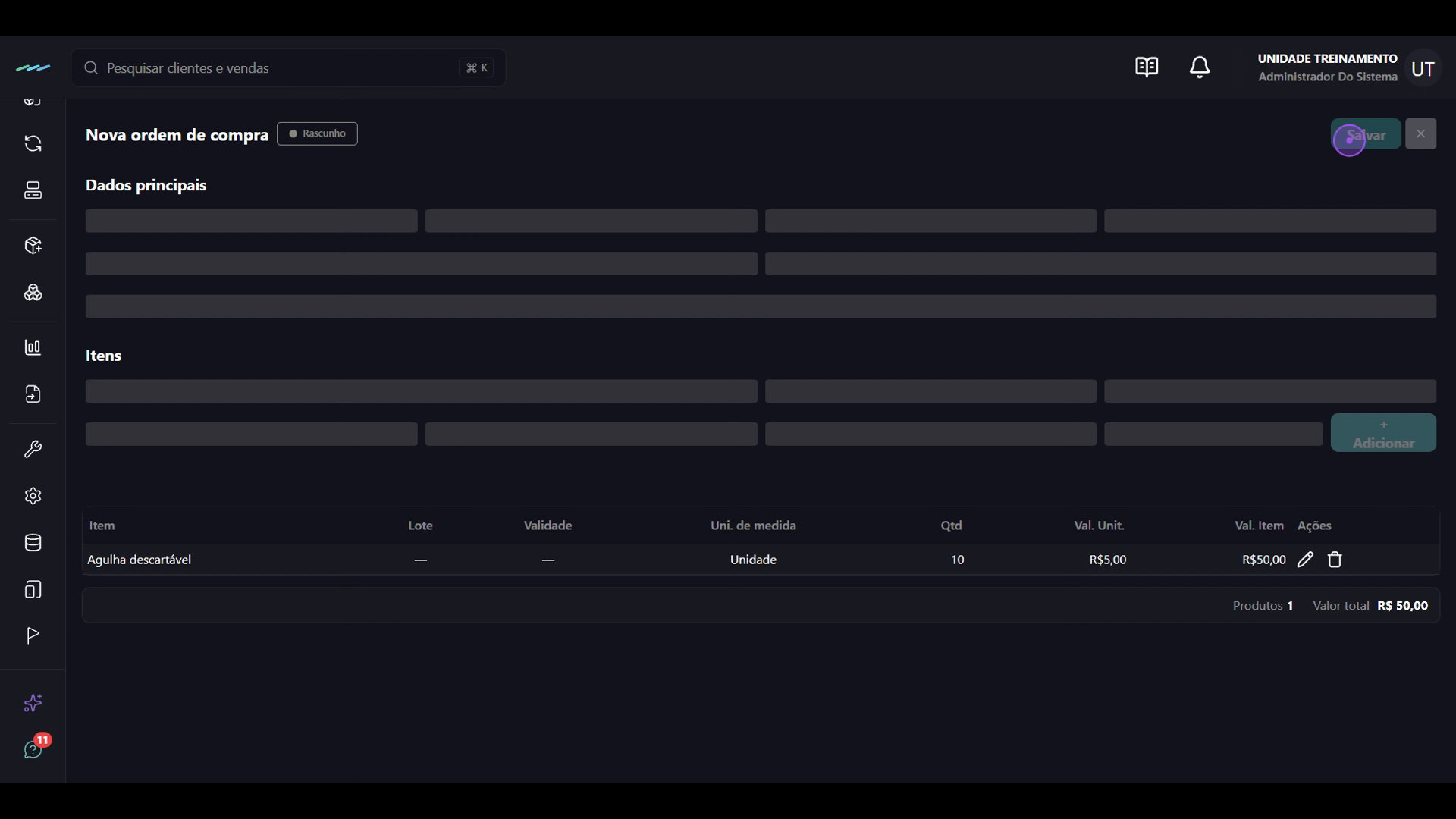
Na seção Itens, clique no campo Item e escolha o produto ou insumo desejado na lista (ex.: Agulha descartável).
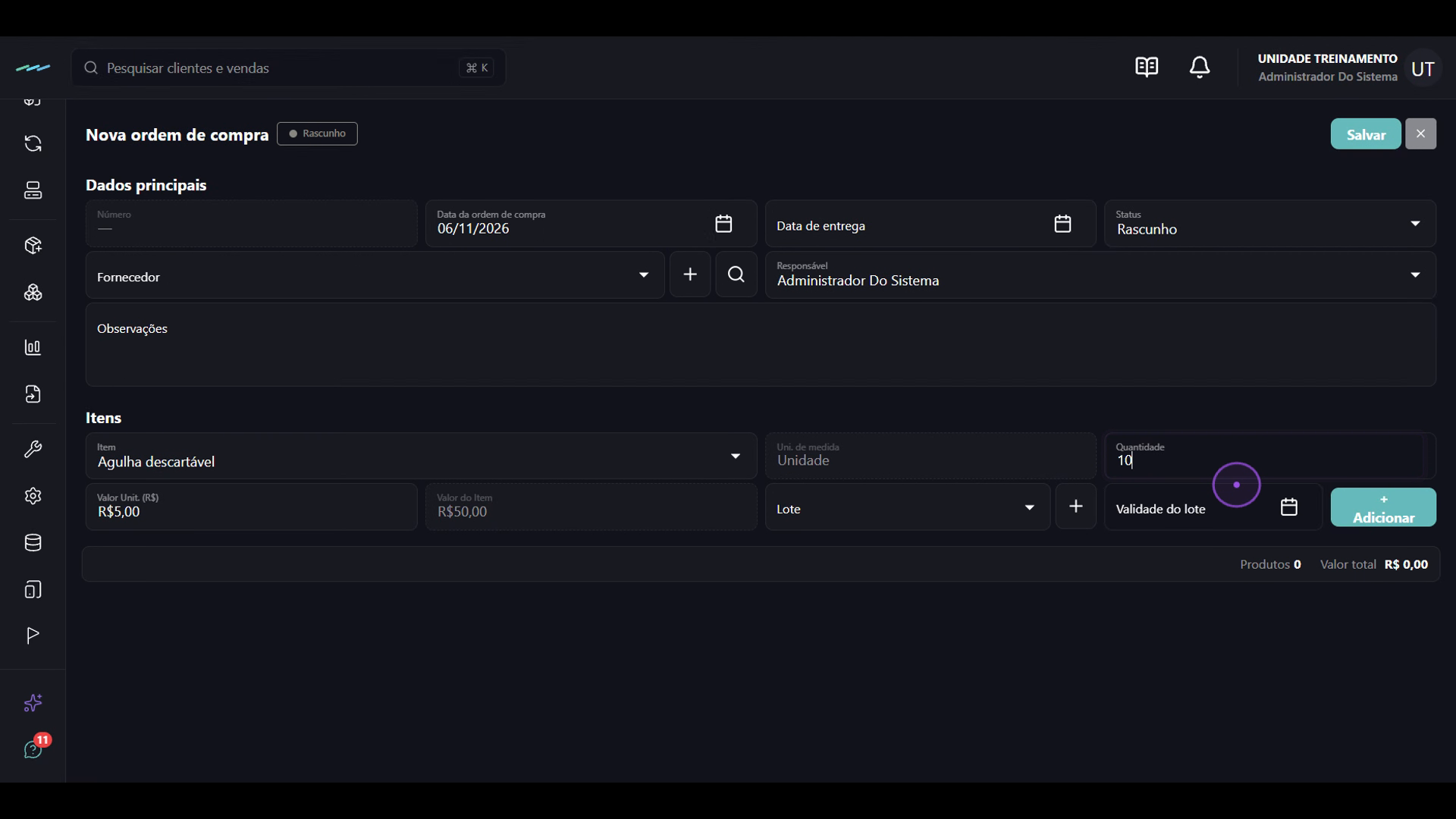
Digite a Quantidade (ex.: 10) e o Valor Unit. (R$) (ex.: R$ 5,00). Se necessário, use o botão + ao lado do campo Lote para cadastrar um novo lote.
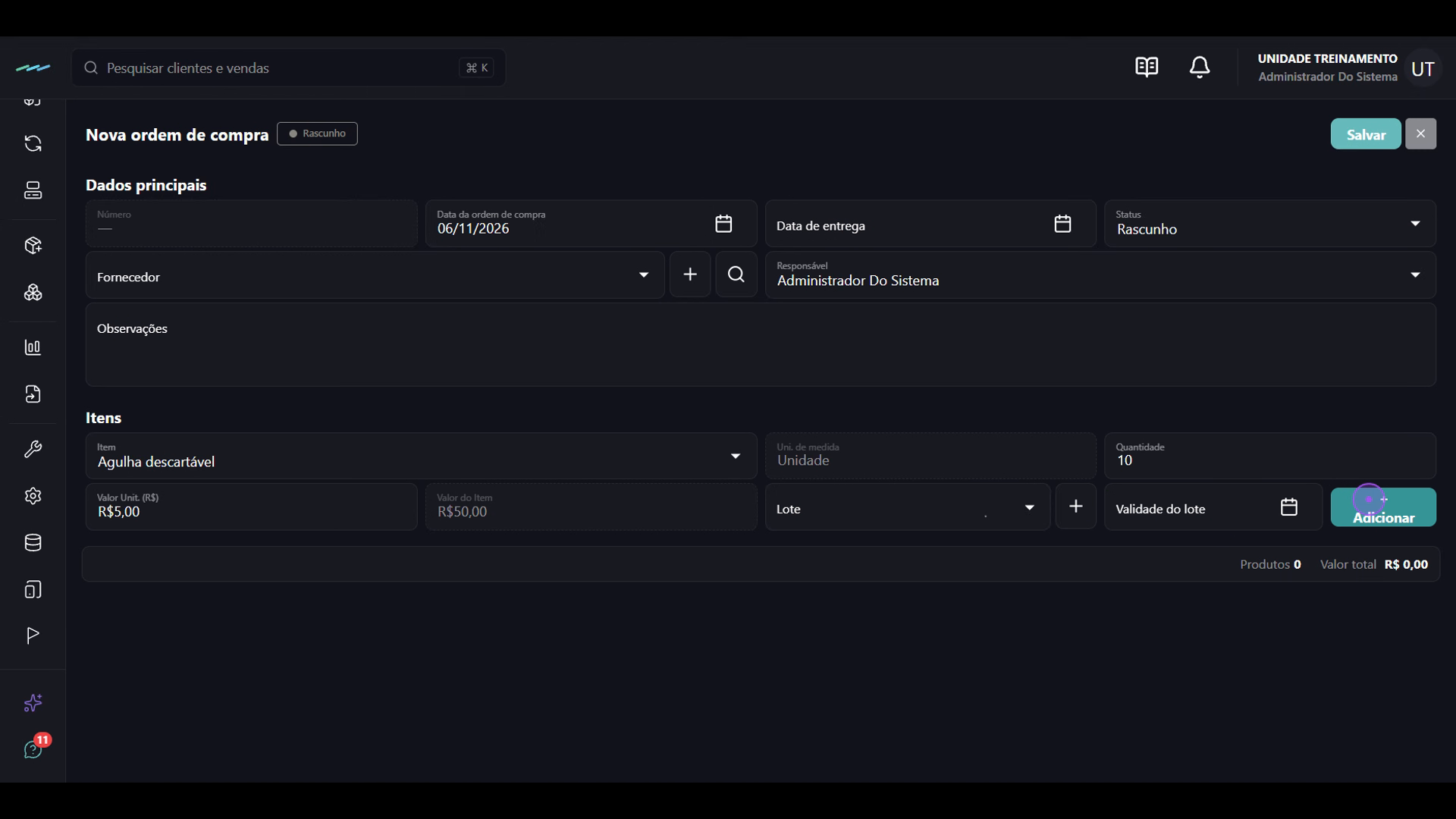
Clique em + Adicionar para incluir o item; ele aparecerá na tabela abaixo com o valor total calculado automaticamente.
Clique em Salvar no canto superior direito. Uma mensagem de sucesso confirmará a criação da ordem (ex.: OC 199).
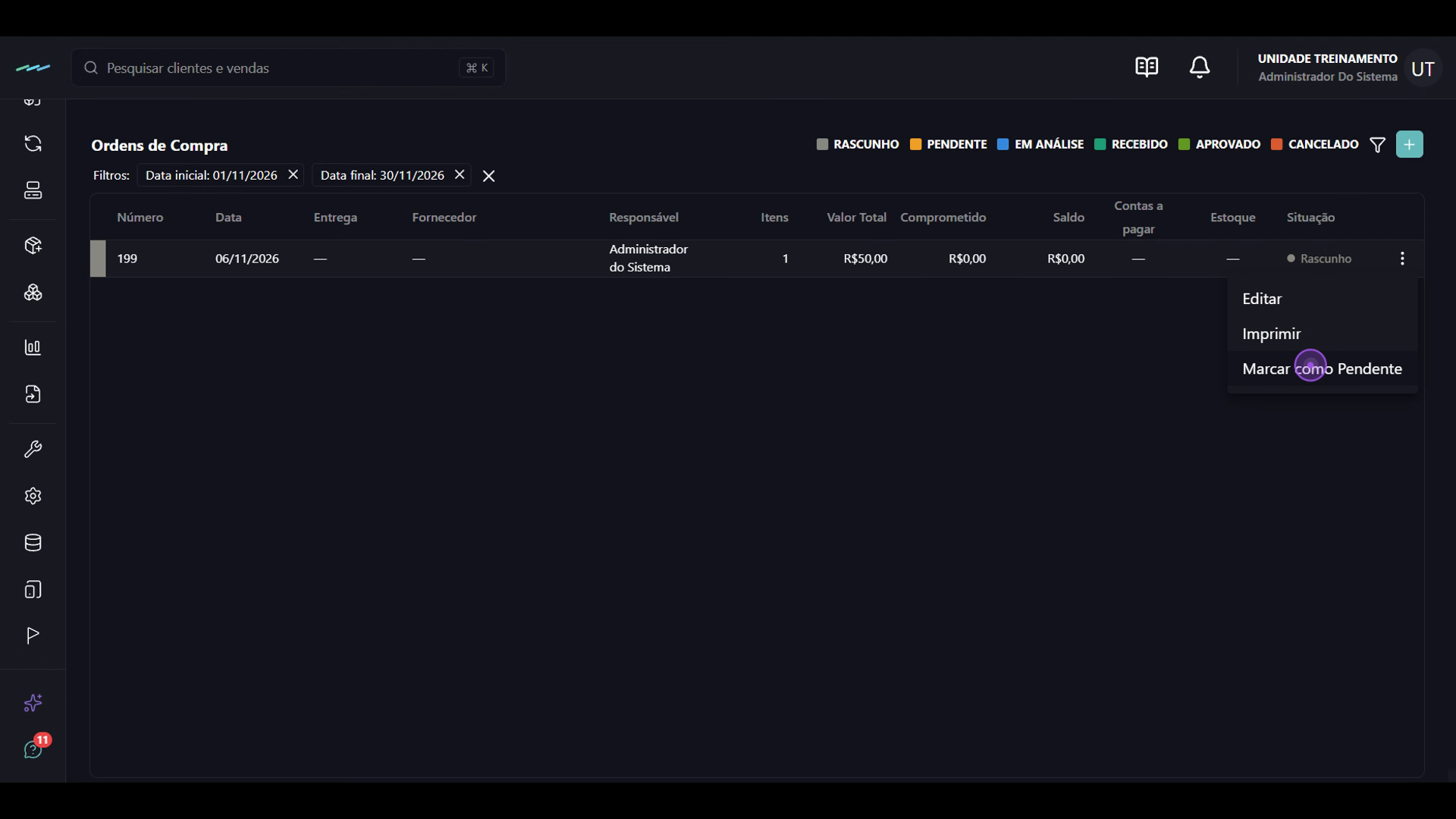
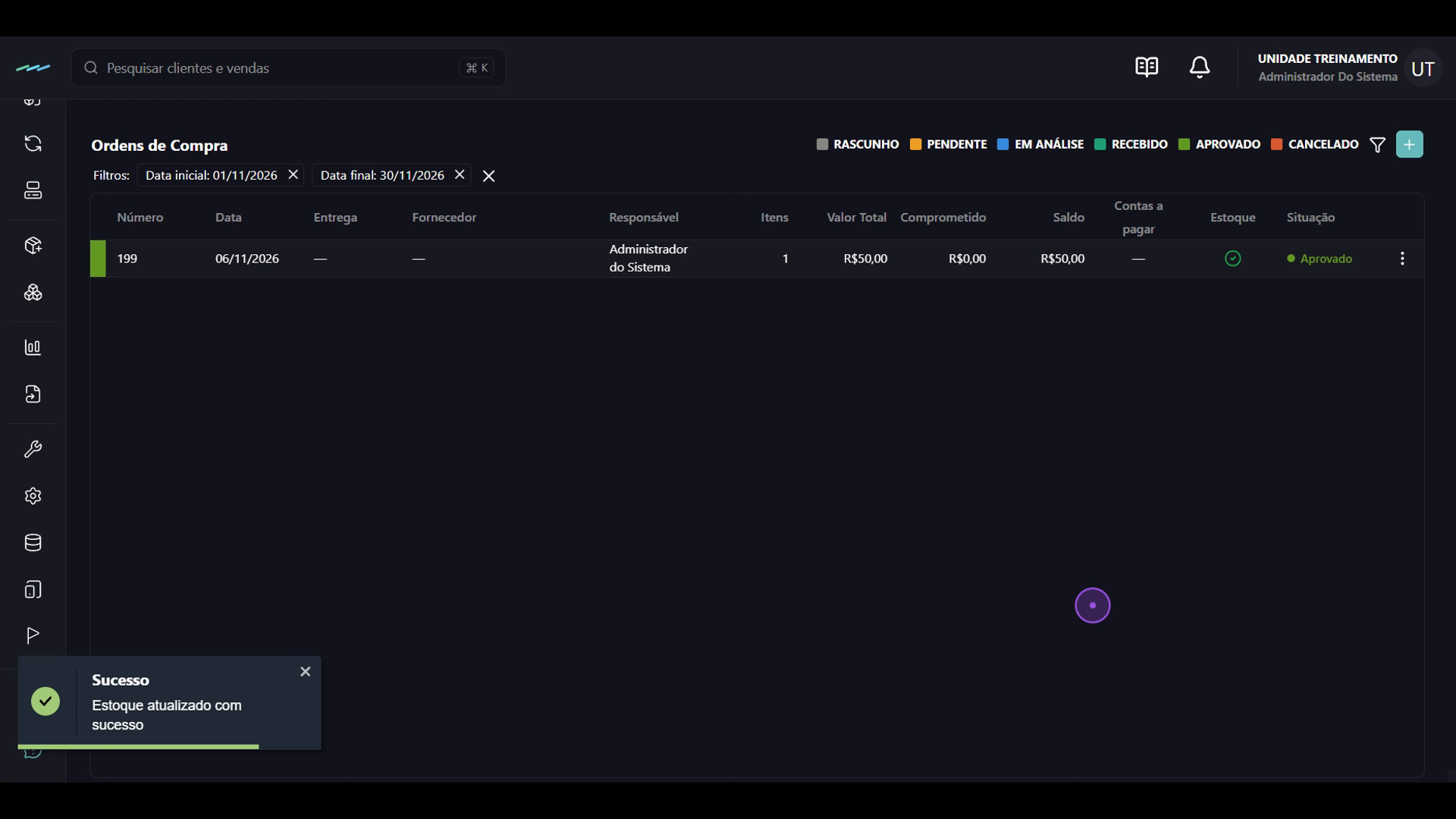
Na lista de Ordens de Compra, abra o menu de ações (⋮) da ordem e avance o status sequencialmente: Marcar como Pendente, Marcar como Em análise, Marcar como Recebido e Marcar como Aprovado.
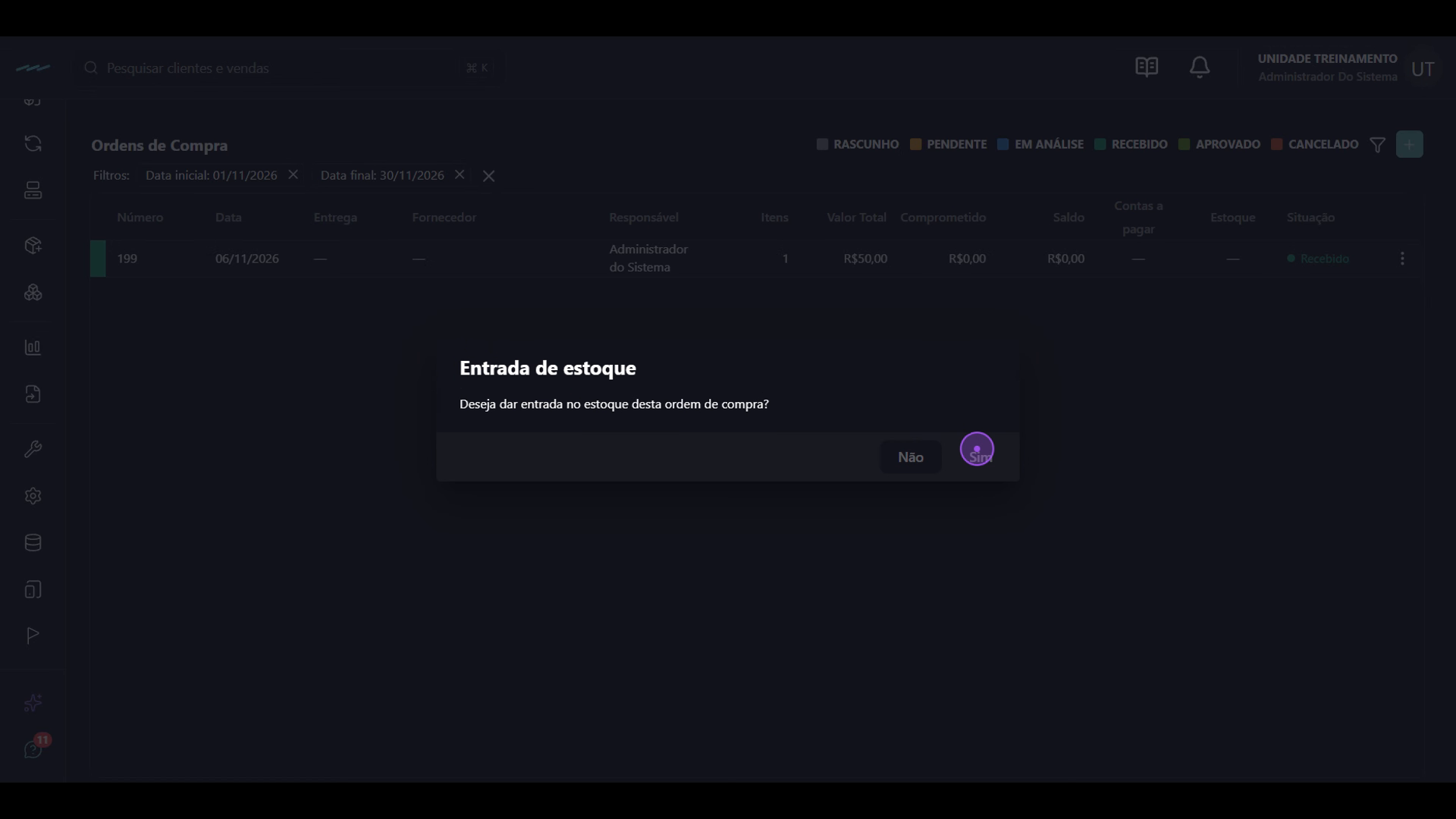
Ao aprovar a ordem, o sistema pergunta se você deseja dar entrada no estoque. Clique em Sim para abrir a tela de recebimento.
Selecione o item recebido, clique em Dar entrada e, no painel lateral, informe a quantidade recebida (ex.: 10 un). Em seguida, clique em Salvar no painel.
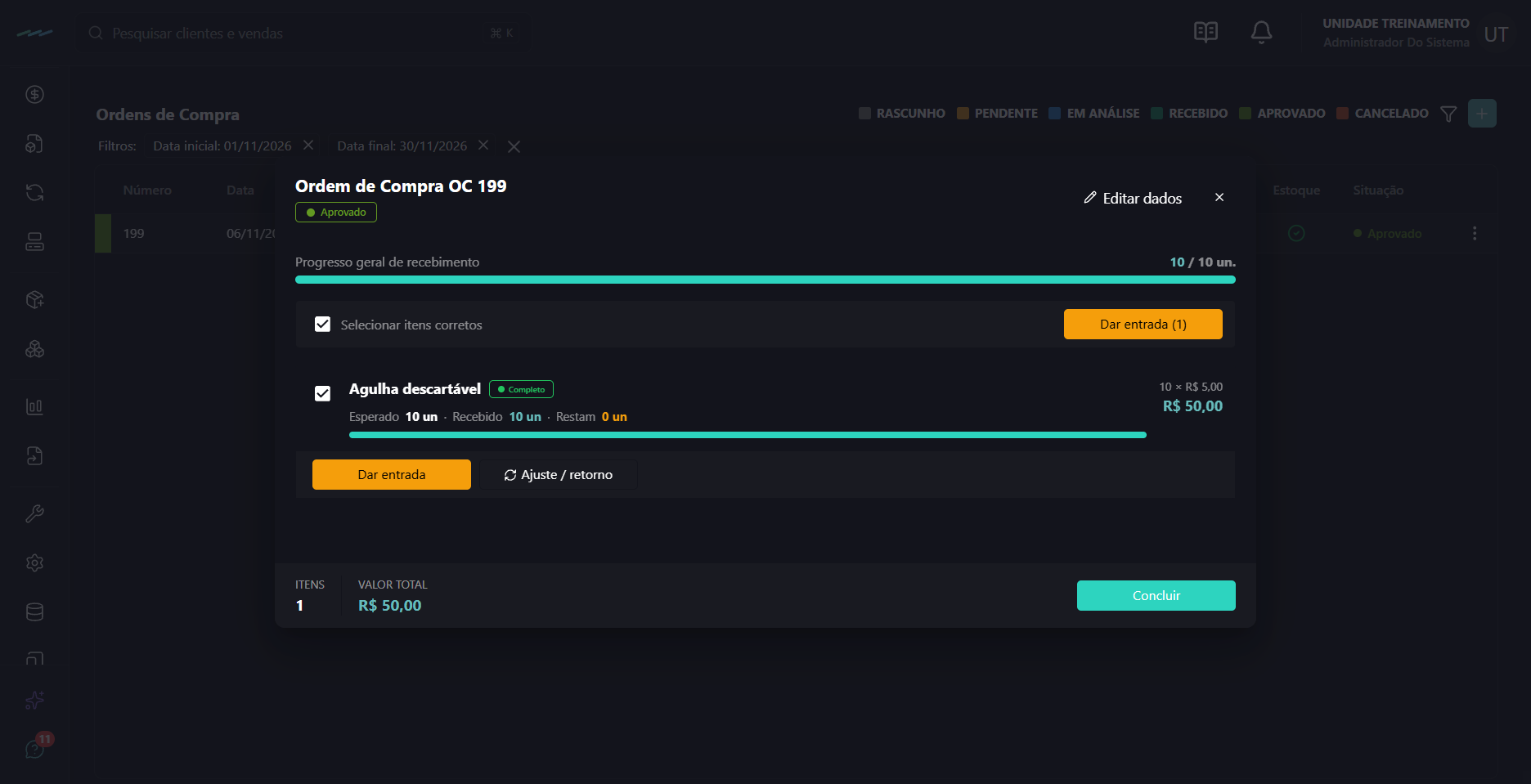
De volta à tela de recebimento, clique em Concluir. A mensagem Estoque atualizado com sucesso confirma a operação.
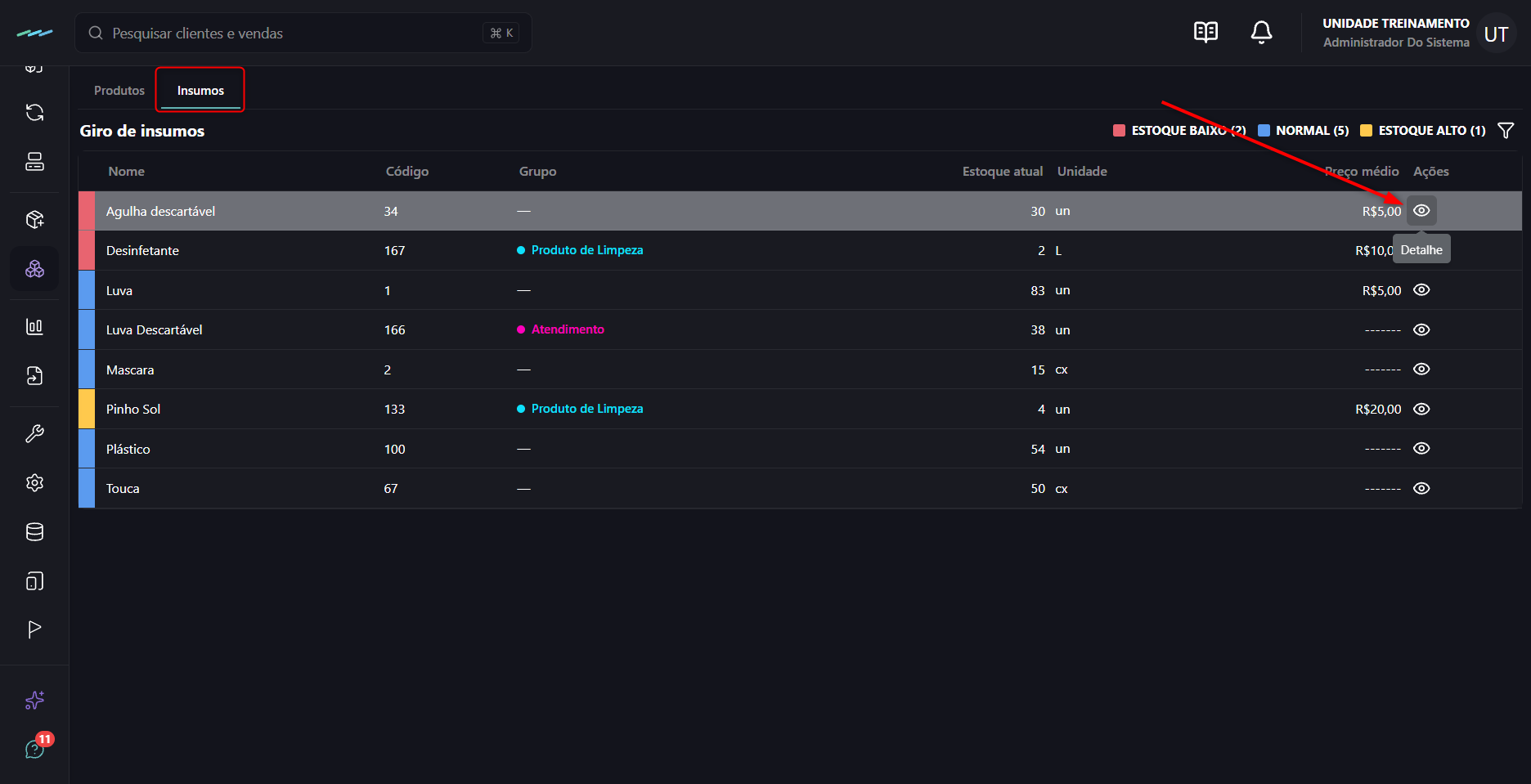
No menu Estoque, abra Giro de estoque e selecione a aba Insumos para ver o estoque atual do item atualizado (ex.: Agulha descartável, 30 un).
Clique no ícone de visualização do item para abrir os detalhes e conferir, no Histórico de movimentações, a nova Entrada (Compra) de 10 unidades.