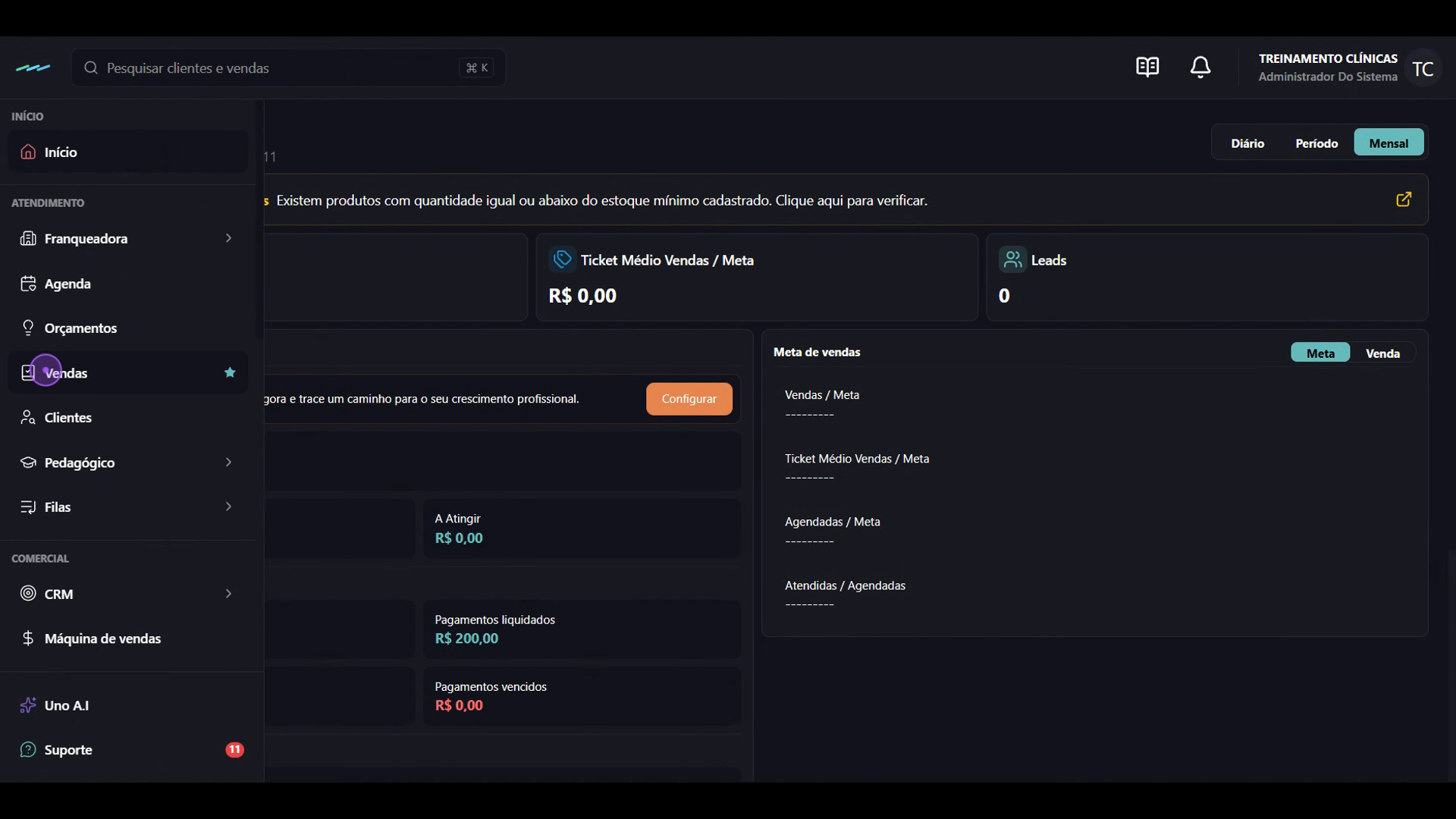
No Painel Geral, clique em Vendas no menu lateral esquerdo para abrir a lista de vendas cadastradas.
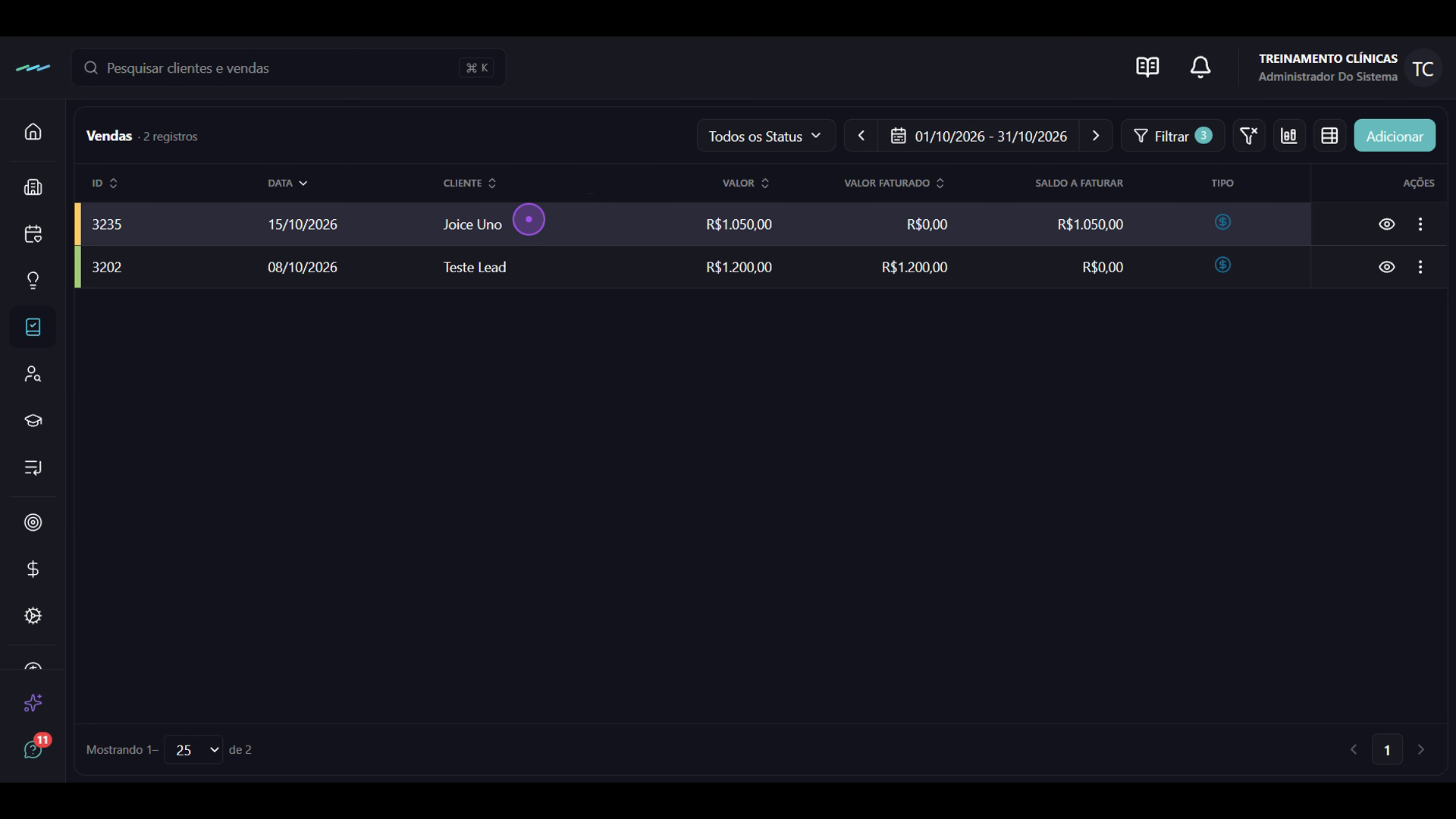
Localize a venda desejada na lista e clique sobre ela para abrir a página de detalhes (no exemplo, a venda 3235 da cliente Joice UNO).
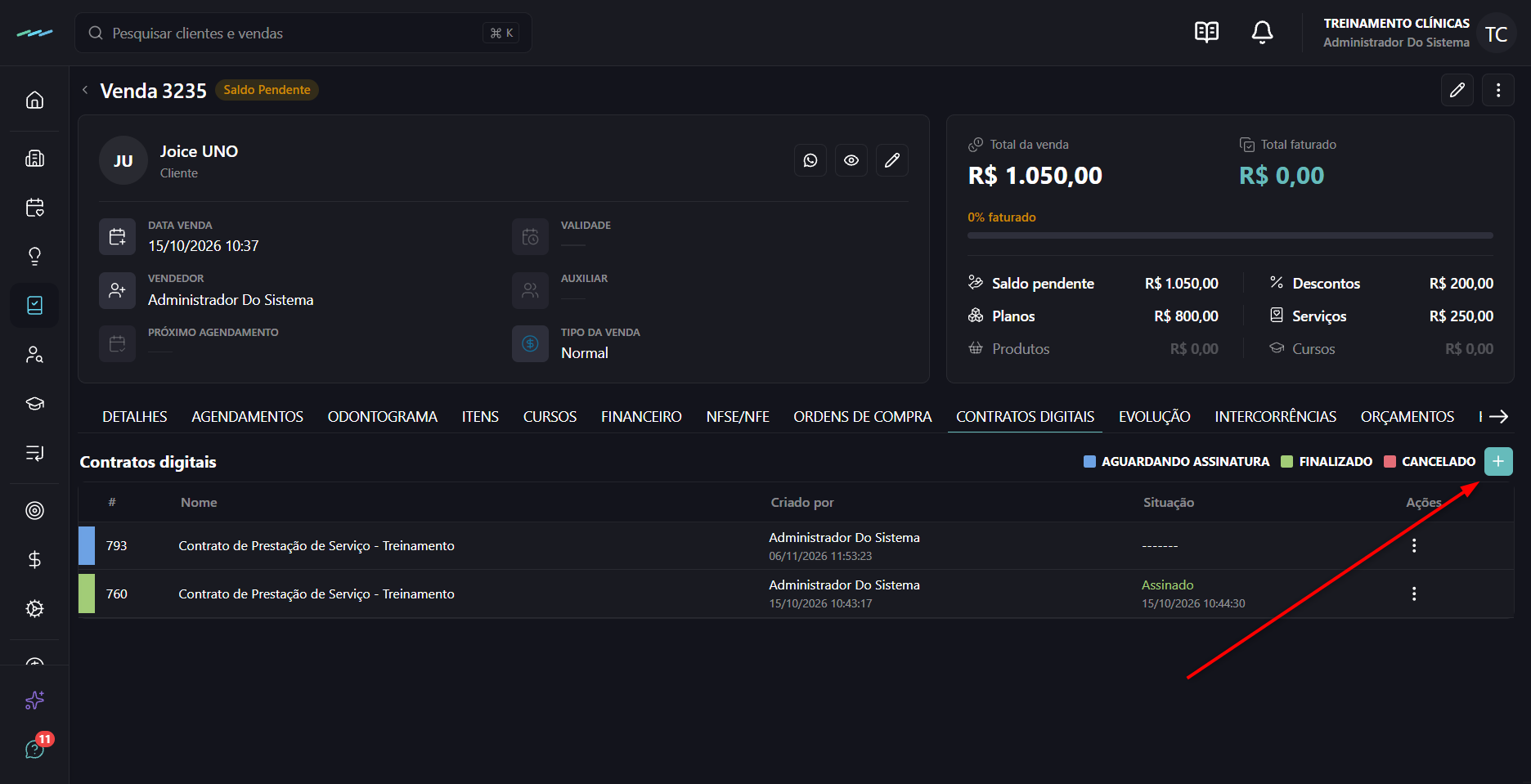
Na página da venda, clique na aba Contratos digitais e, em seguida, no botão + no canto direito da lista para iniciar um novo contrato.
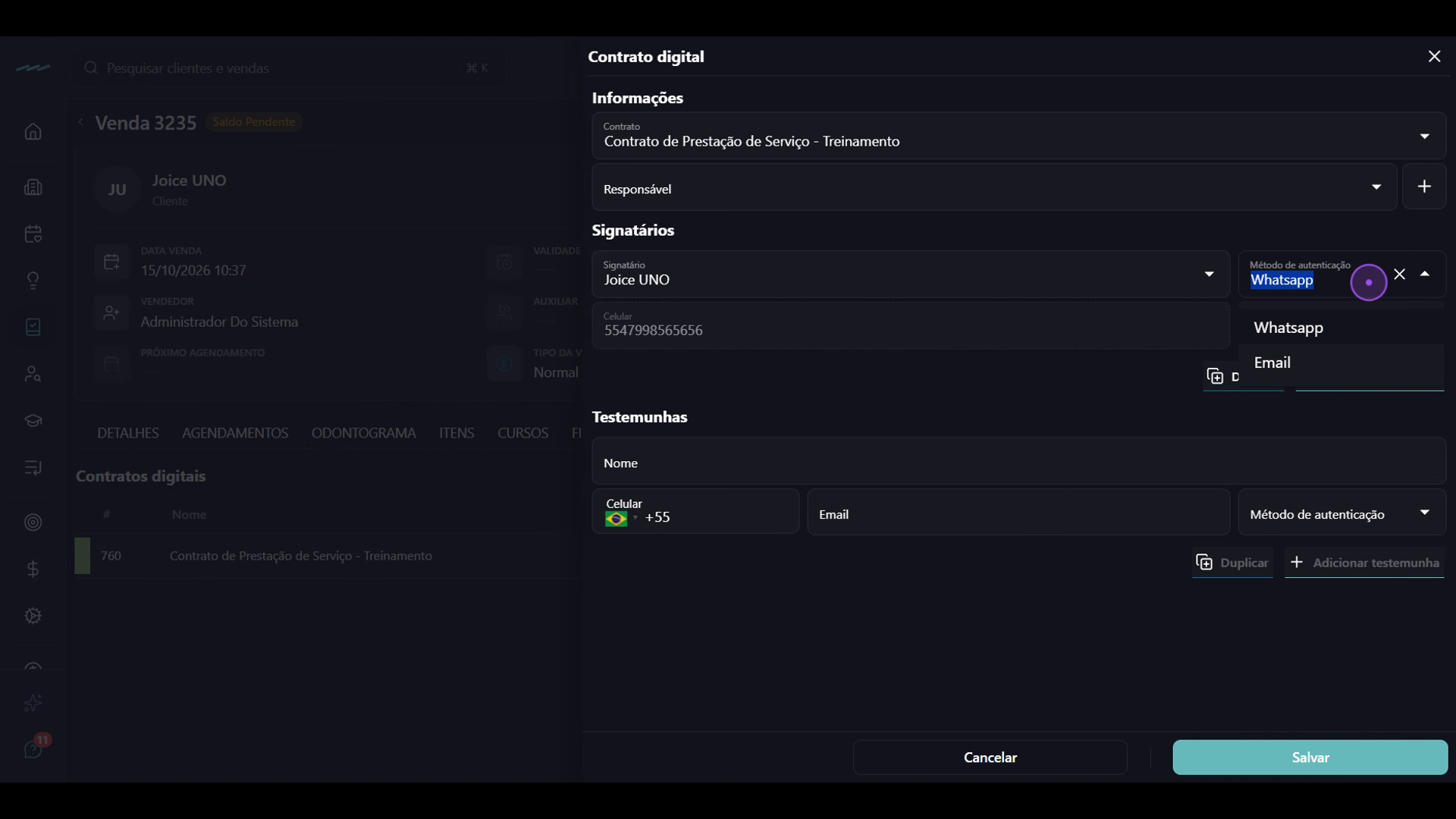
No modal Contrato digital, clique no campo Contrato e escolha o modelo desejado.
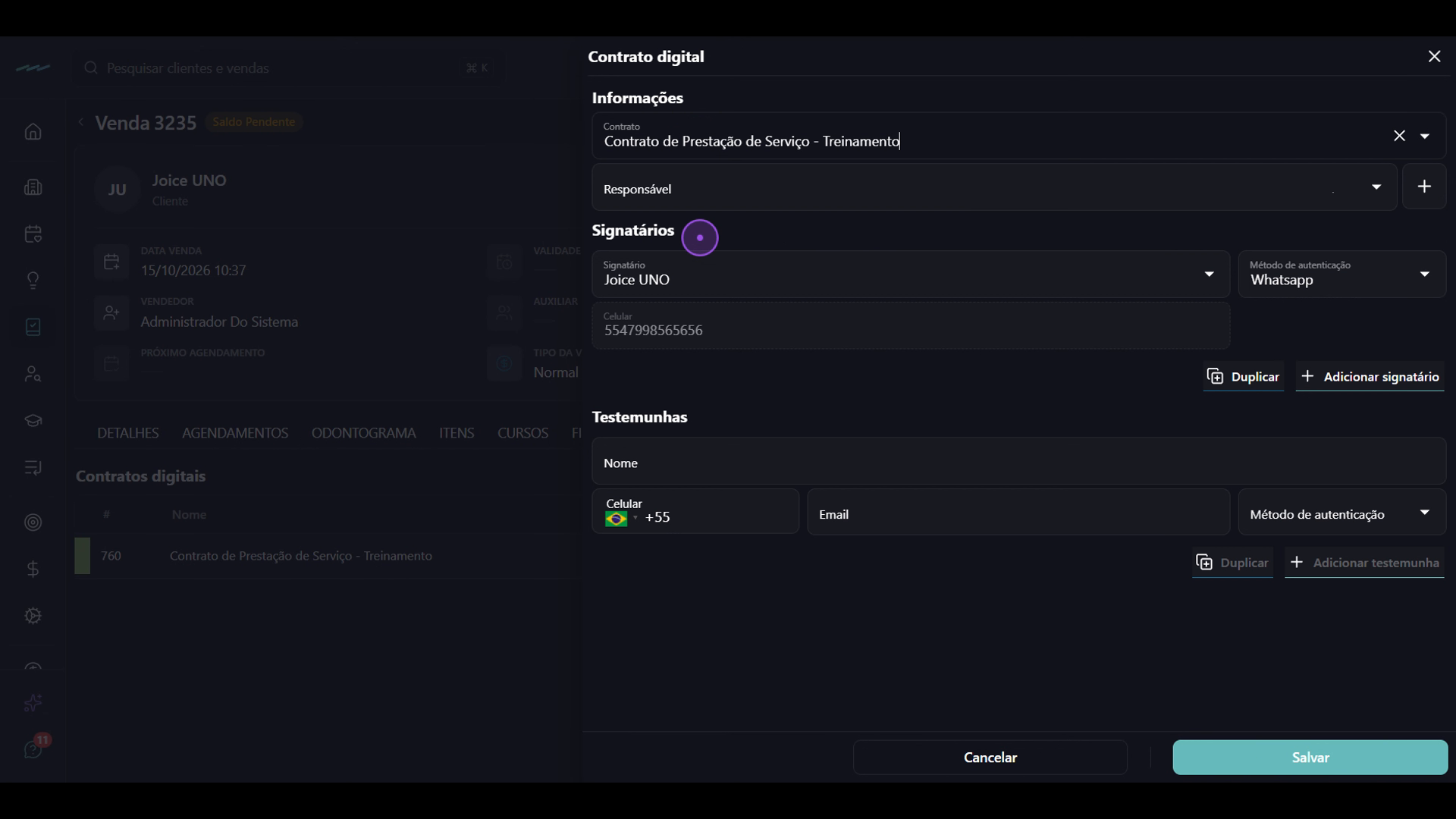
Na seção Signatários, o cliente já vem preenchido automaticamente; selecione o Método de autenticação (Whatsapp ou Email). Se necessário, use Adicionar signatário ou preencha a seção Testemunhas.
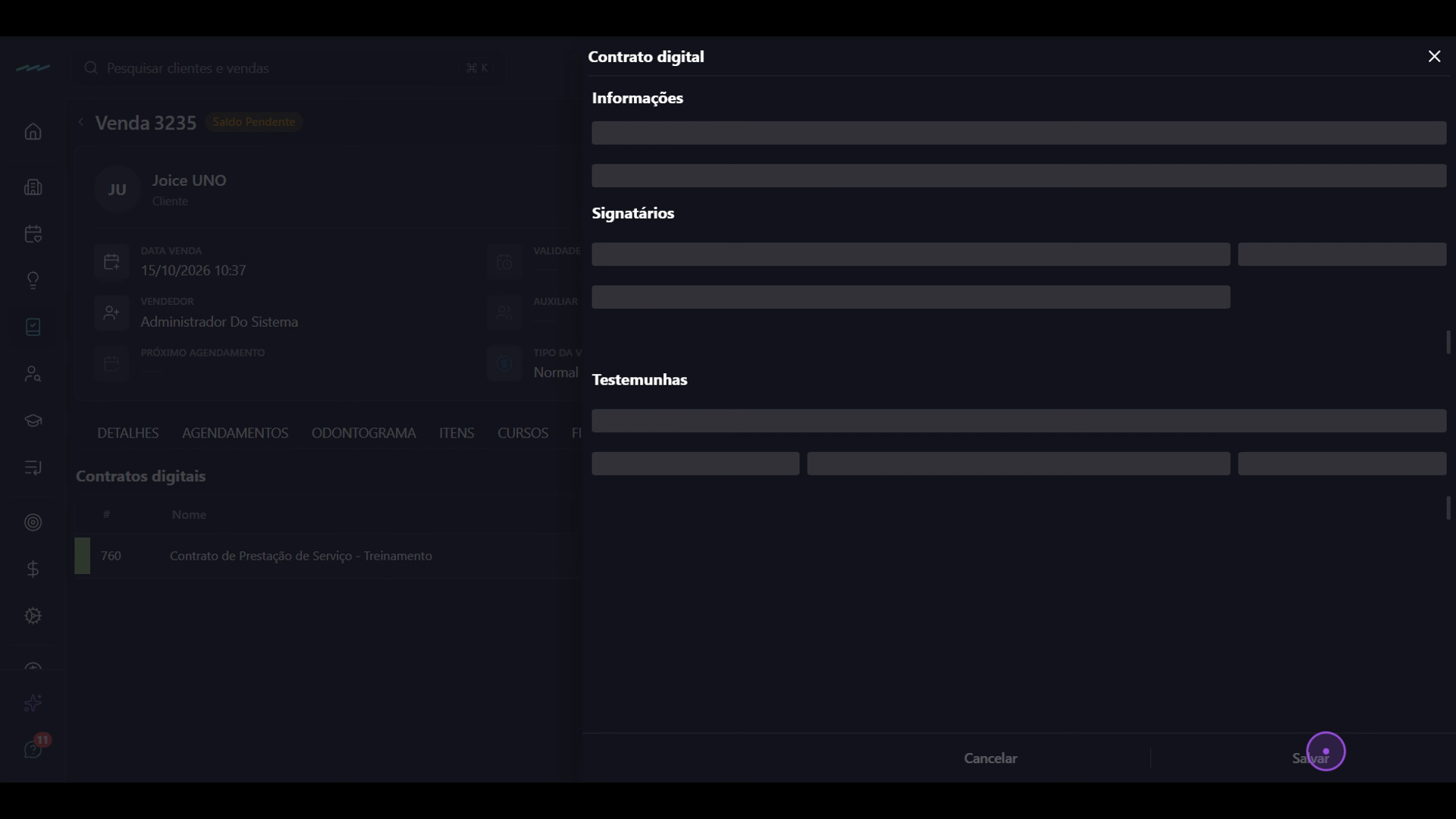
Clique em Salvar. O sistema exibirá o aviso "Gerando contrato digital" e, em seguida, a confirmação de que o contrato foi gerado com sucesso.
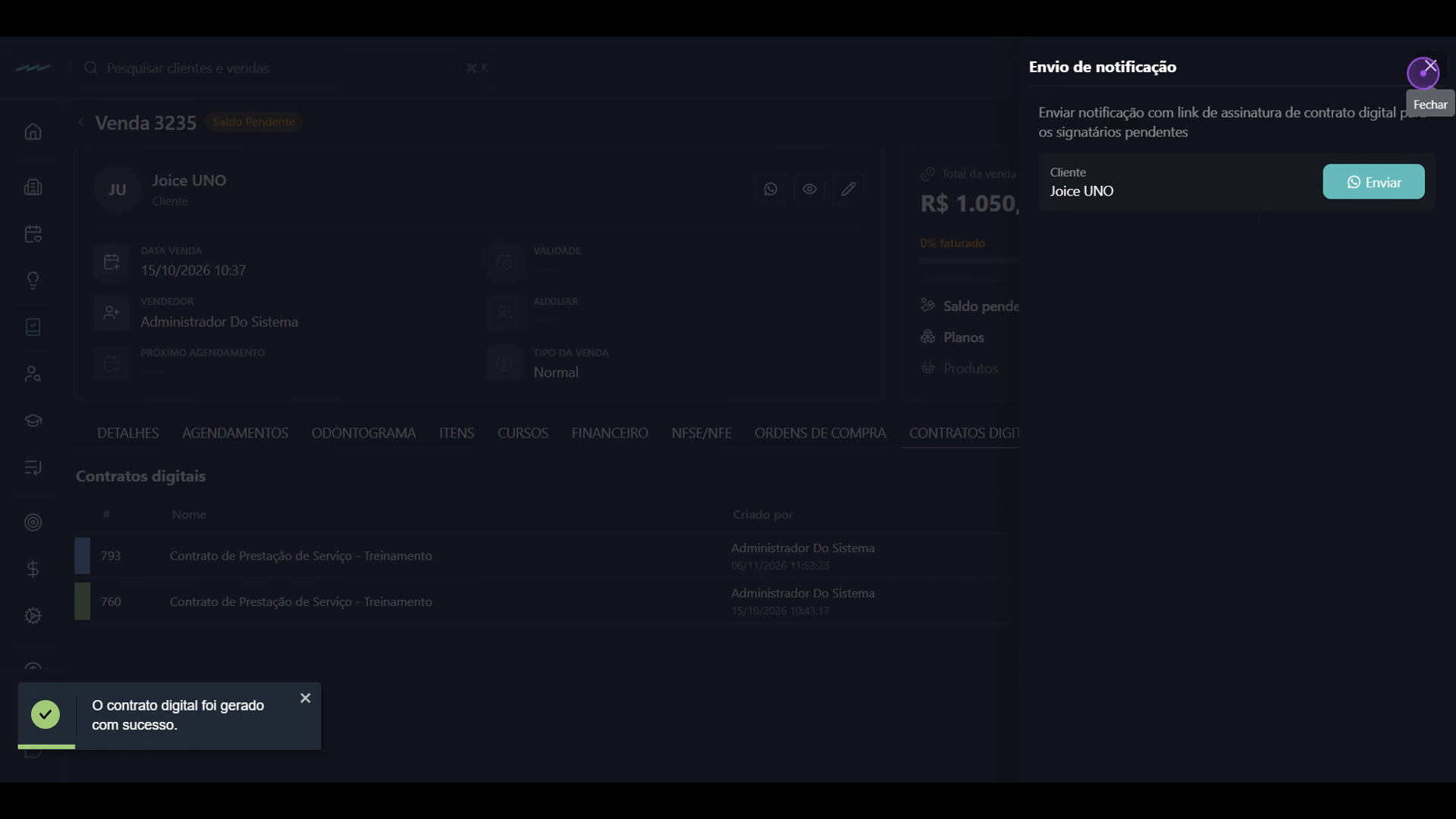
No painel Envio de notificação, clique em Enviar para mandar o link de assinatura ao cliente pelo WhatsApp (abre a conversa no WhatsApp Web). Se preferir enviar depois, feche o painel no X.
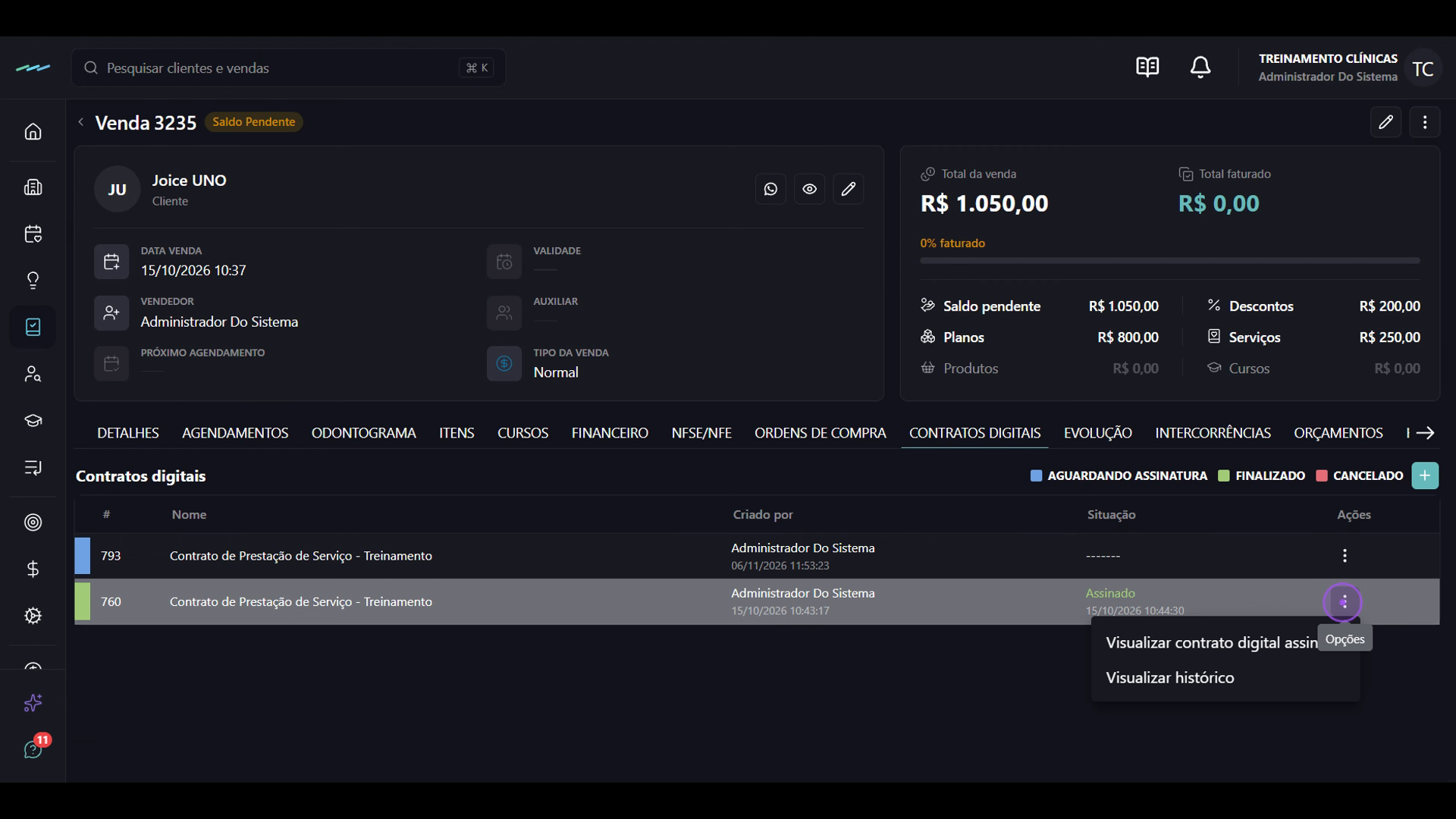
O novo contrato aparece na lista com a situação Aguardando assinatura. Use o menu de ações (três pontinhos) para visualizar o contrato digital assinado ou o histórico após o cliente confirmar a assinatura.
Quando o envio é por Email, o contrato é enviado diretamente para a caixa de entrada de email do seu cliente, não sendo necessário envio de notificação.
A opção visualizar contrato digital assinado permite que você salve uma segunda via para enviar ao cliente.
Não é possível cancelar um contrato digital já assinado, sendo necessário a emissão de um novo para envio.