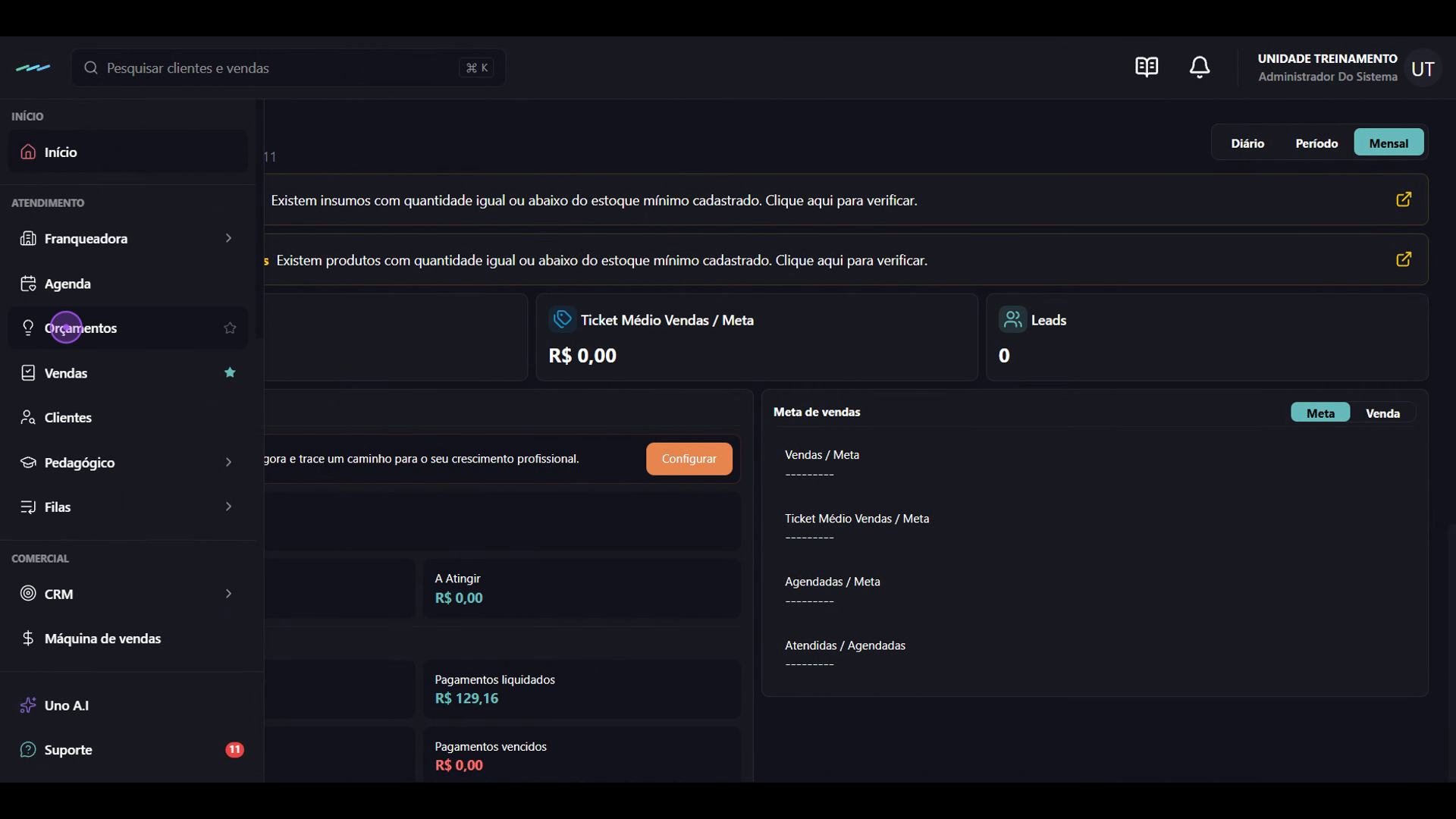
No menu lateral esquerdo, clique em Orçamentos para abrir a listagem com todos os orçamentos da sua empresa.
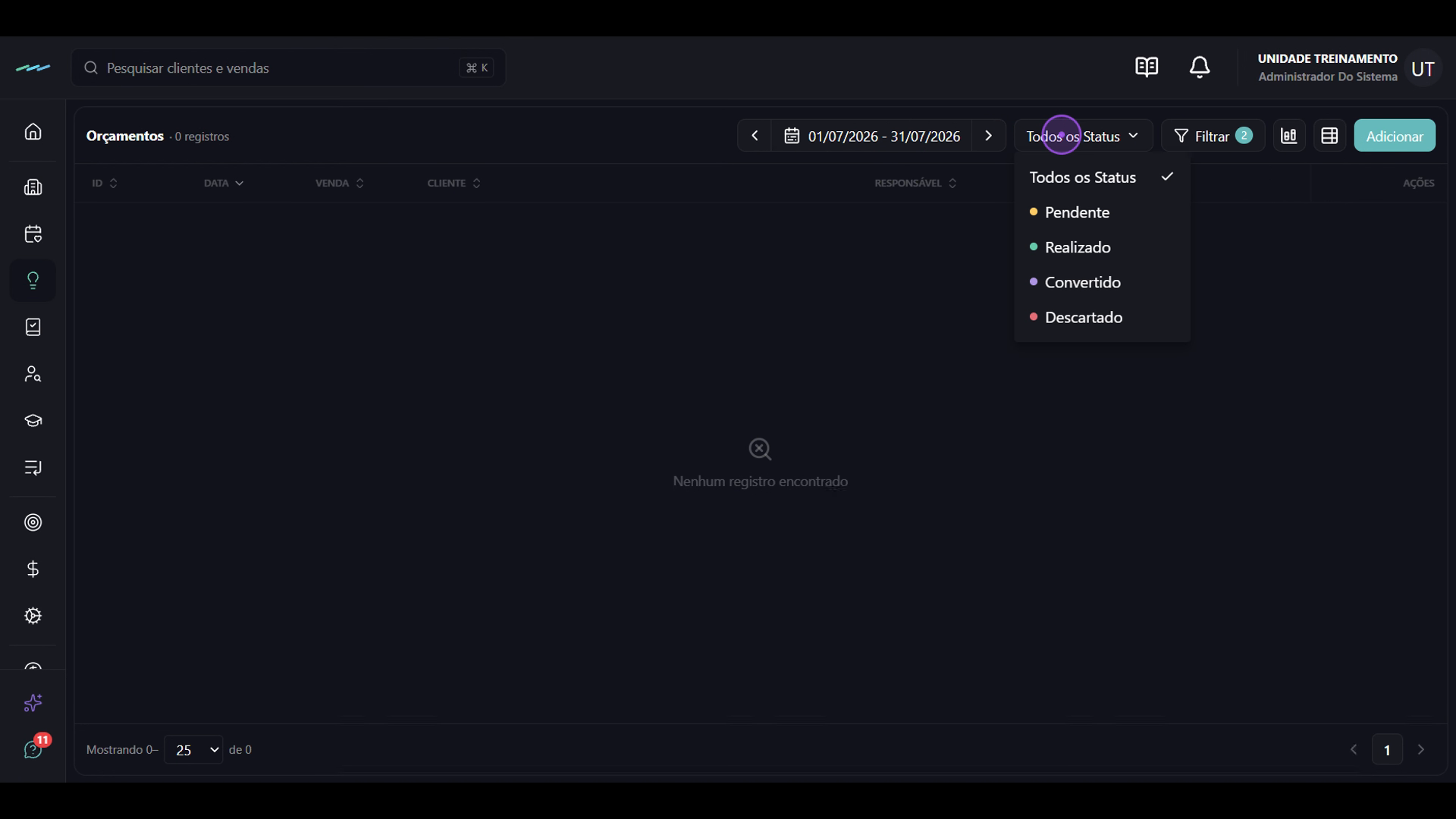
Use o seletor de período e o botão Todos os Status para escolher entre Pendente, Realizado, Convertido ou Descartado, ou clique em Filtrar para aplicar filtros.
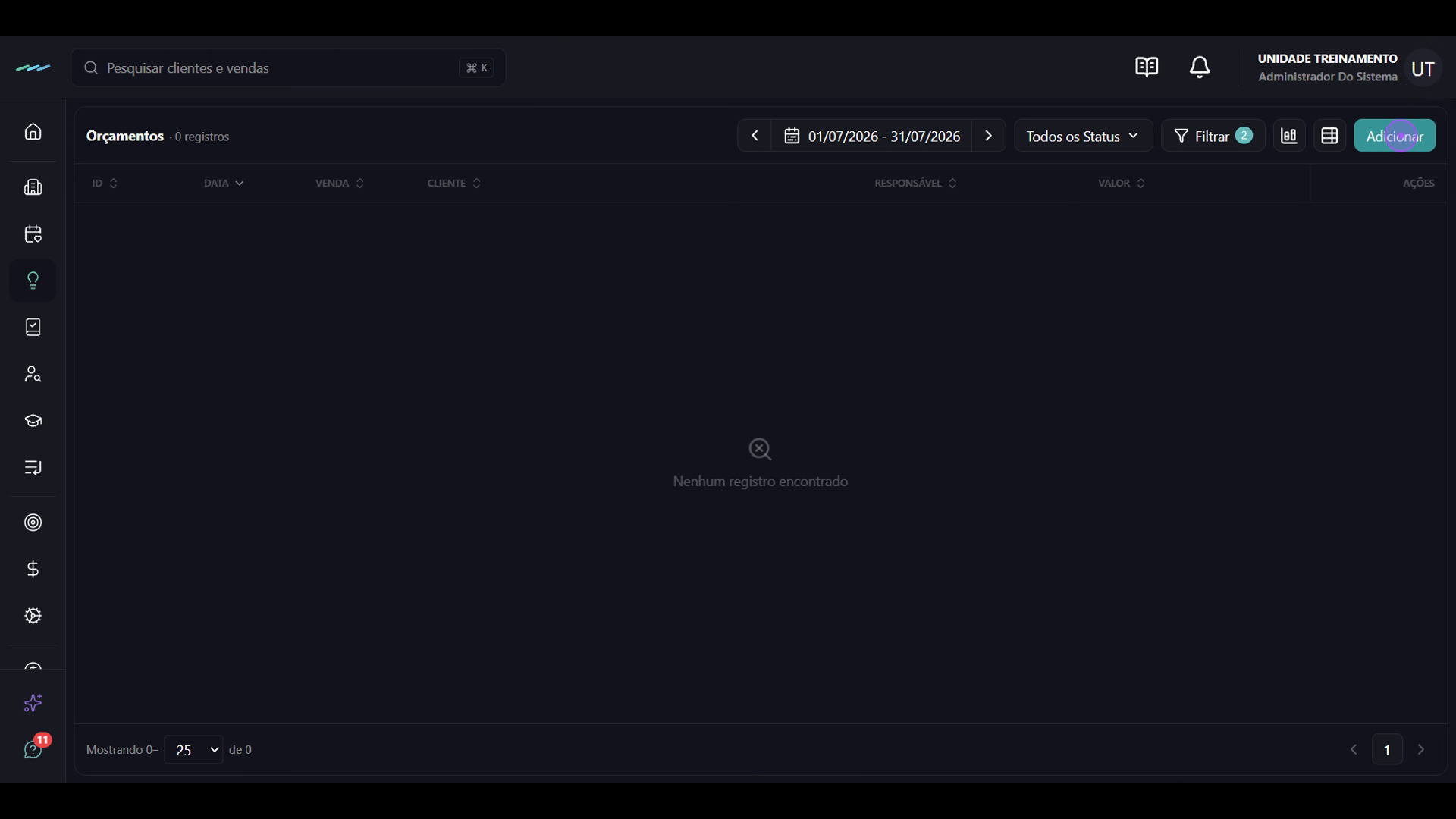
Clique no botão Adicionar, no canto superior direito, para abrir o formulário de Cadastro de orçamento.
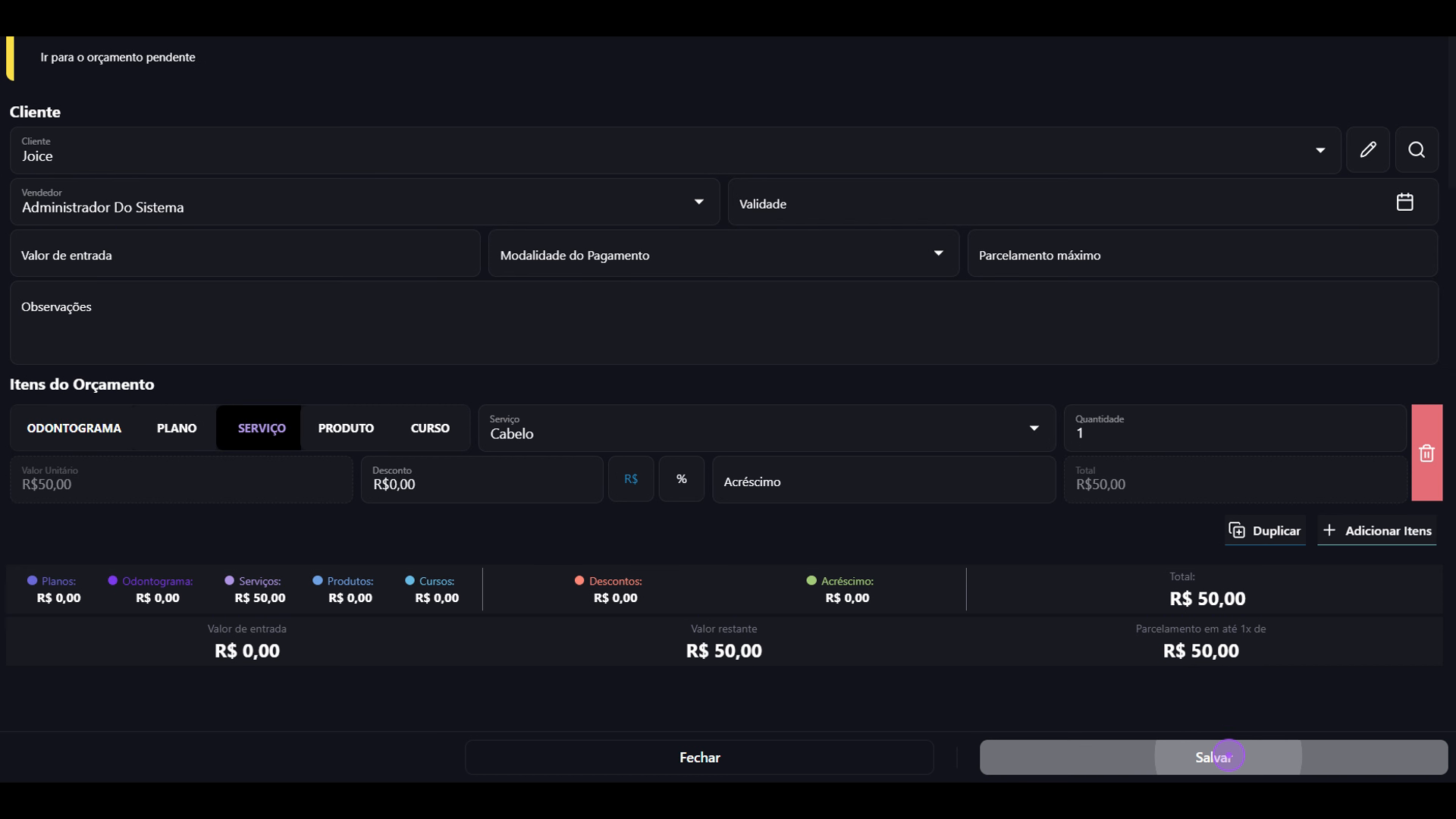
No campo Cliente, digite o nome e clique no resultado correspondente. O sistema avisa caso já exista um orçamento pendente para esse cliente.
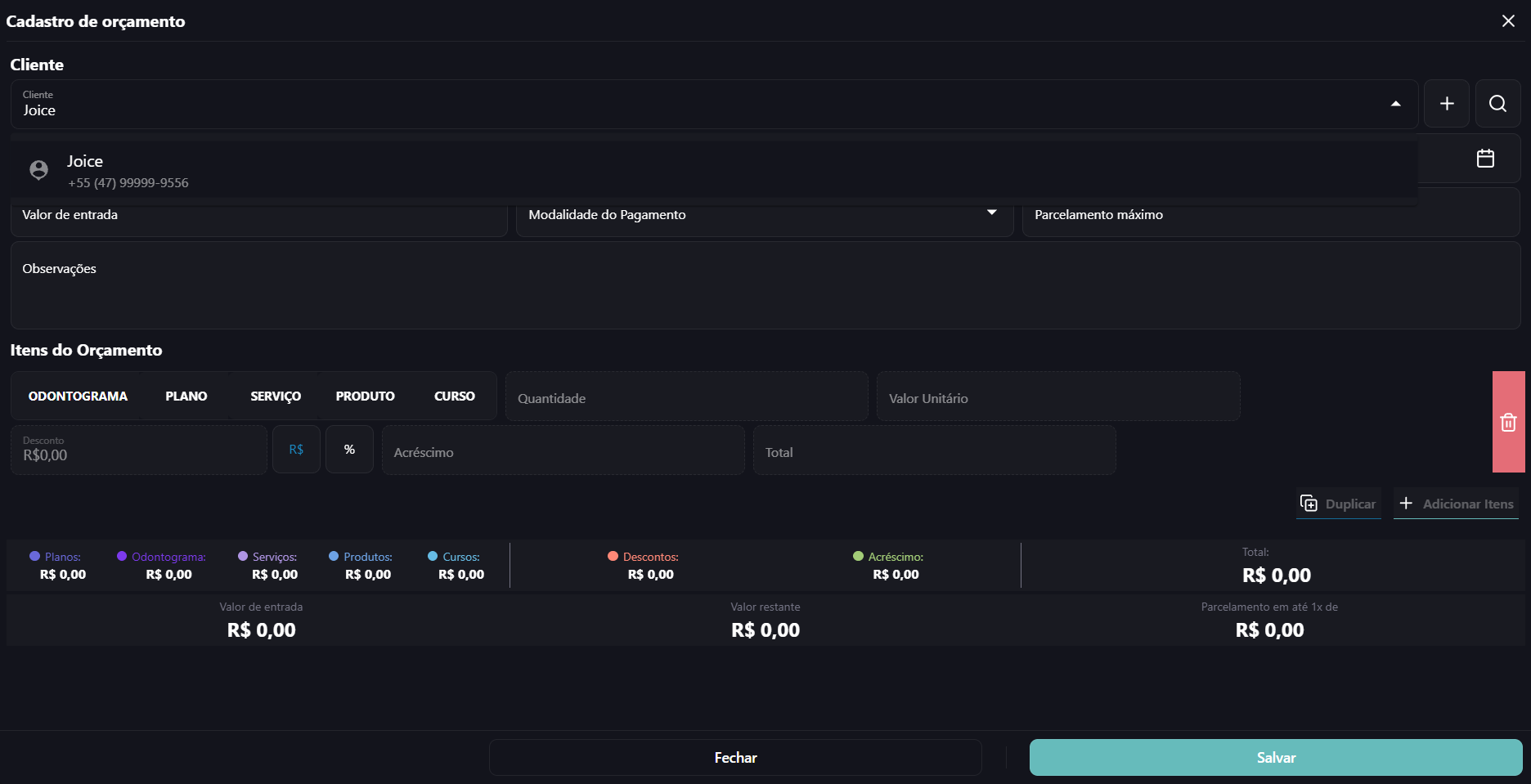
Na seção Itens do Orçamento, clique na aba desejada (Serviço, Plano, Produto, Curso ou Odontograma) e digite no campo de busca para localizar o item.
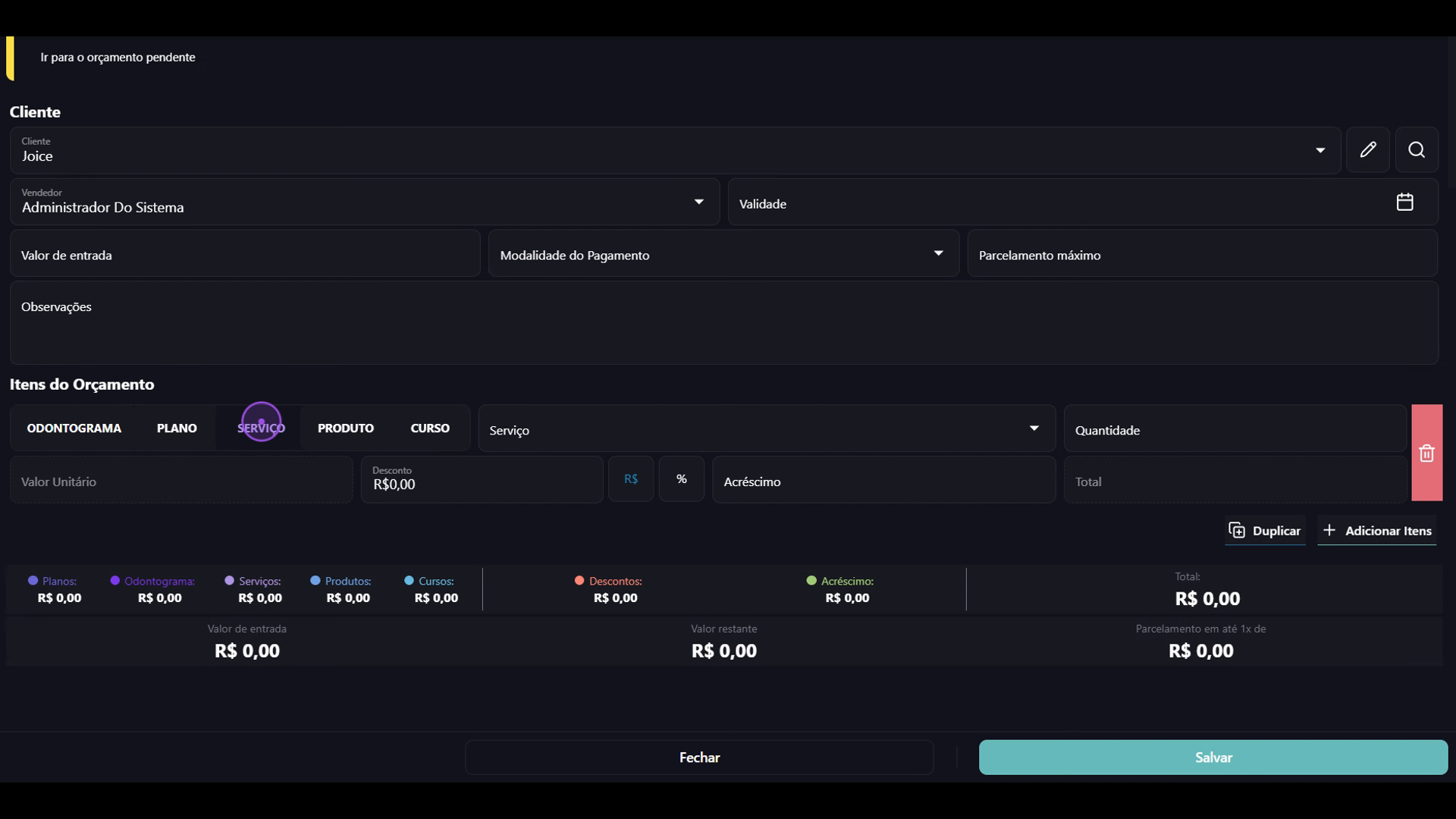
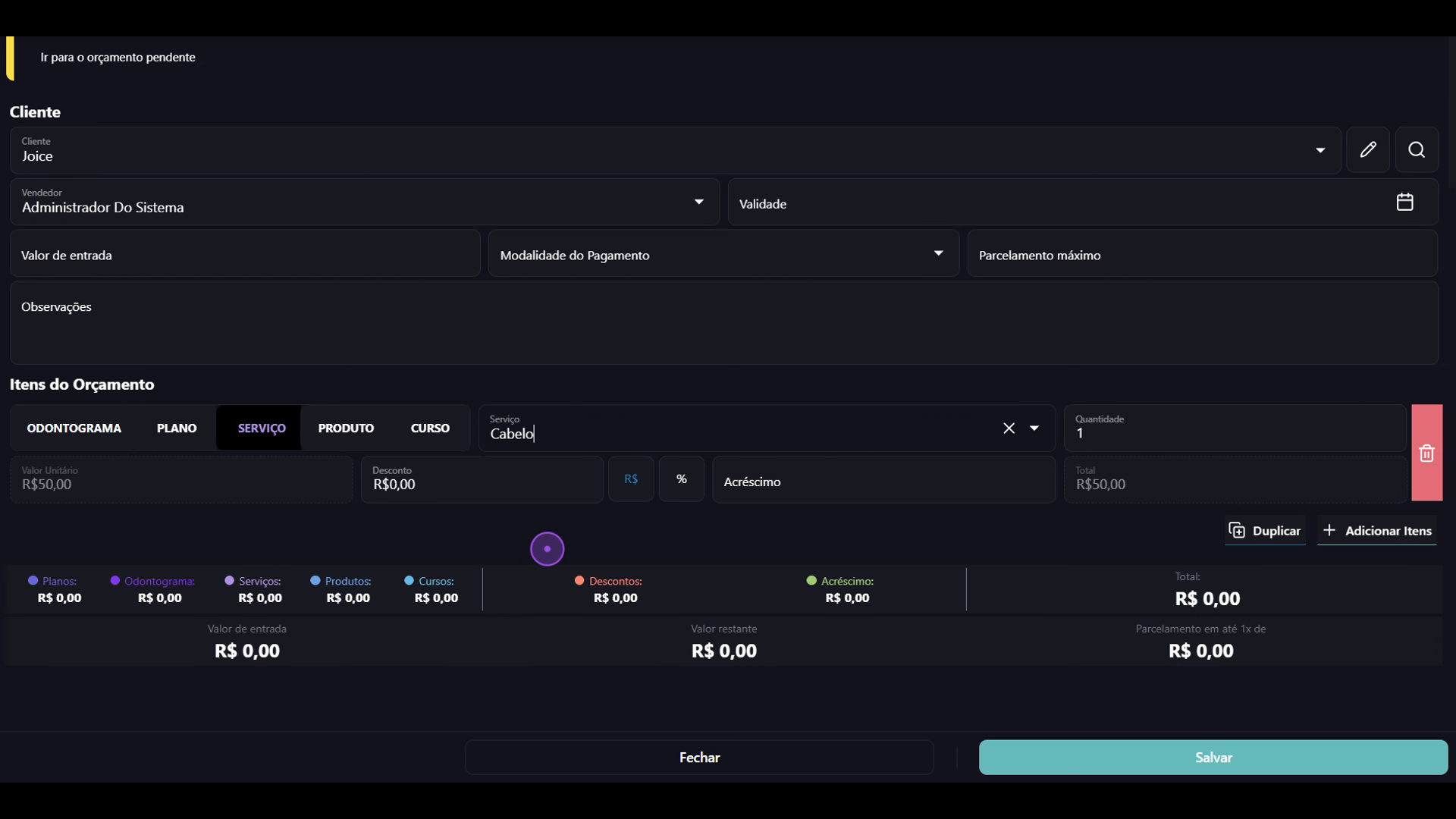
Clique no item encontrado — por exemplo, Cabelo (R$ 50,00) — para incluí-lo. Quantidade, valor unitário e total são preenchidos automaticamente.
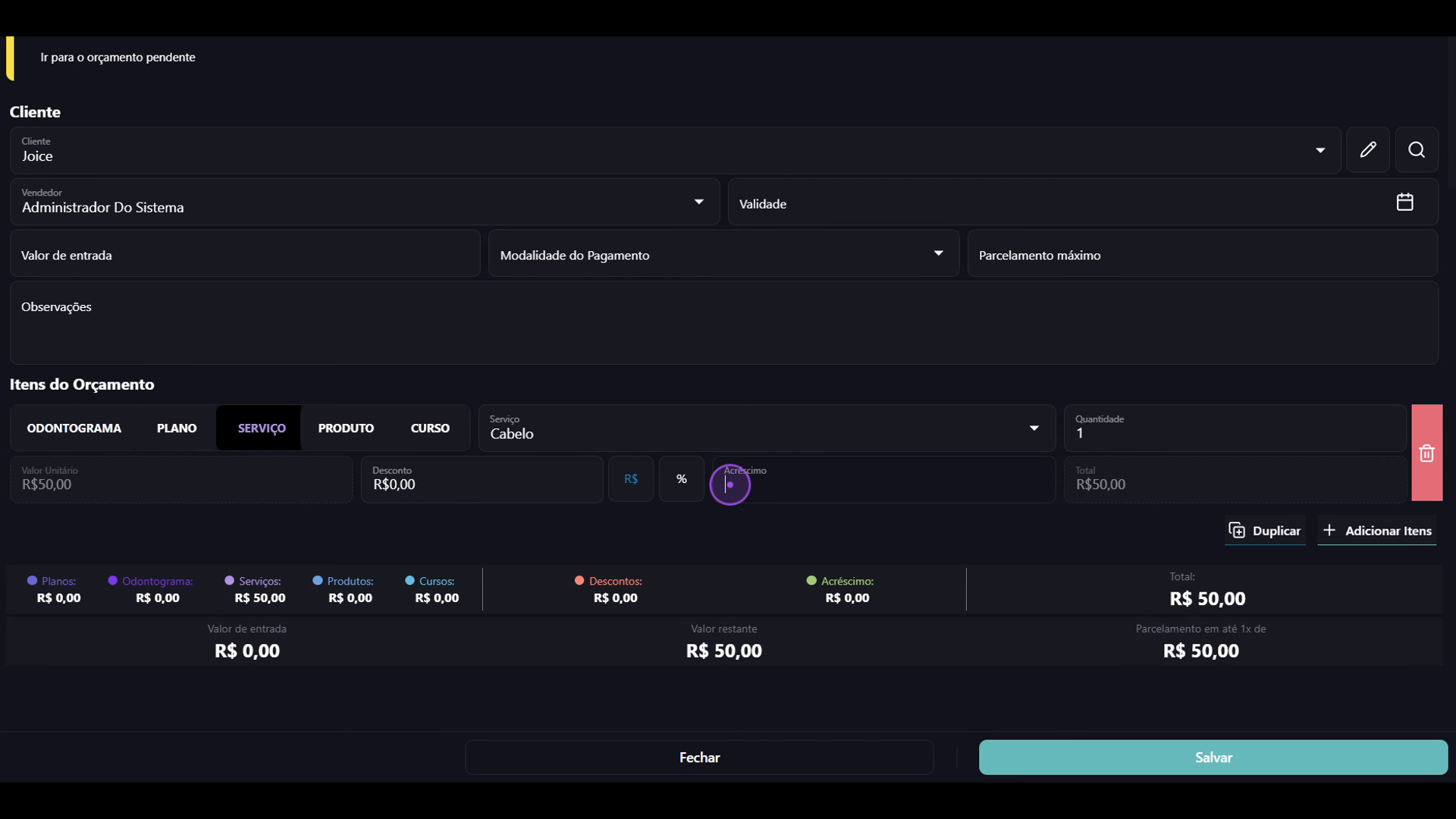
Se necessário, preencha os campos Desconto (em R$ ou %) e Acréscimo. Use Duplicar ou Adicionar Itens para incluir novas linhas.
Clique em Salvar no rodapé. A mensagem "Orçamento criado com sucesso!" confirma o registro e a tela de detalhes é exibida com status Pendente.
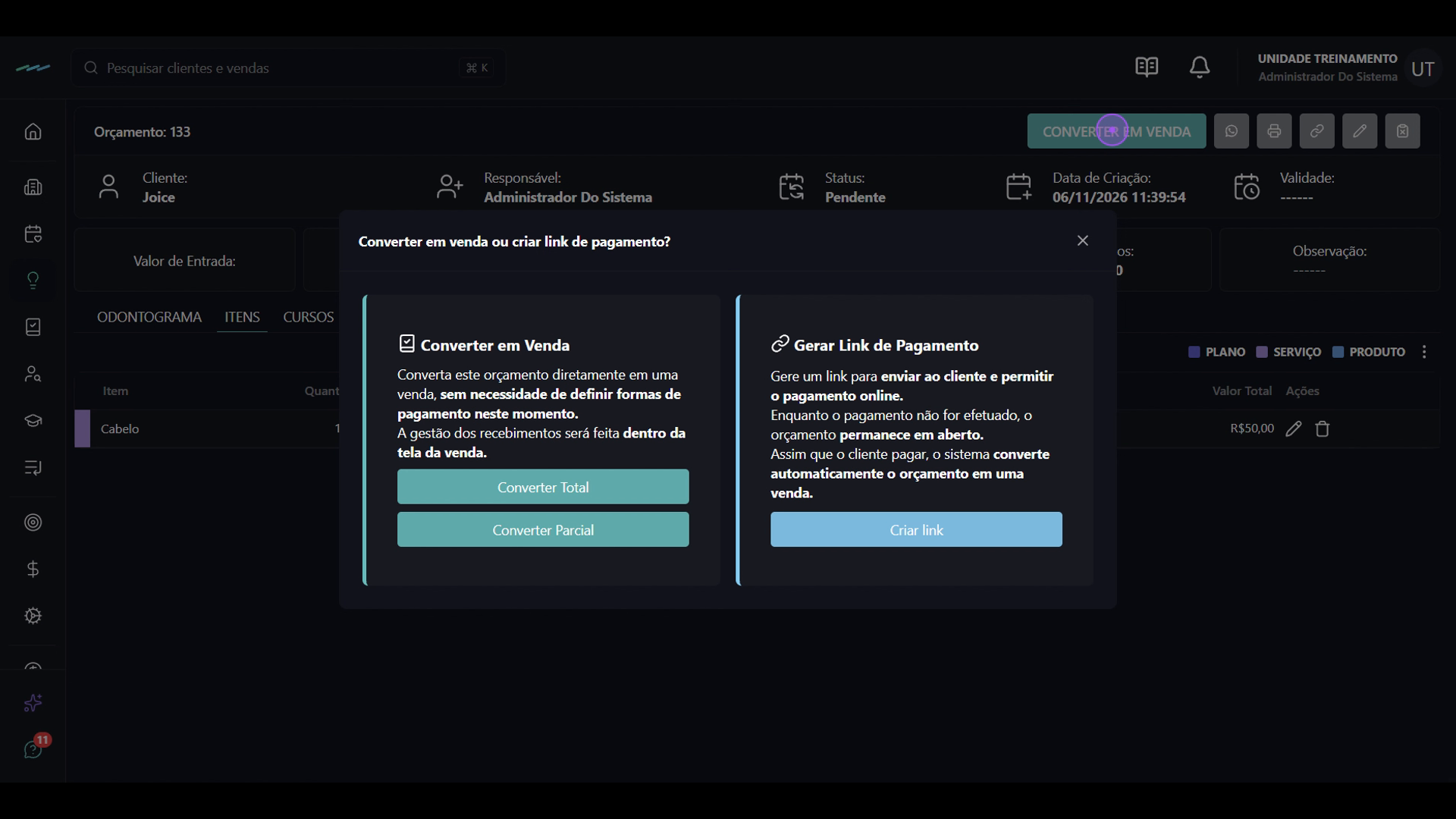
Na tela de detalhes do orçamento, clique em Converter em venda e escolha entre Converter Total, Converter Parcial ou Criar link de pagamento online para o cliente.
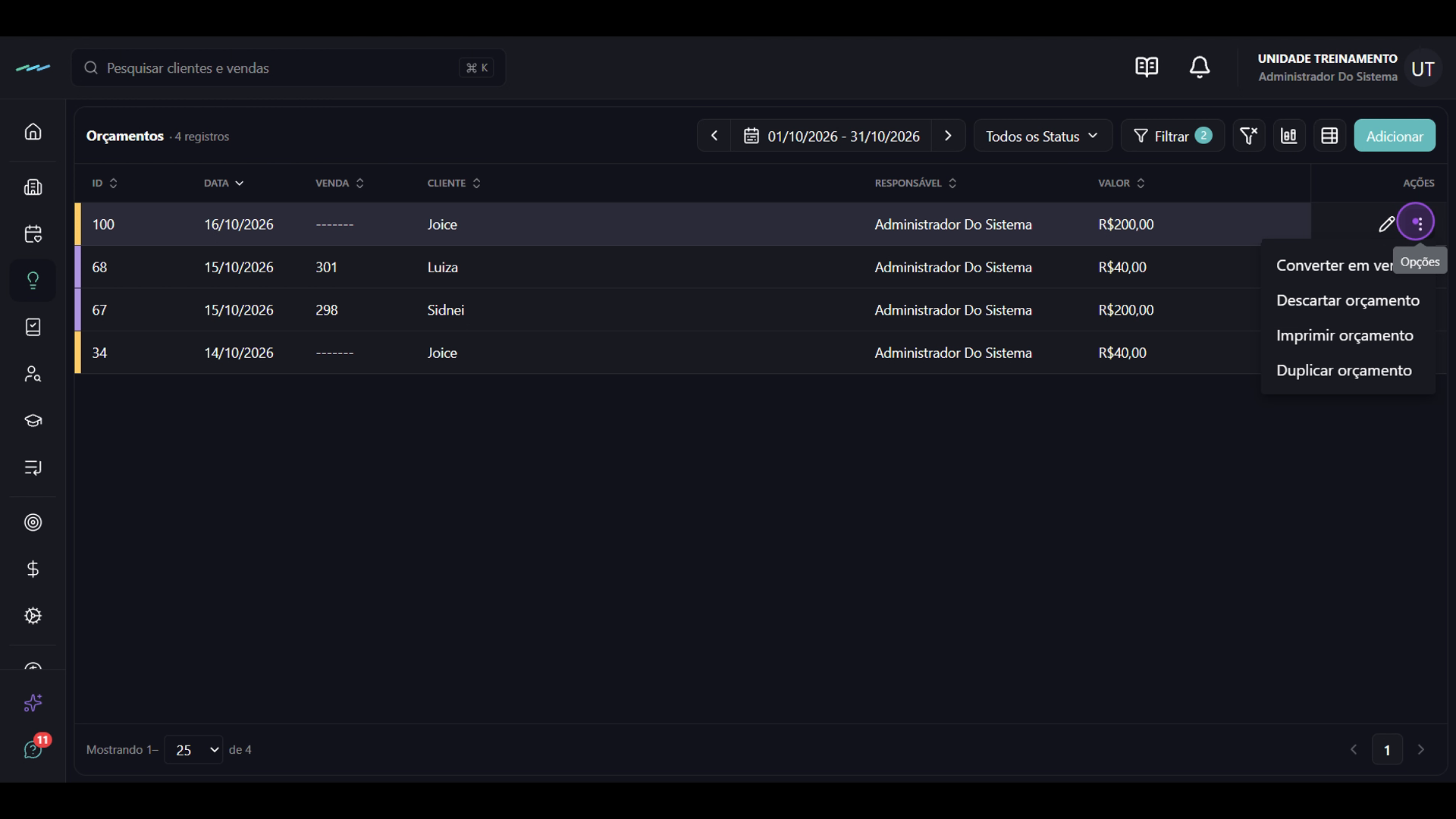
De volta à lista, clique no menu de três pontos na coluna Ações para converter em venda, descartar, imprimir ou duplicar um orçamento existente.