

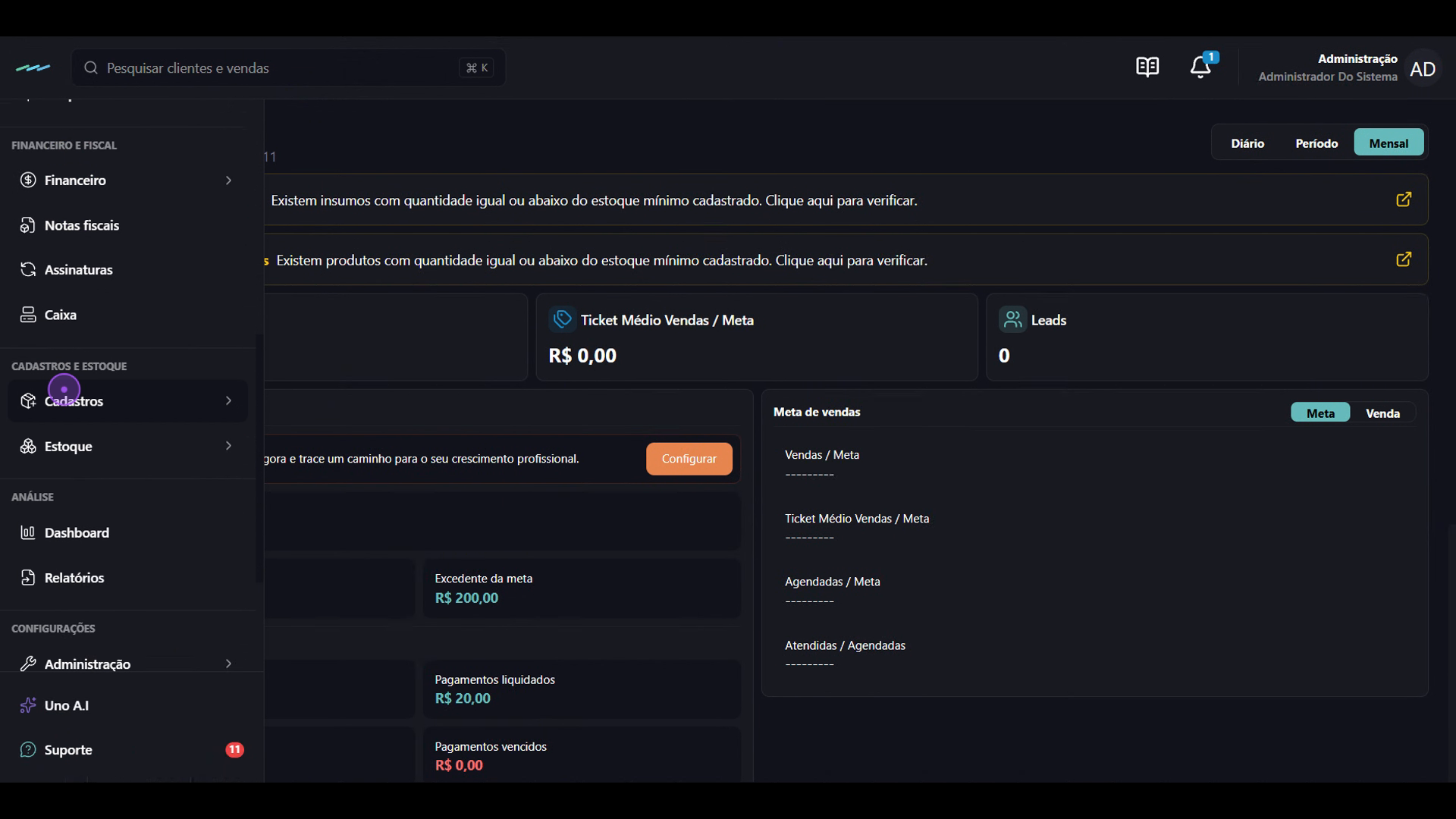
1. Acesse o menu Cadastros
Na barra lateral esquerda, localize a seção "Cadastros e Estoque" e clique em "Cadastros" para abrir o painel de opções de cadastro do sistema.
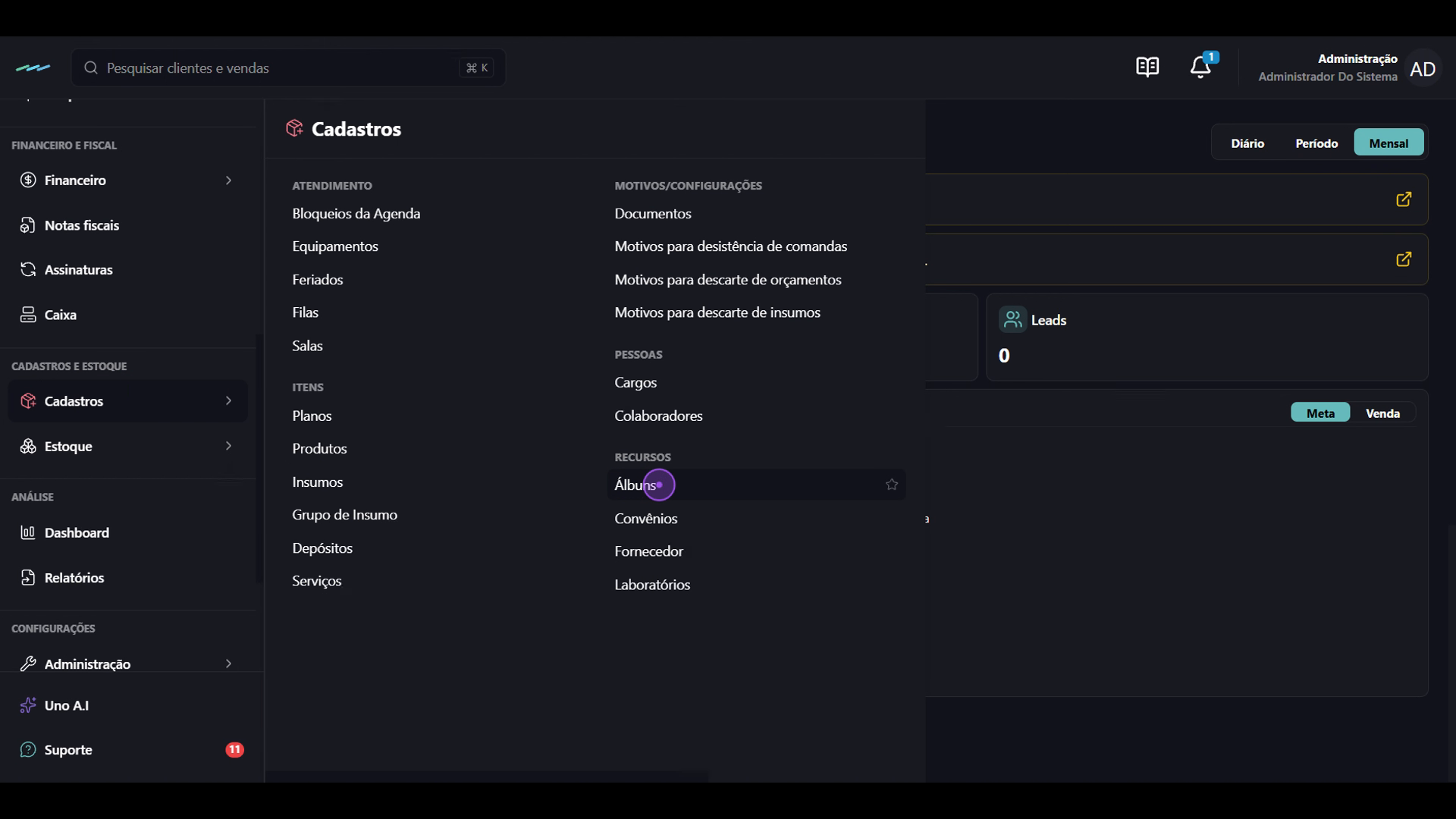
2. Selecione a opção Álbuns
No painel de Cadastros, vá até a seção "Recursos" e clique em "Álbuns" para abrir a listagem com todos os álbuns já cadastrados.
3. Clique em Adicionar
Na tela de listagem de álbuns, clique no botão "Adicionar", localizado no canto superior direito, para abrir o formulário de cadastro de um novo álbum.
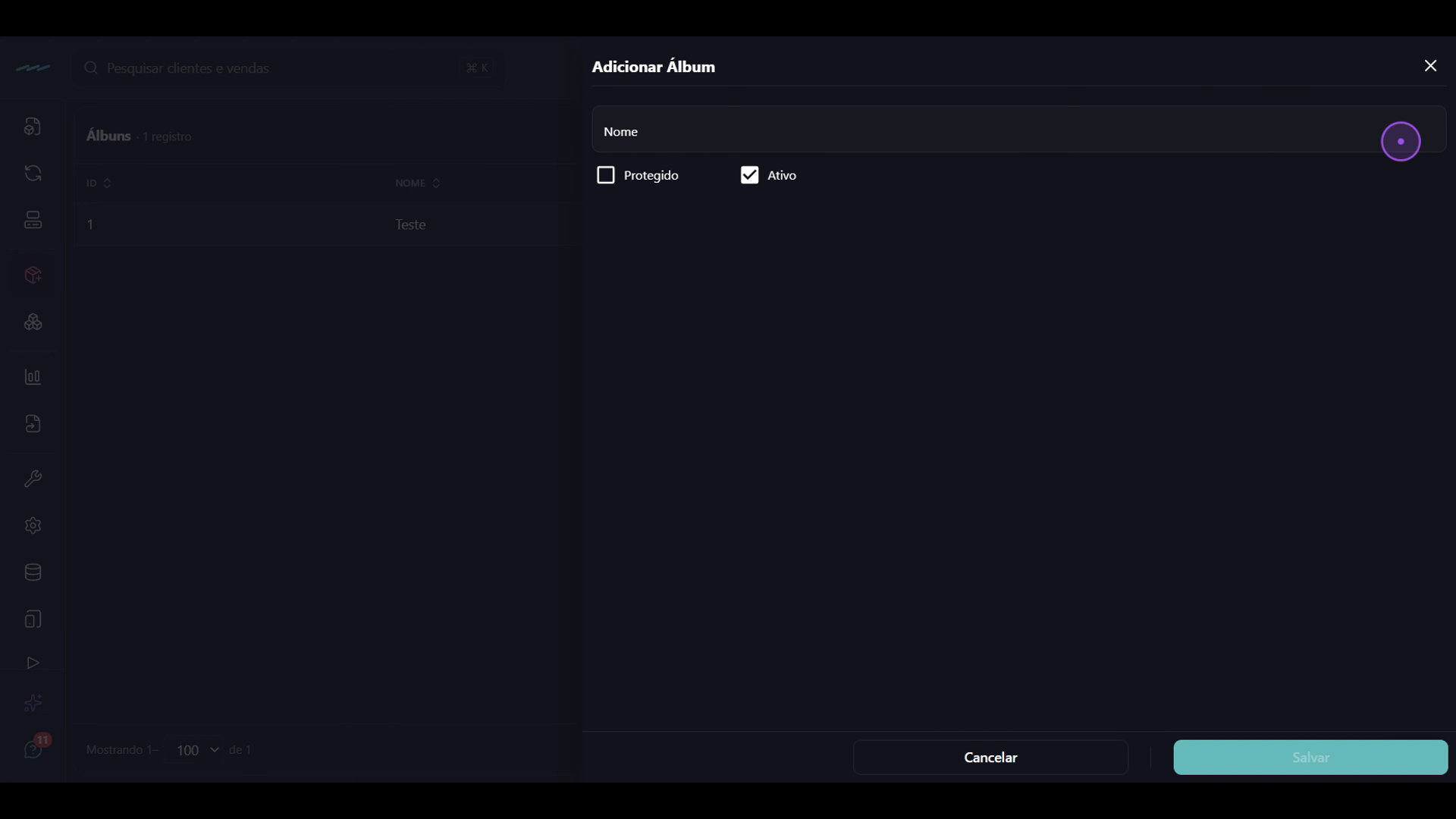
4. Informe o nome do álbum
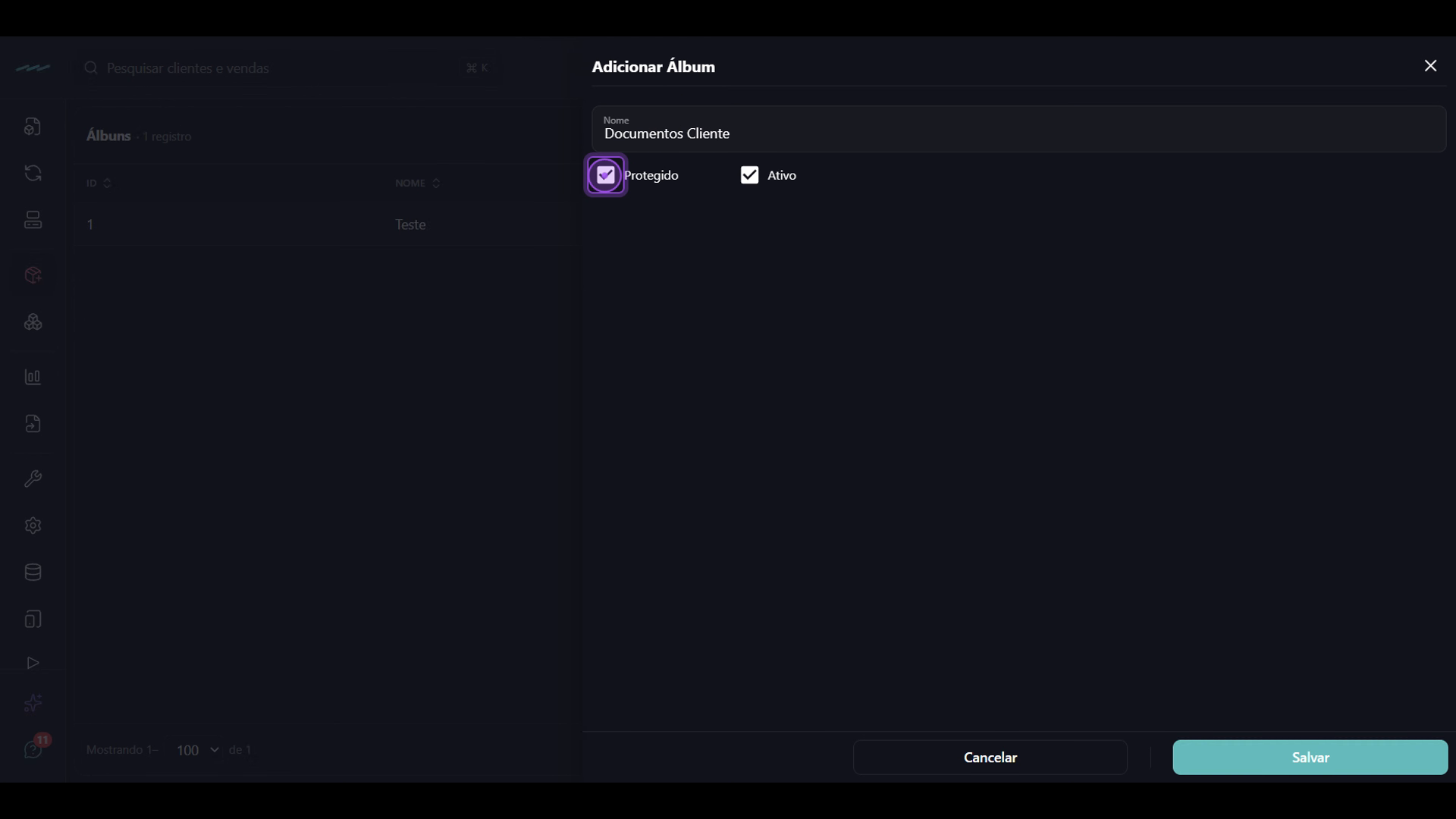
No campo "Nome", digite o nome desejado para o álbum. Neste exemplo, foi utilizado "Documentos Cliente".
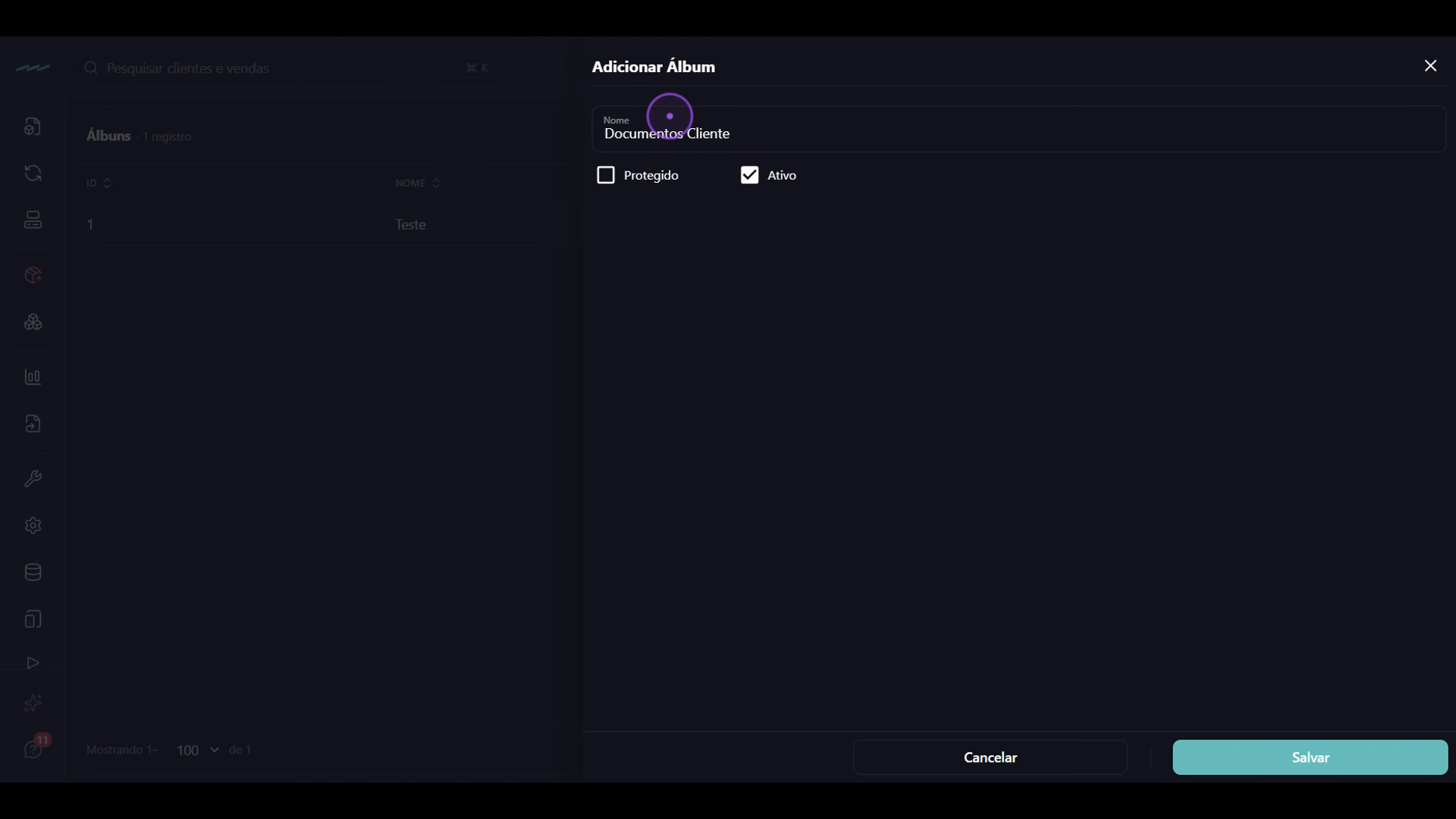
5. Configure as opções do álbum
Marque ou desmarque a opção "Protegido" conforme a necessidade de restrição do álbum e mantenha "Ativo" selecionado para que ele fique disponível imediatamente após o cadastro.
6. Salve o cadastro
Clique em "Salvar" para concluir. A notificação "Álbum cadastrado com sucesso!" será exibida e o novo álbum aparecerá na listagem.
💡Dicas
Para padronizar seu sistema, crie 1 álbum para uso geral dos clientes. Por exemplo: um álbum geral chamado “Foto de Antes Tratamento X”, os colaboradores poderão sempre utilizar o mesmo álbum com diferentes clientes.