⚠ Importante: Este procedimento remove a integração vinculada à parcela e pode alterar os dados financeiros da venda. Antes de continuar, confirme se a integração realmente deve ser removida.
Na aba Financeiro da venda, localize a parcela com a forma de pagamento, exemplo 'Cobrança Recorrente – UNOpay' e clique no ícone de três pontinhos na coluna Ações.
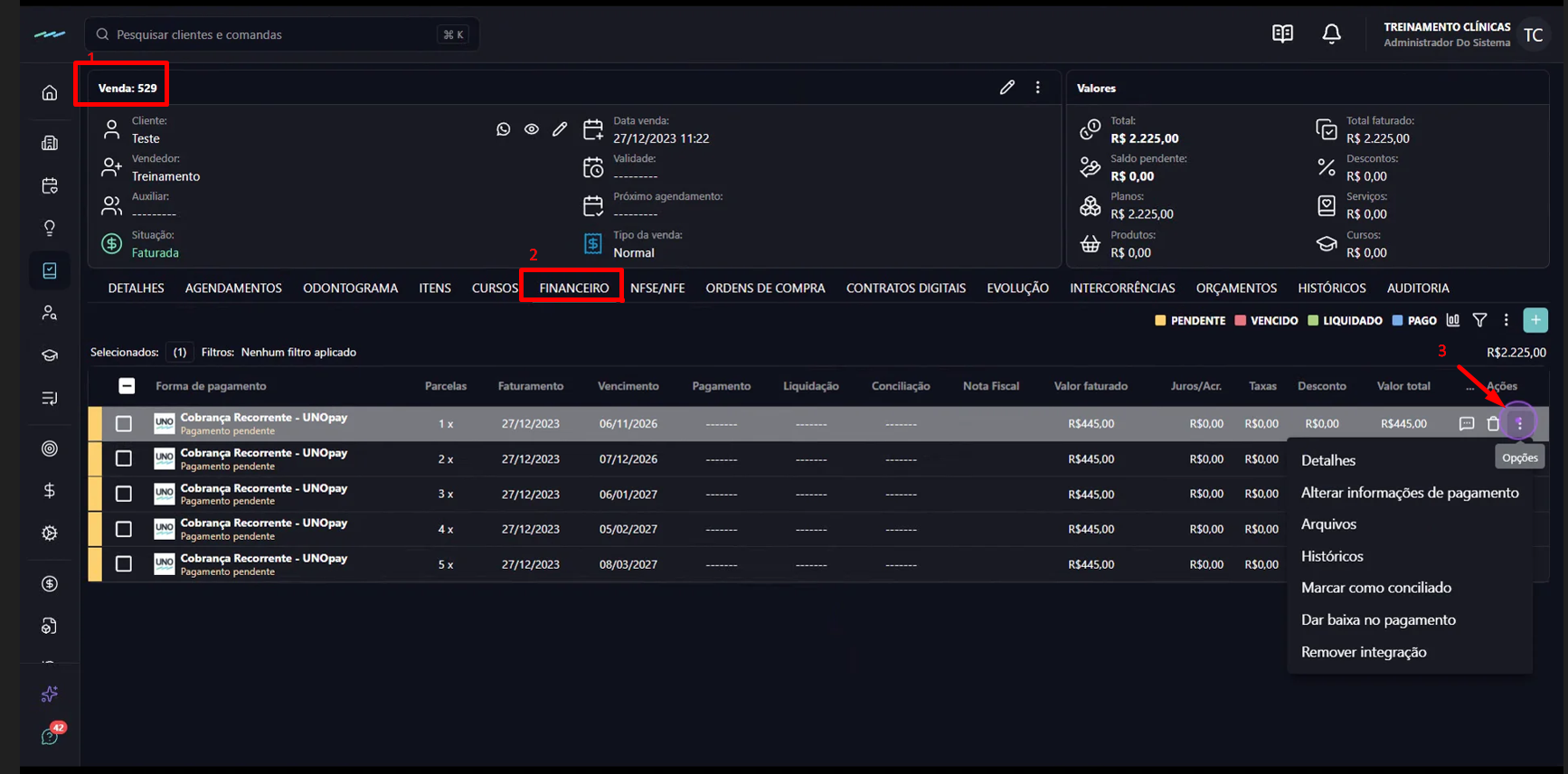
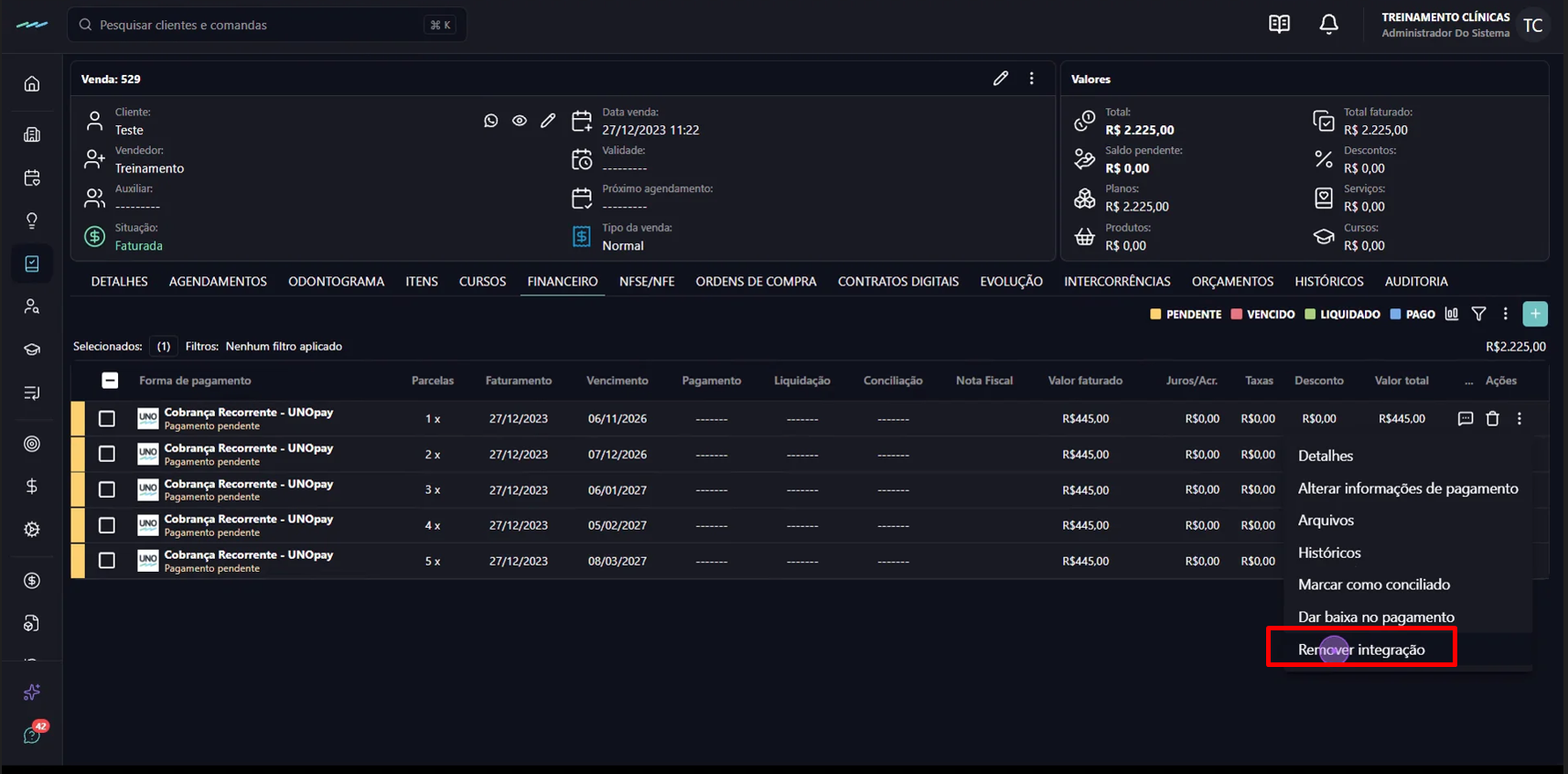
No menu de opções, selecione Remover integração. O sistema exibirá os dados atuais do pagamento e a seção Novos dados do pagamento, onde deverão ser informados os dados que substituirão o lançamento integrado.
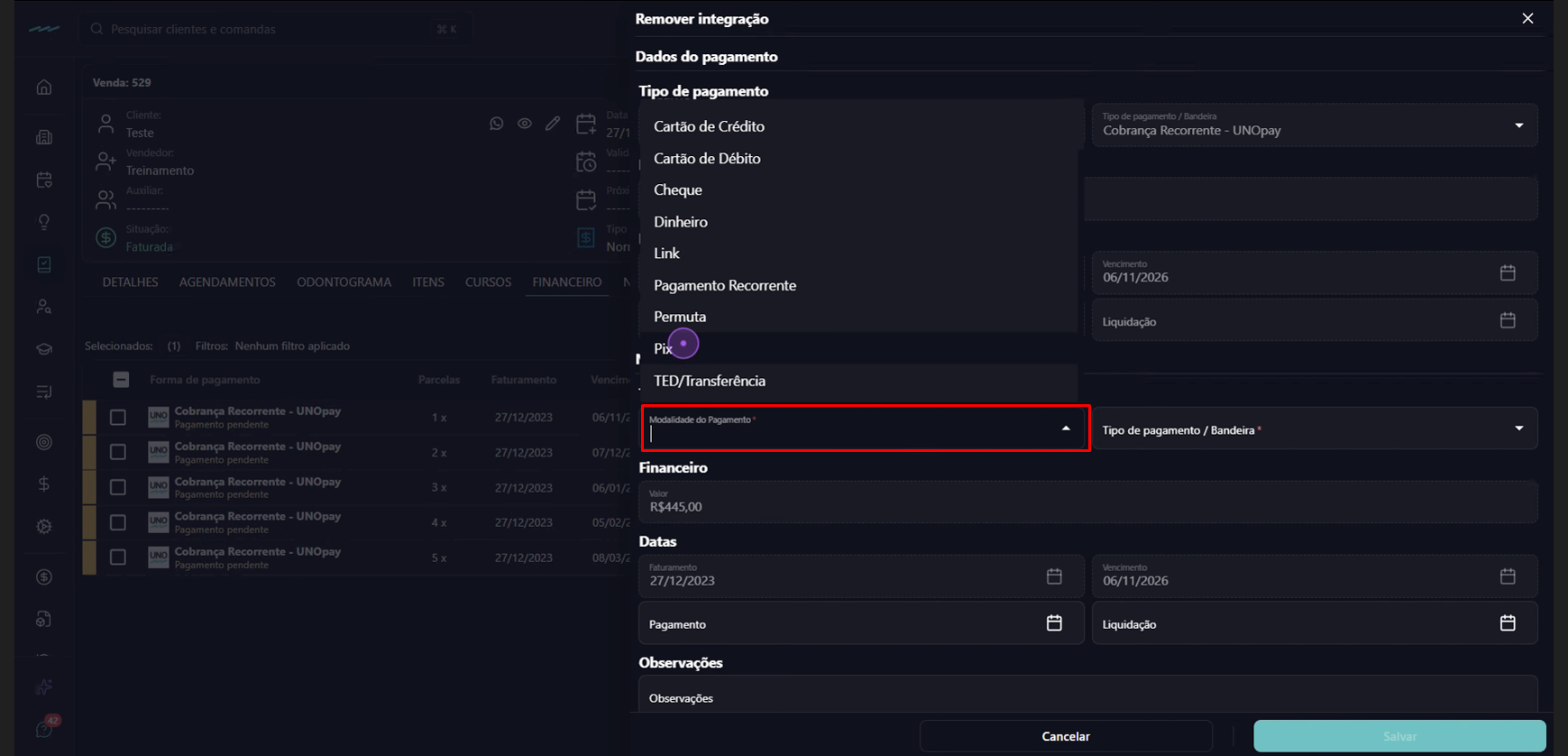
Na seção Novos dados do pagamento, acesse o campo Modalidade do Pagamento e selecione a nova modalidade que será utilizada.
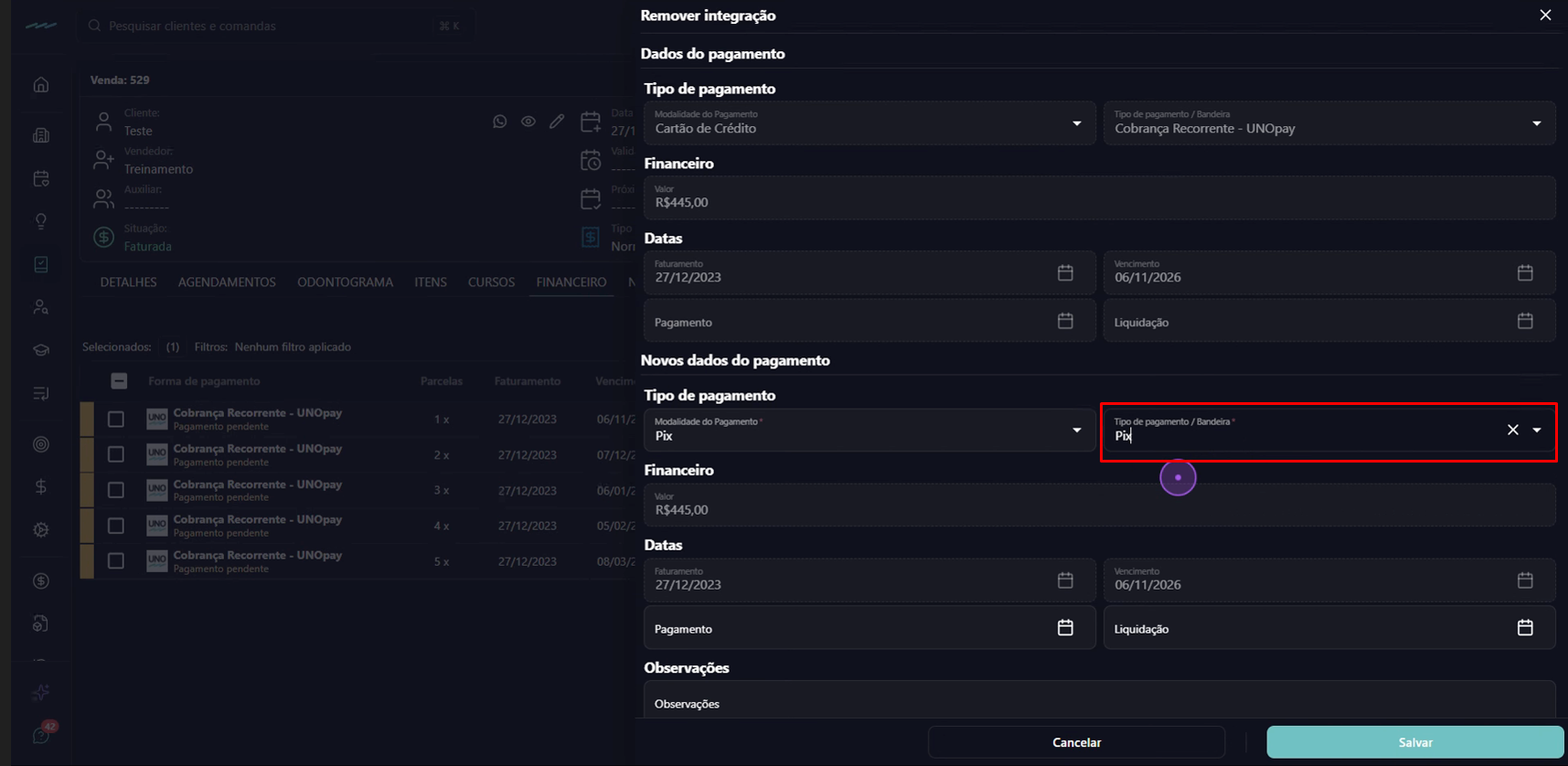
No campo Tipo de pagamento / Bandeira, selecione a opção correspondente à modalidade de pagamento escolhida. (neste exemplo, Pix).
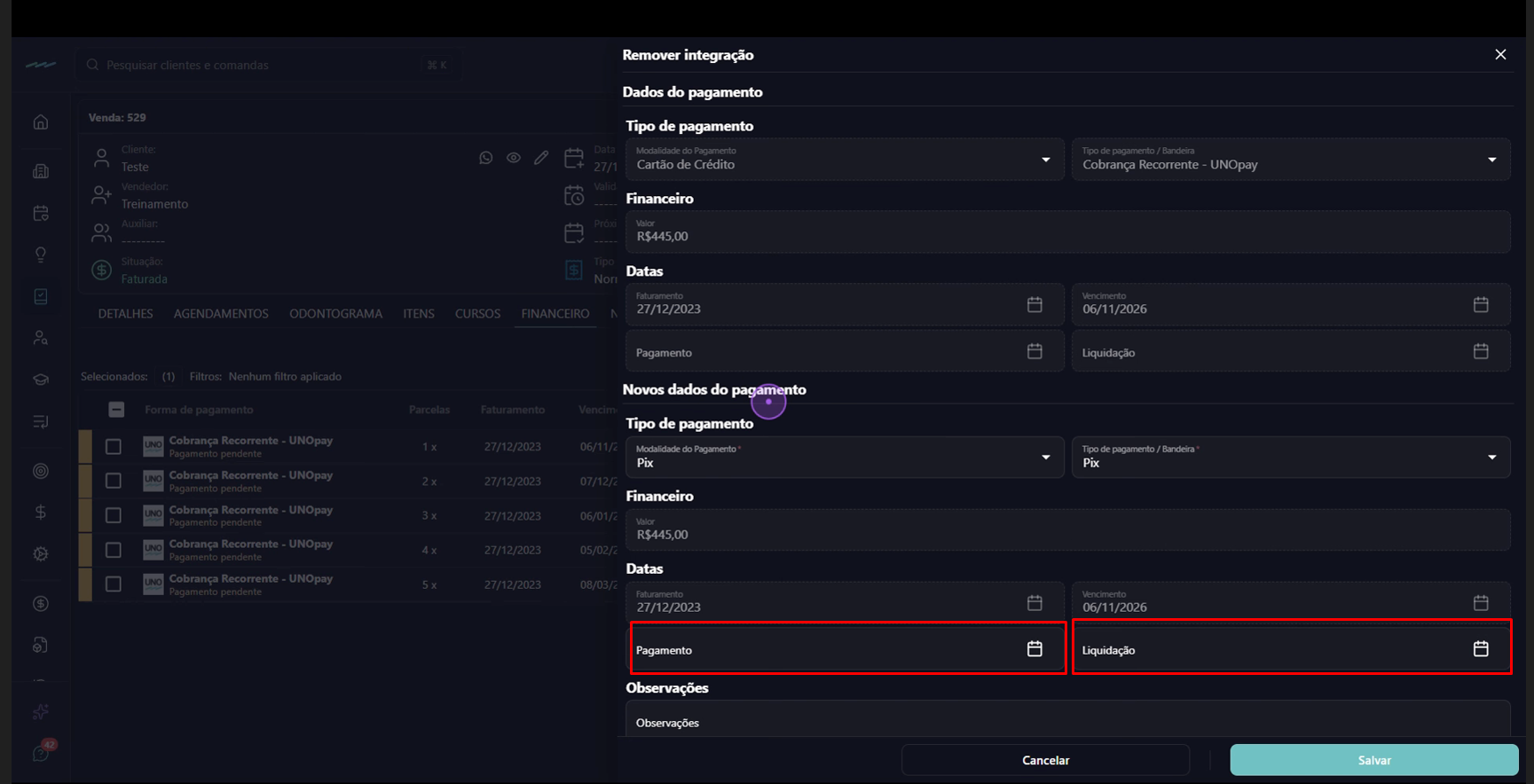
No campo Pagamento, informe a data em que o pagamento foi realizado. Em seguida, no campo Liquidação informe a data em que será liquidado o pagamento.
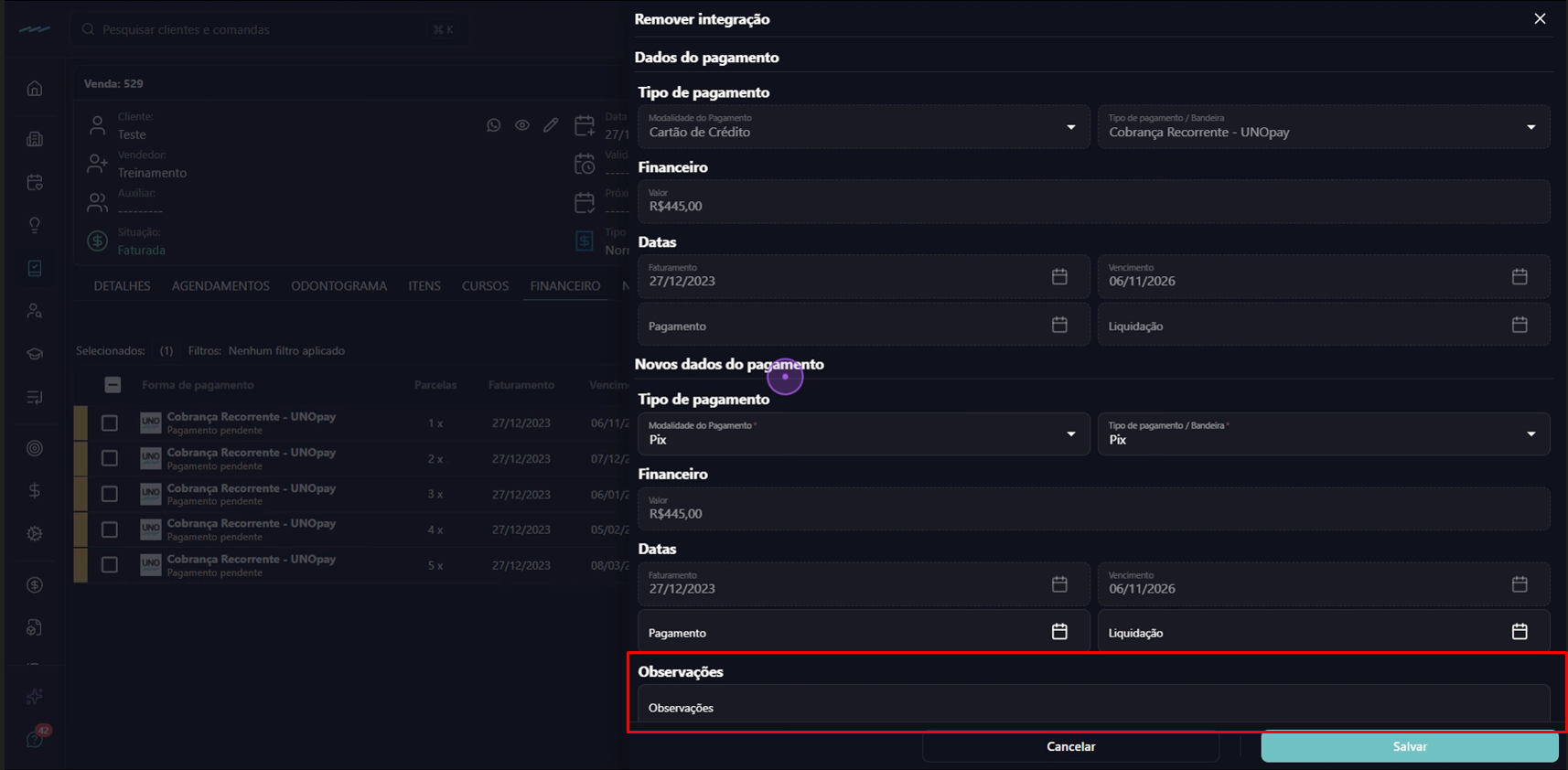
No campo Observações, informe o motivo da remoção da integração para facilitar a identificação da alteração no histórico da venda.
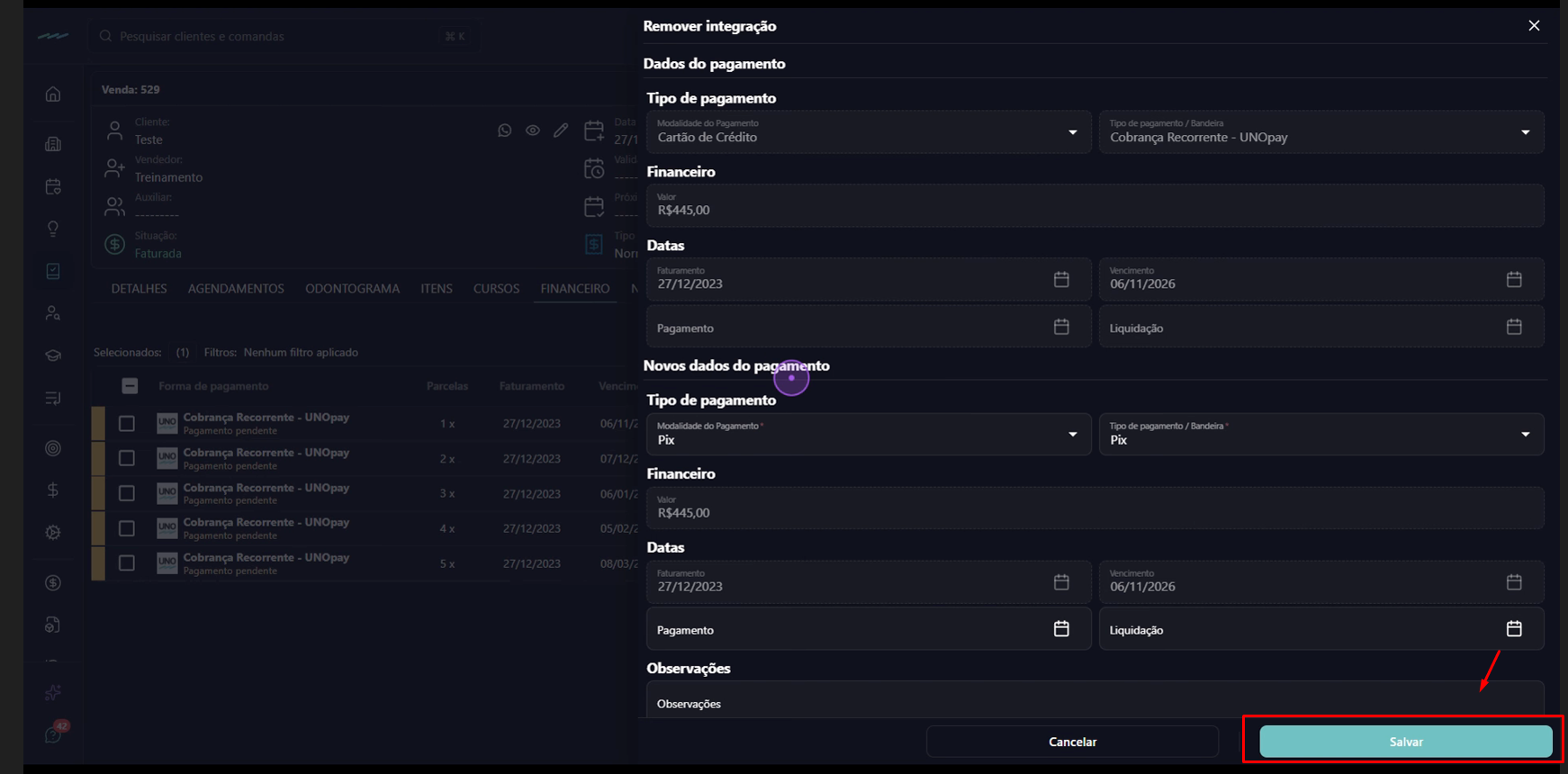
Após revisar os novos dados do pagamento, clique em Salvar.
Após a conclusão do processo, a parcela integrada será substituída pelo novo lançamento, que será criado com o status Liquidado.
Utilize a opção Remover integração somente quando for necessário desvincular da parcela o pagamento integrado ao UNOpay.
Durante a remoção da integração, revise atentamente a Modalidade do Pagamento, o Tipo de pagamento / Bandeira e a data de Pagamento antes de salvar.
Utilize o campo Observações para registrar o motivo da remoção da integração. Isso facilita a identificação da alteração posteriormente no histórico da venda.