

Enviar mensagens em massa pelo WhatsApp para clientes com agendamentos concluídos
Este guia orienta você no processo de envio de mensagens personalizadas via WhatsApp para múltiplos clientes que já concluíram seus agendamentos. Você aprenderá a filtrar os atendimentos, selecionar os clientes e utilizar macros para personalizar o conteúdo.
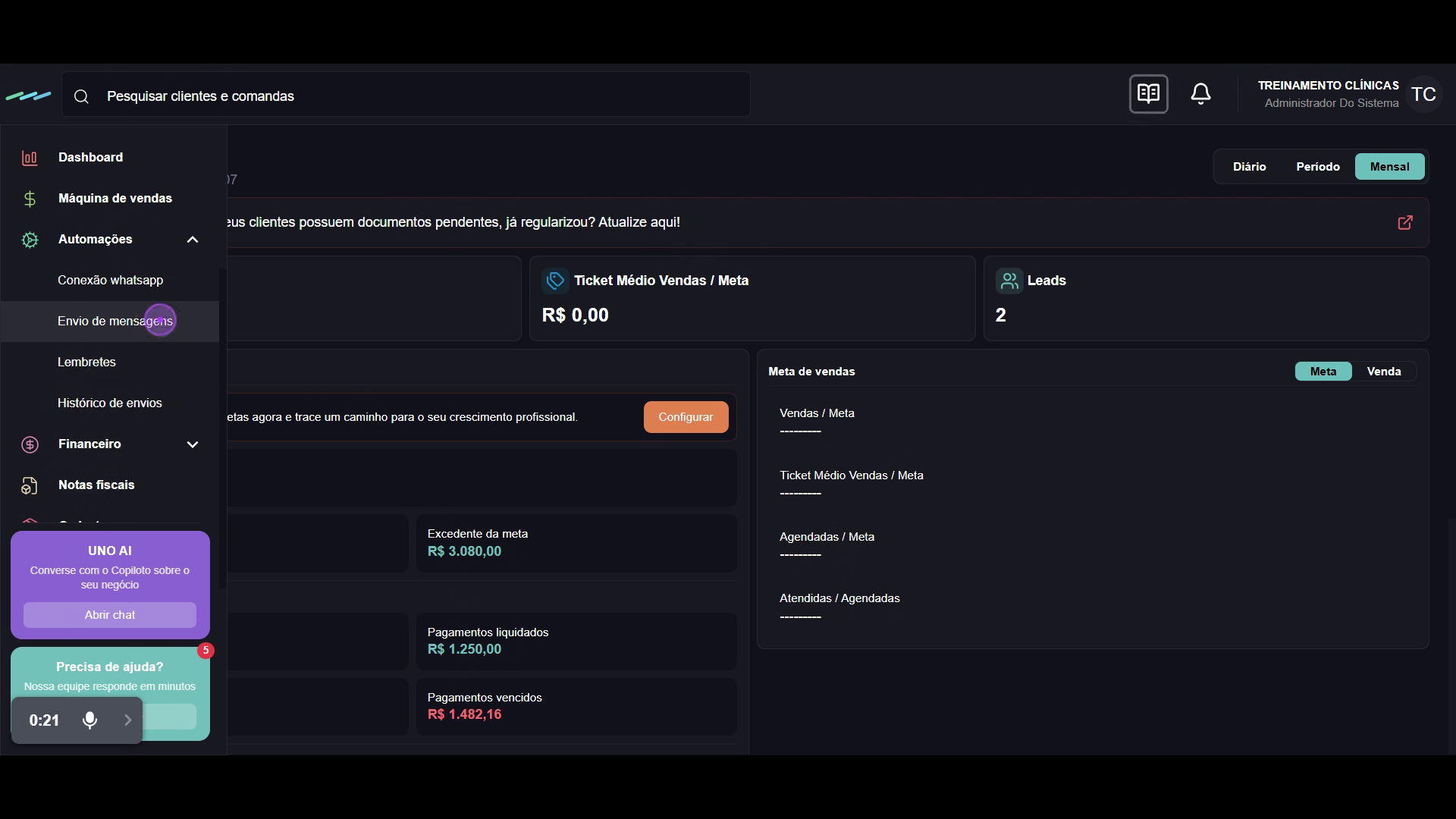
1. Navegue até Automações > Envio de mensagens
Comece acessando a funcionalidade de mensagens. Na barra lateral esquerda, clique em Automações para expandir o menu e, em seguida, selecione Envio de mensagens para acessar a interface de comunicação.
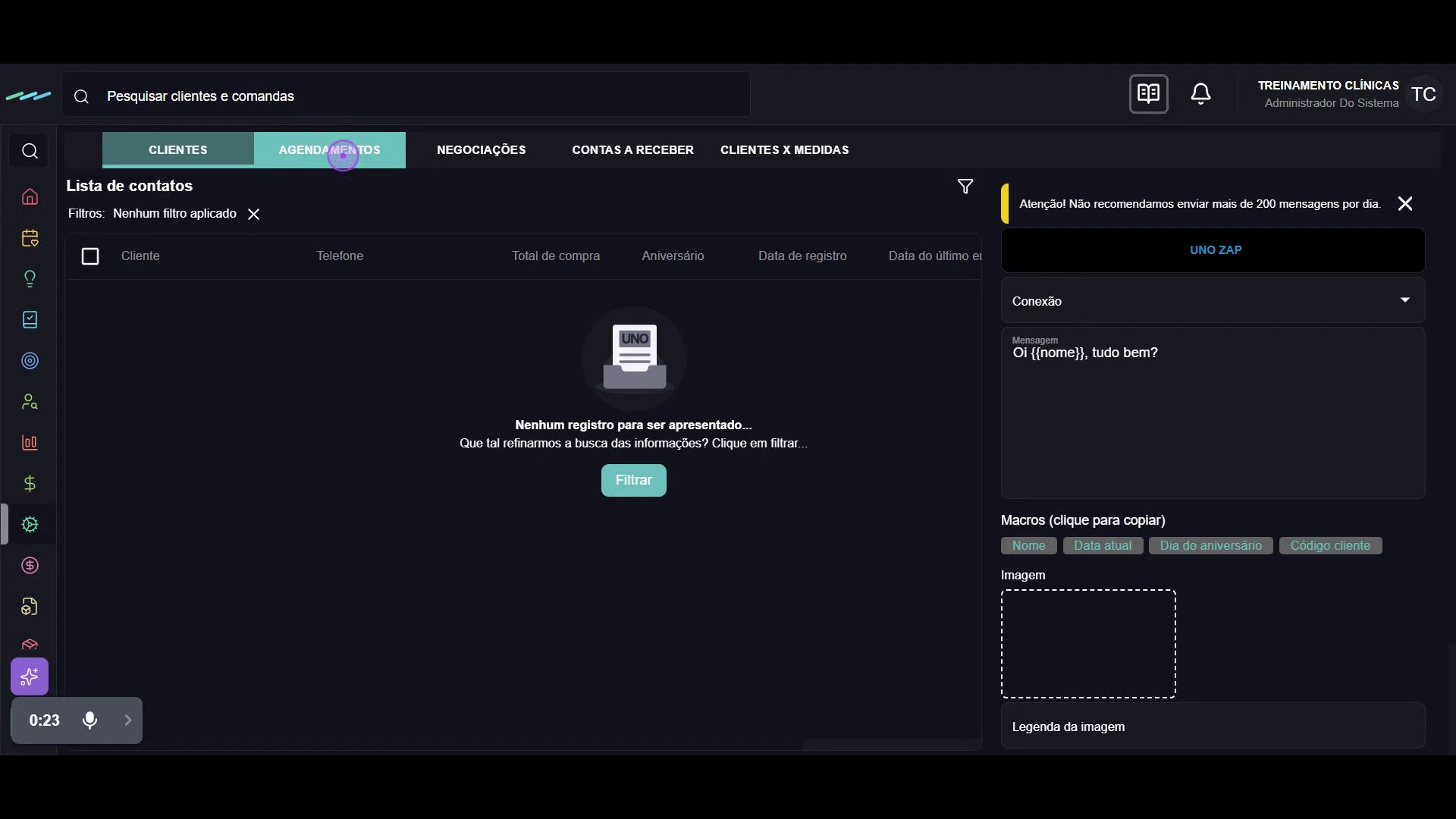
2. Selecione a aba 'Agendamentos'
Uma vez na interface de mensagens, clique na aba Agendamentos. Esta seção permite visualizar e filtrar os clientes com base no histórico de agendamentos.
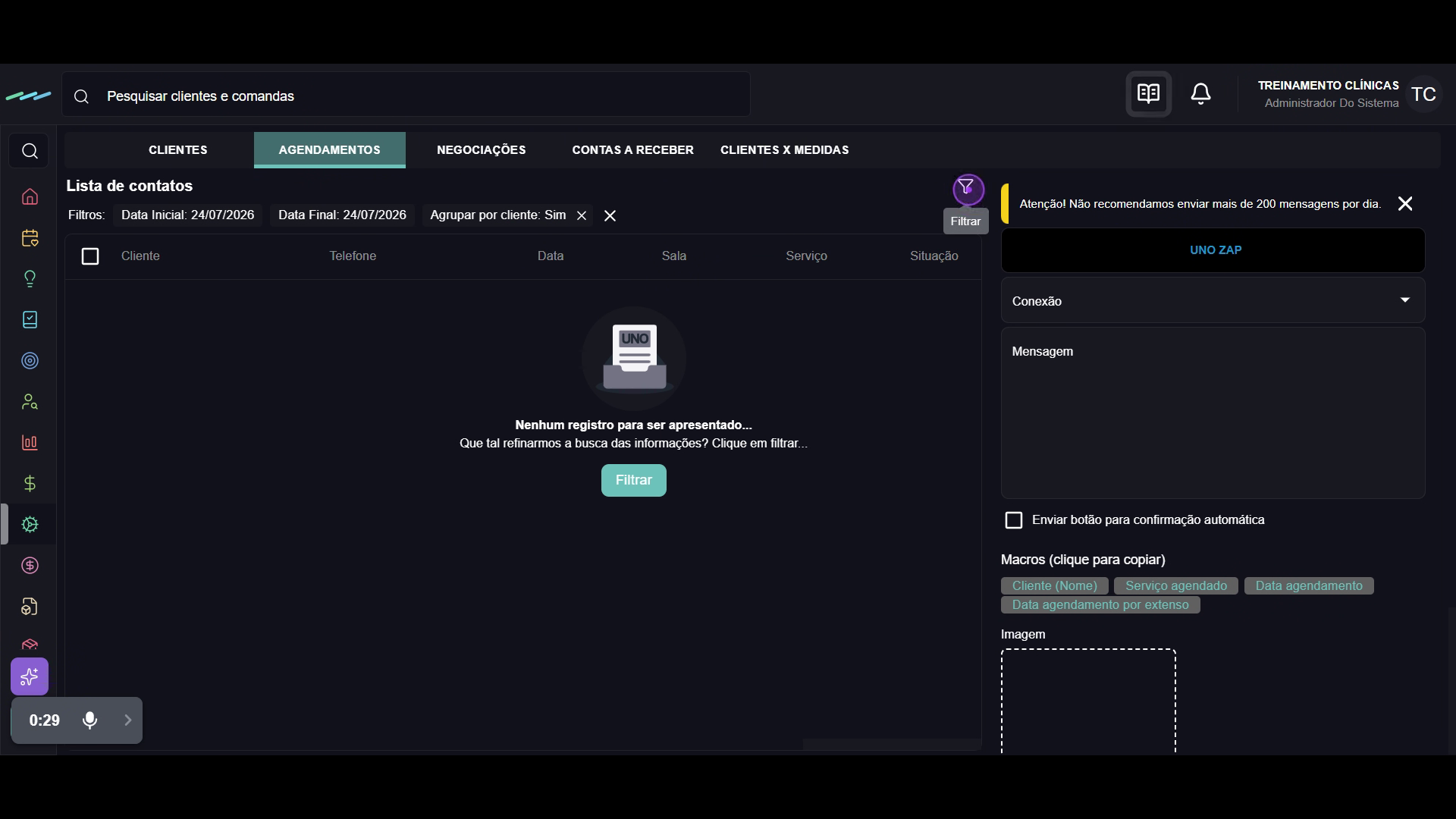
3. Abra o painel de filtros
Clique no ícone de filtro (o símbolo de funil) para abrir o painel de filtros. Aqui, você poderá definir o intervalo de datas e o status específico dos agendamentos que deseja localizar.
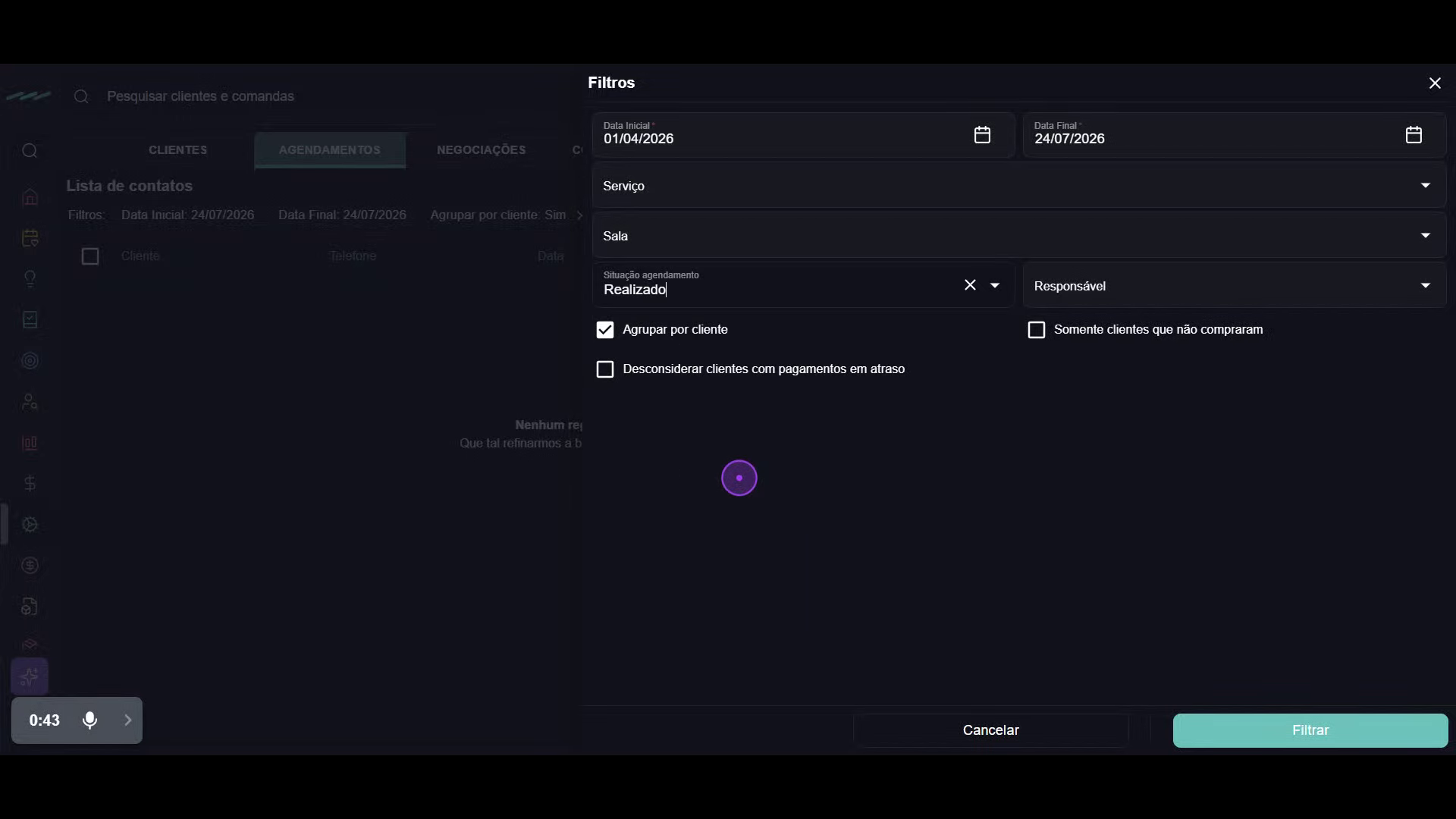
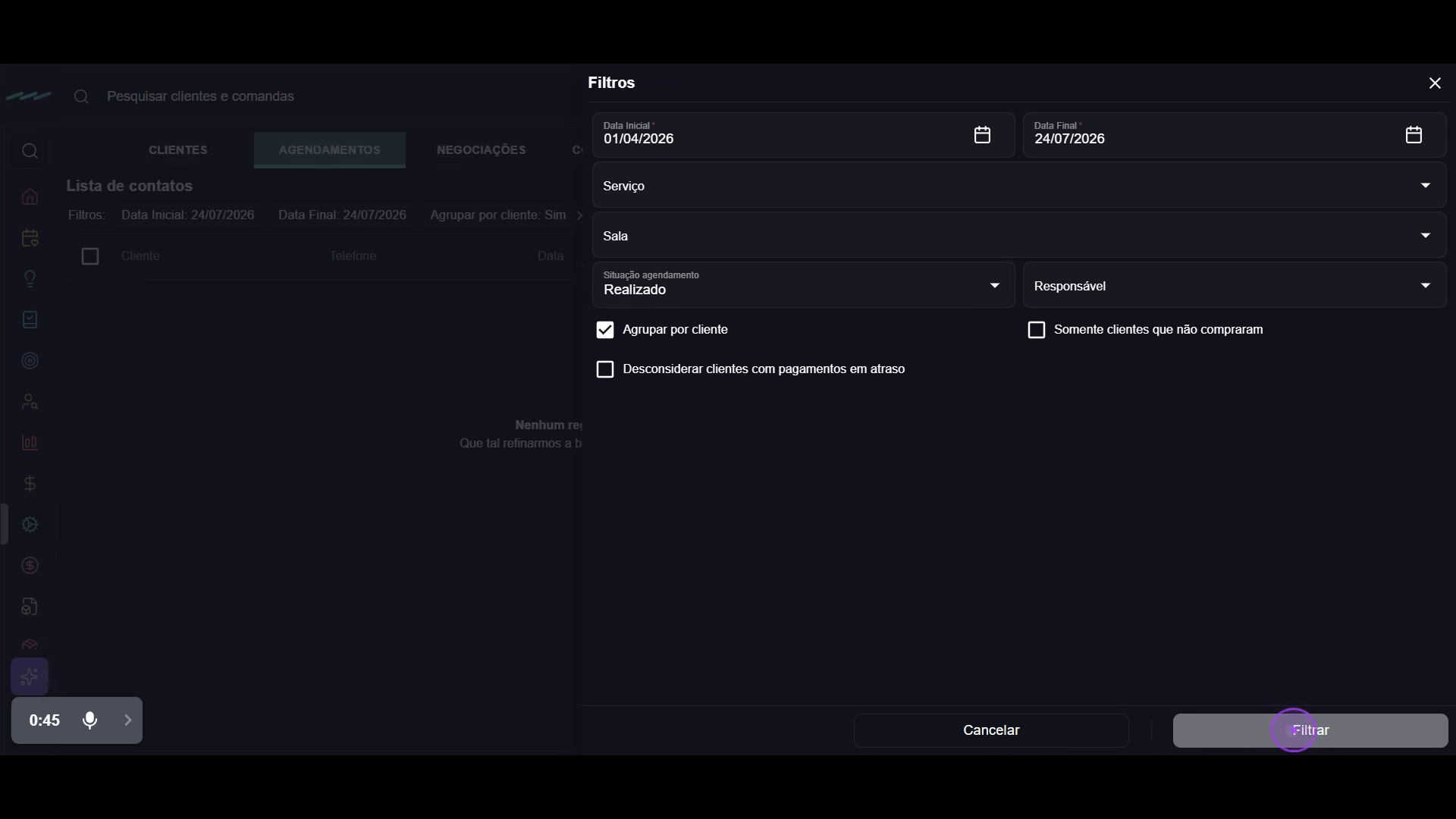
4. Configure o intervalo de datas e o filtro de status
Defina o período desejado para a sua busca e, no menu suspenso Situação agendamento, selecione a opção Realizado para filtrar apenas os agendamentos concluídos.
5. Aplique os filtros
Após configurar os critérios, clique no botão Filtrar. O sistema atualizará a lista exibindo apenas os agendamentos que correspondem às suas definições.
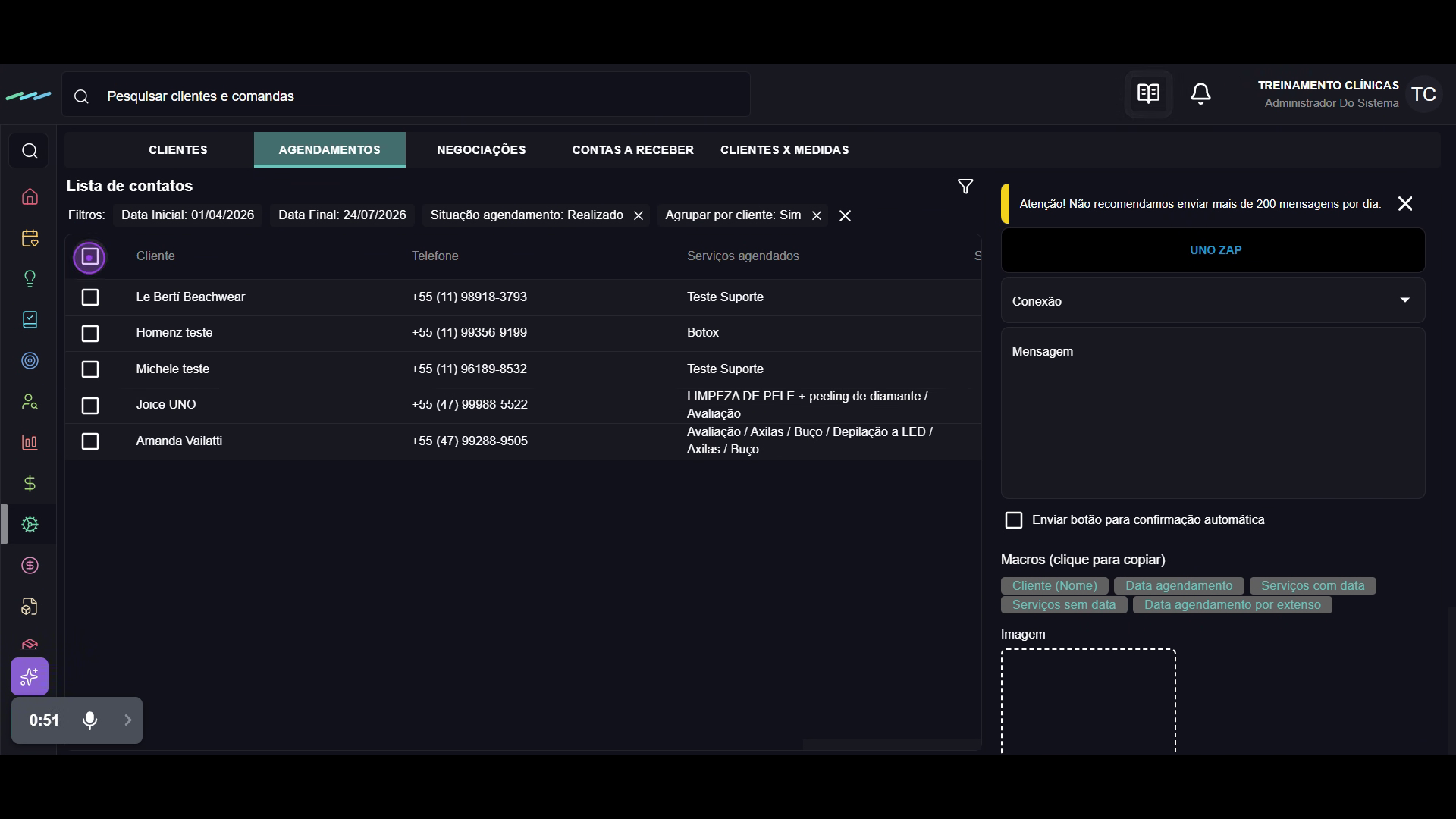
6. Selecione todos os clientes filtrados
Para selecionar todos os clientes da lista de uma só vez, clique na caixa de seleção localizada no cabeçalho da tabela. Se preferir, você também pode marcar apenas clientes específicos individualmente.
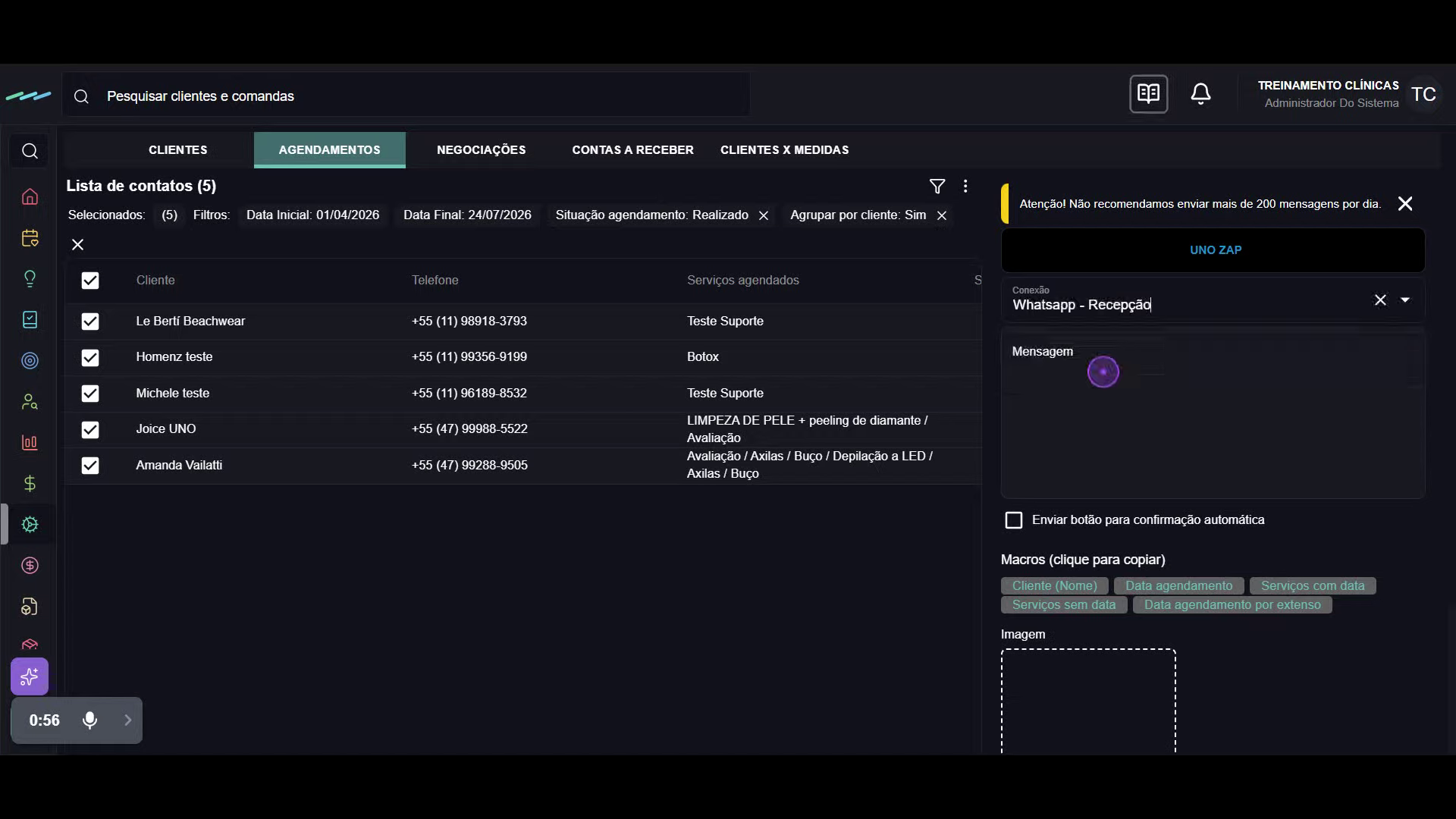
7. Escolha a conexão do WhatsApp
No painel à direita, clique no menu suspenso Conexão e selecione a conta de WhatsApp que deseja utilizar para o envio (por exemplo, 'Whatsapp - Recepção').
8. Componha a mensagem com personalização
Digite o texto da sua mensagem na área indicada. Para personalizar o envio, clique no botão da macro Cliente (Nome); isso inserirá o código {{nome}}, que será substituído automaticamente pelo nome real de cada cliente no momento do envio.
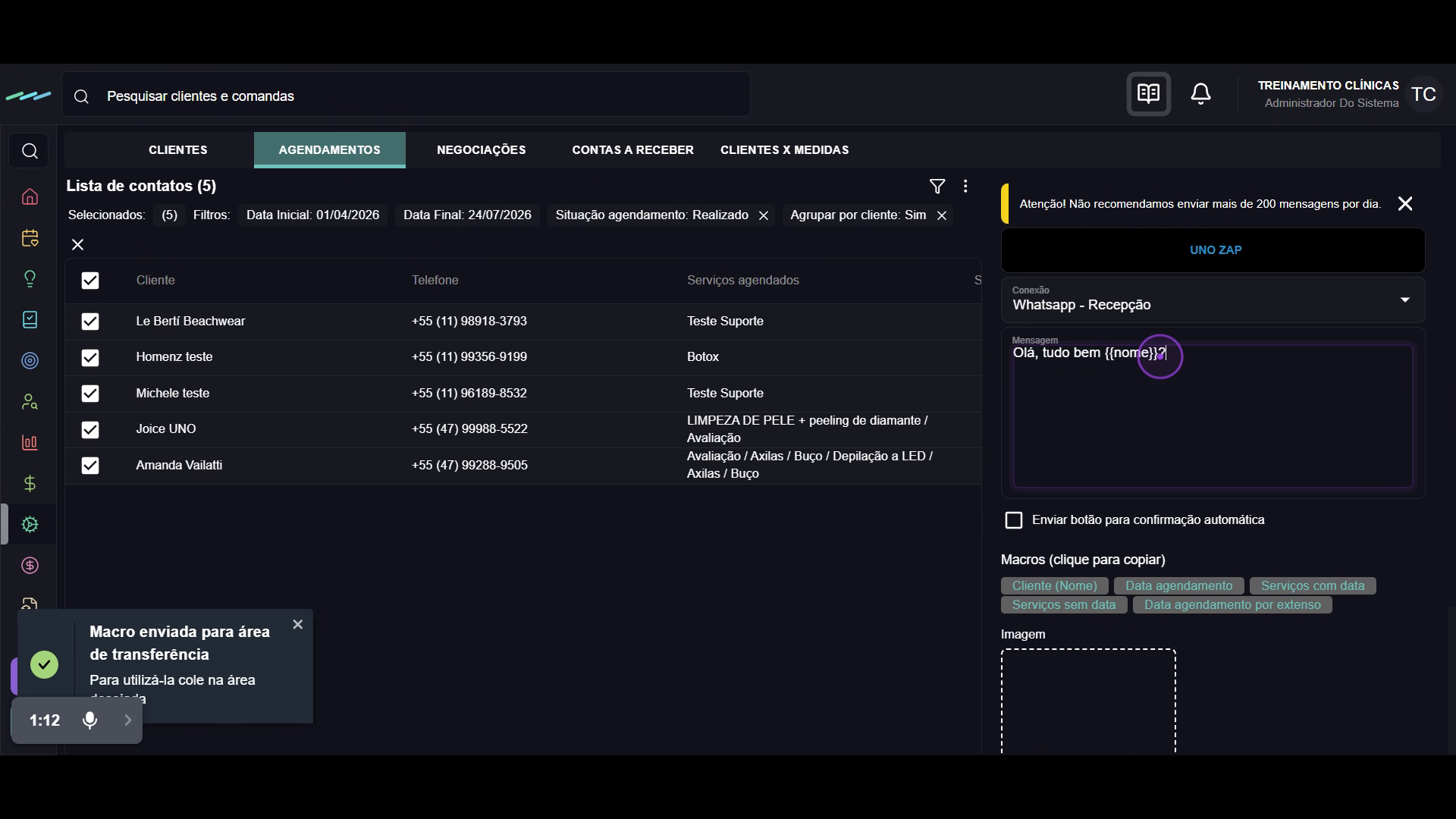
Nota: O sistema exibe um aviso recomendando não exceder o envio de 200 mensagens por dia para evitar restrições por parte do WhatsApp.