

Como filtrar agendamentos para envio de mensagens em massa
Este guia demonstra como filtrar agendamentos por período e status para enviar mensagens de WhatsApp personalizadas aos seus clientes.
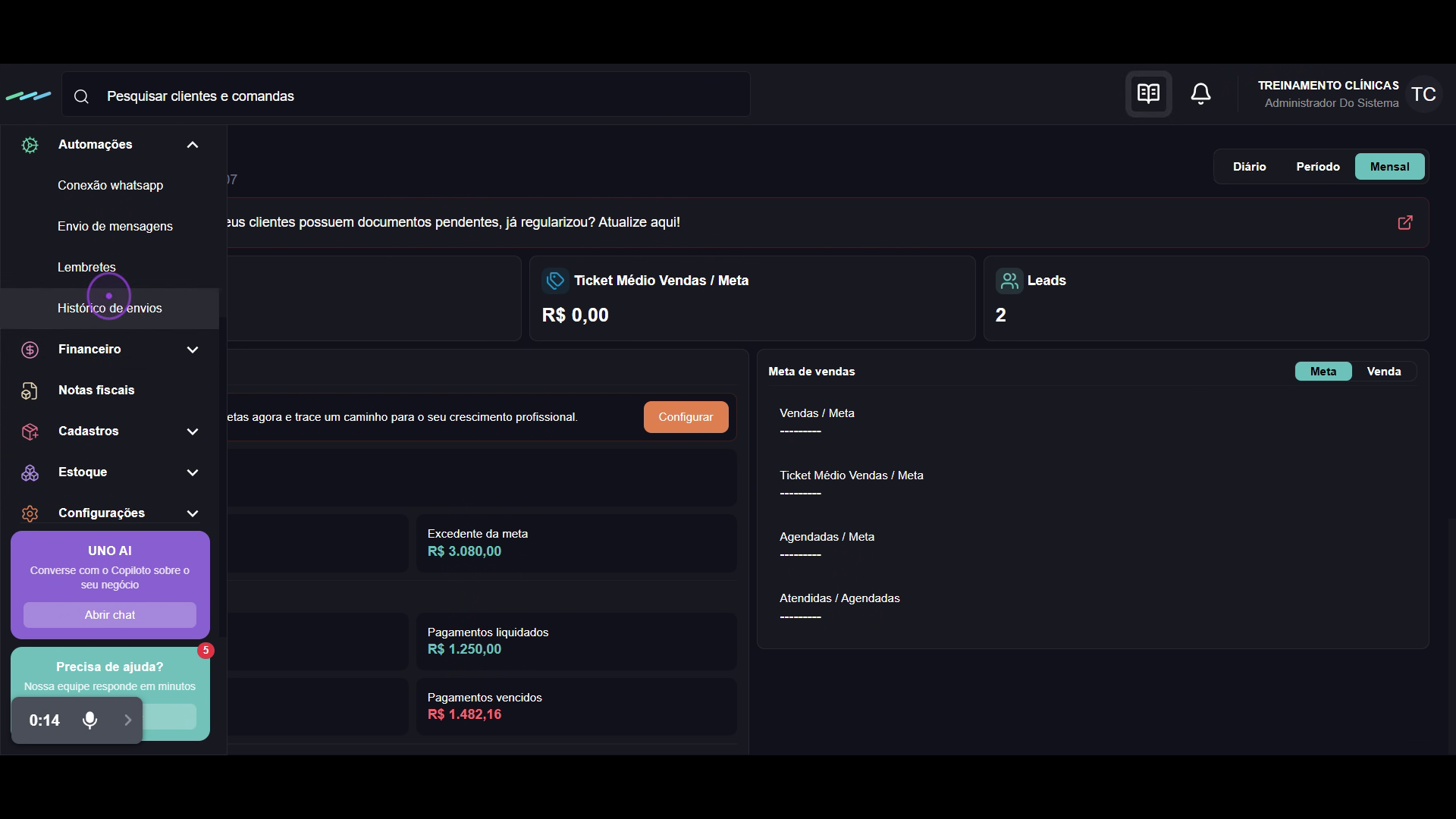
1. Acessar Envio de mensagens
No menu lateral, expanda a seção "Automações" e clique em "Envio de mensagens" para acessar a ferramenta de comunicação em massa.
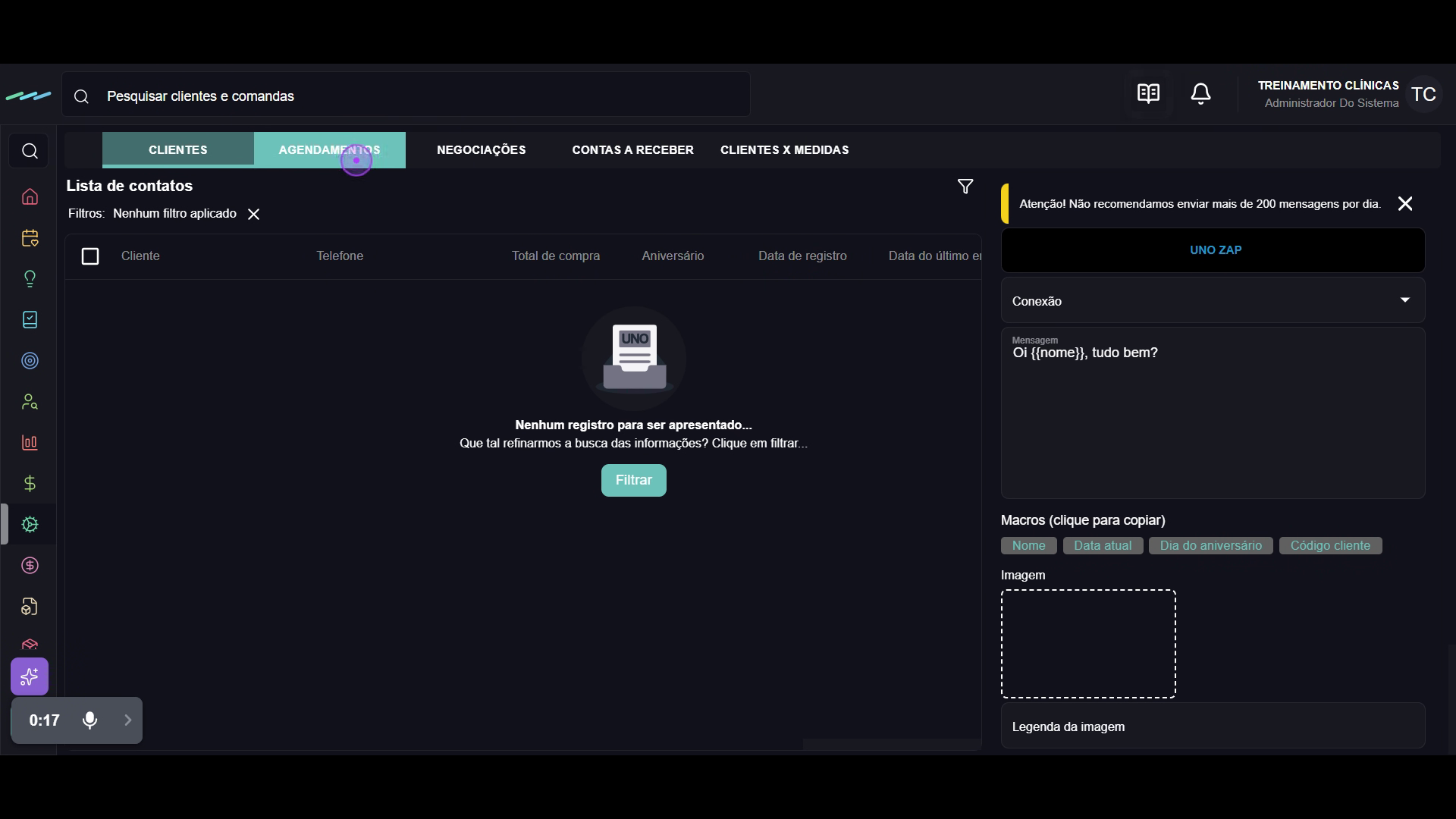
2. Selecionar a aba Agendamentos
Na parte superior da tela, clique na aba "AGENDAMENTOS" para visualizar os clientes que possuem agendamentos cadastrados no sistema.
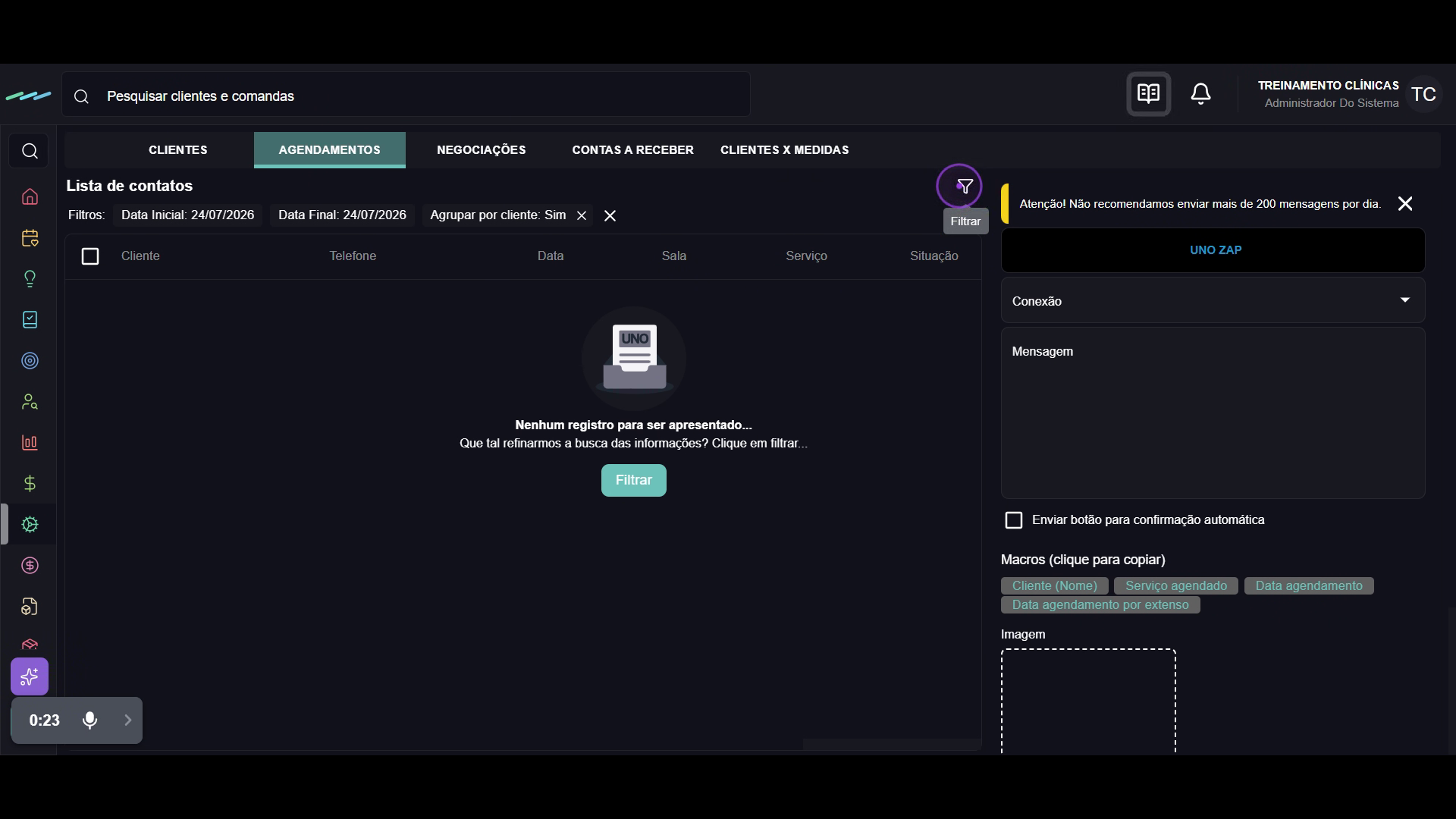
3. Abrir o painel de filtros
Para refinar sua busca, clique no ícone de filtro (funil) localizado no canto superior direito da tela. Isso abrirá as opções de filtragem avançada.
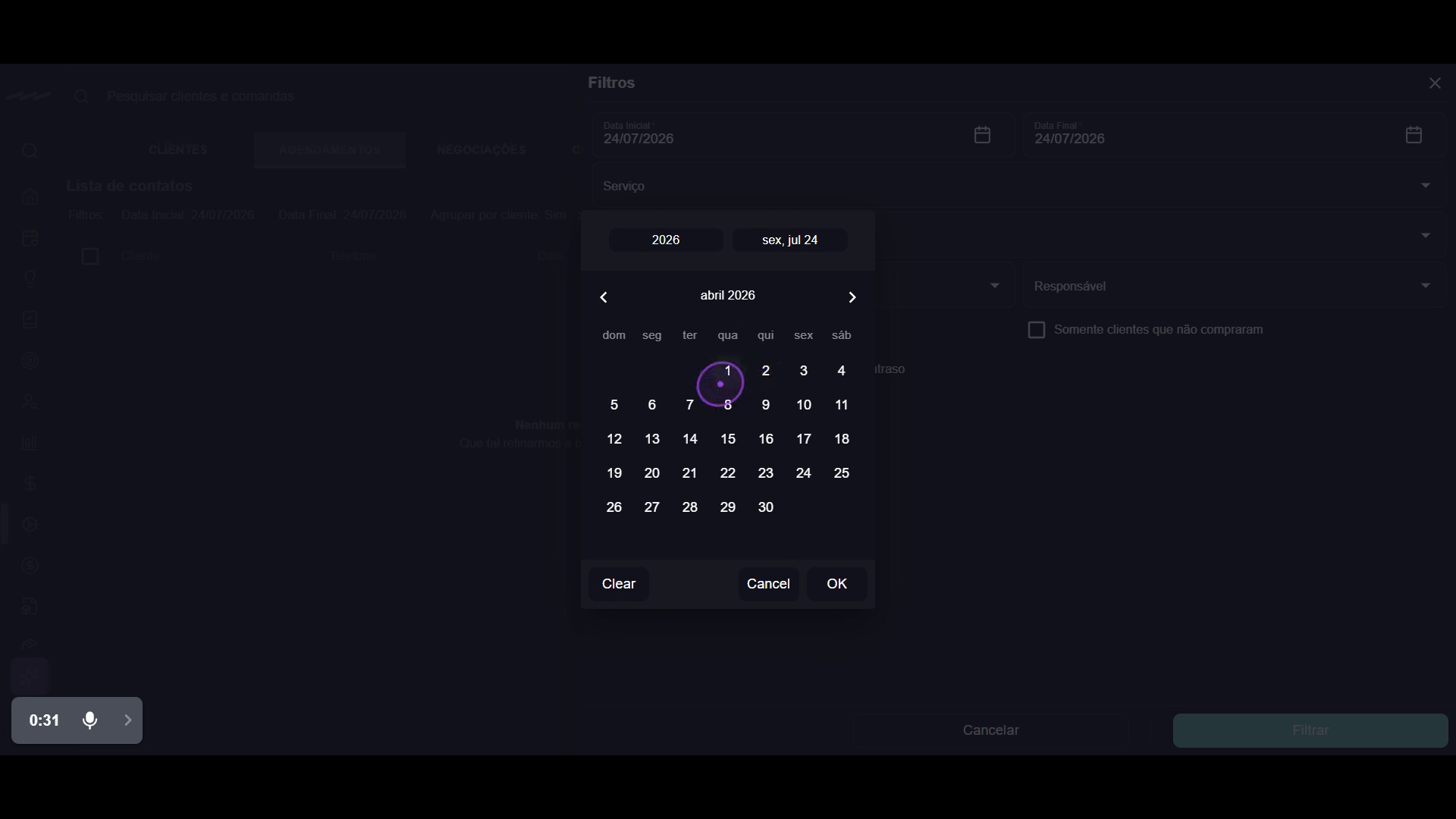
4. Definir o período de datas
Clique no campo "Data Inicial" e selecione a data de início do período desejado no calendário (ex: 01/04/2026). Repita o processo para a data final, caso necessário.
5. Selecionar a situação do agendamento
Clique no campo "Situação agendamento" e selecione "Agendado" na lista de opções. Este campo é obrigatório para realizar a filtragem corretamente.
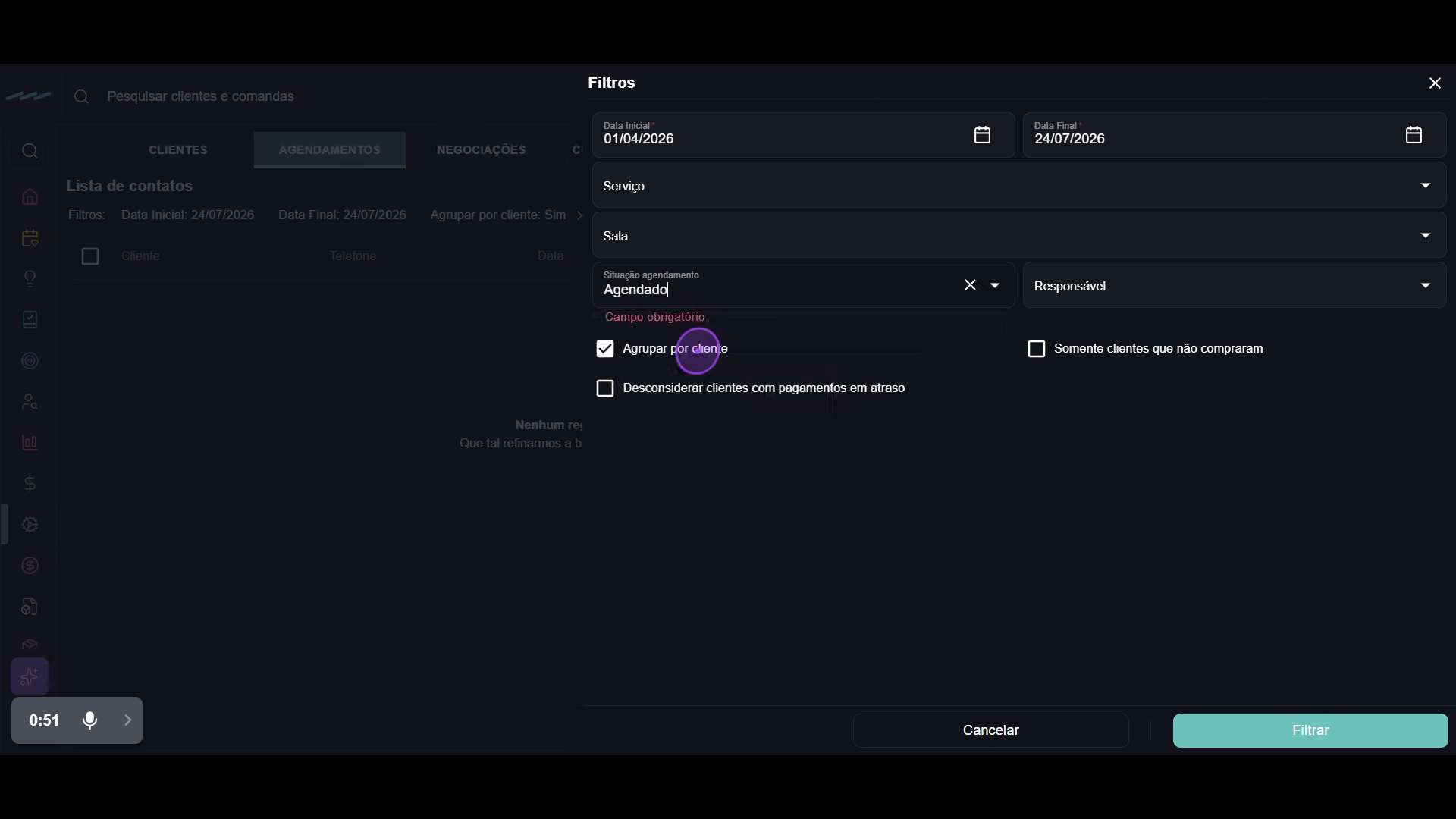
6. Aplicar os filtros
Após configurar os critérios, clique no botão "Filtrar" para aplicar as configurações e carregar a lista de clientes que correspondem aos filtros selecionados. Com os resultados em tela, você poderá selecionar os contatos e elaborar sua mensagem no painel lateral.
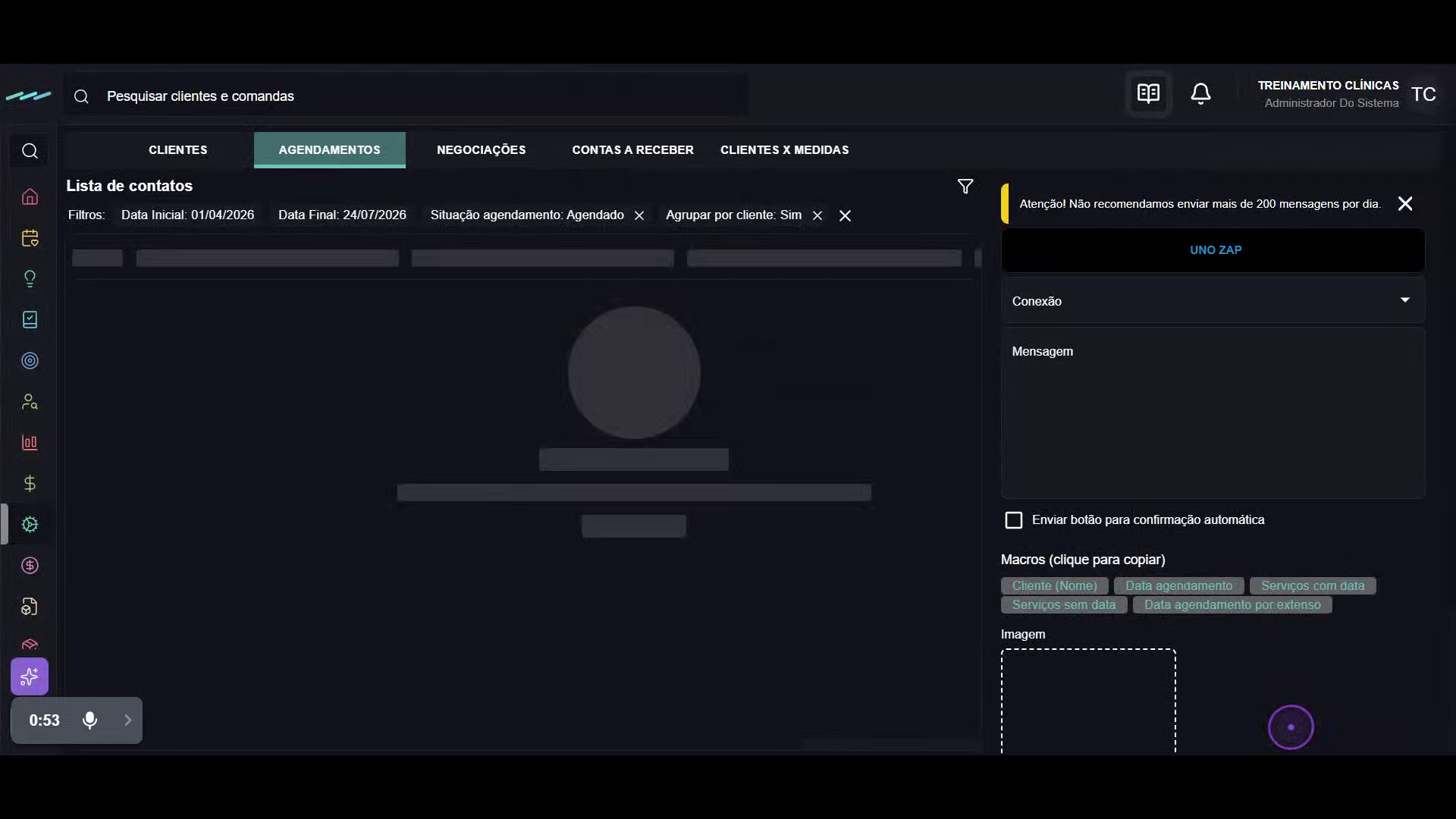
Dica: Utilize as macros disponíveis (como {{Cliente (Nome)}}, {{Data agendamento}}) para personalizar suas mensagens automaticamente com os dados de cada cliente.