Siga este passo a passo para configurar uma conexão com WhatsApp Business e habilitar o envio de mensagens automatizadas pelo sistema UNO.
No menu lateral, acesse Automações > Conexão WhatsApp para visualizar e gerenciar as conexões disponíveis na unidade.
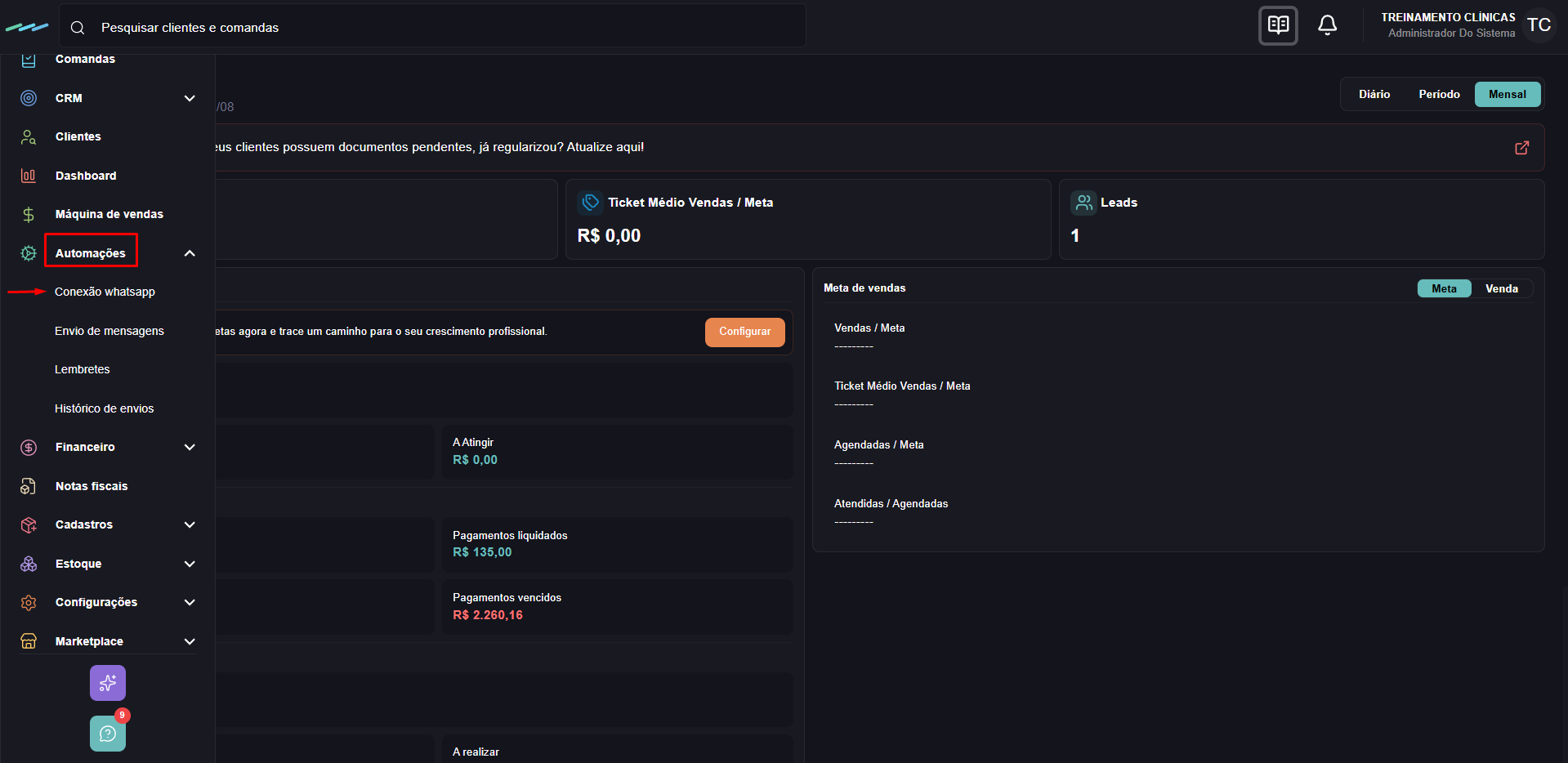
Clique no botão Iniciar conexão, localizado no canto direito da tela, para criar uma nova conexão com o WhatsApp.
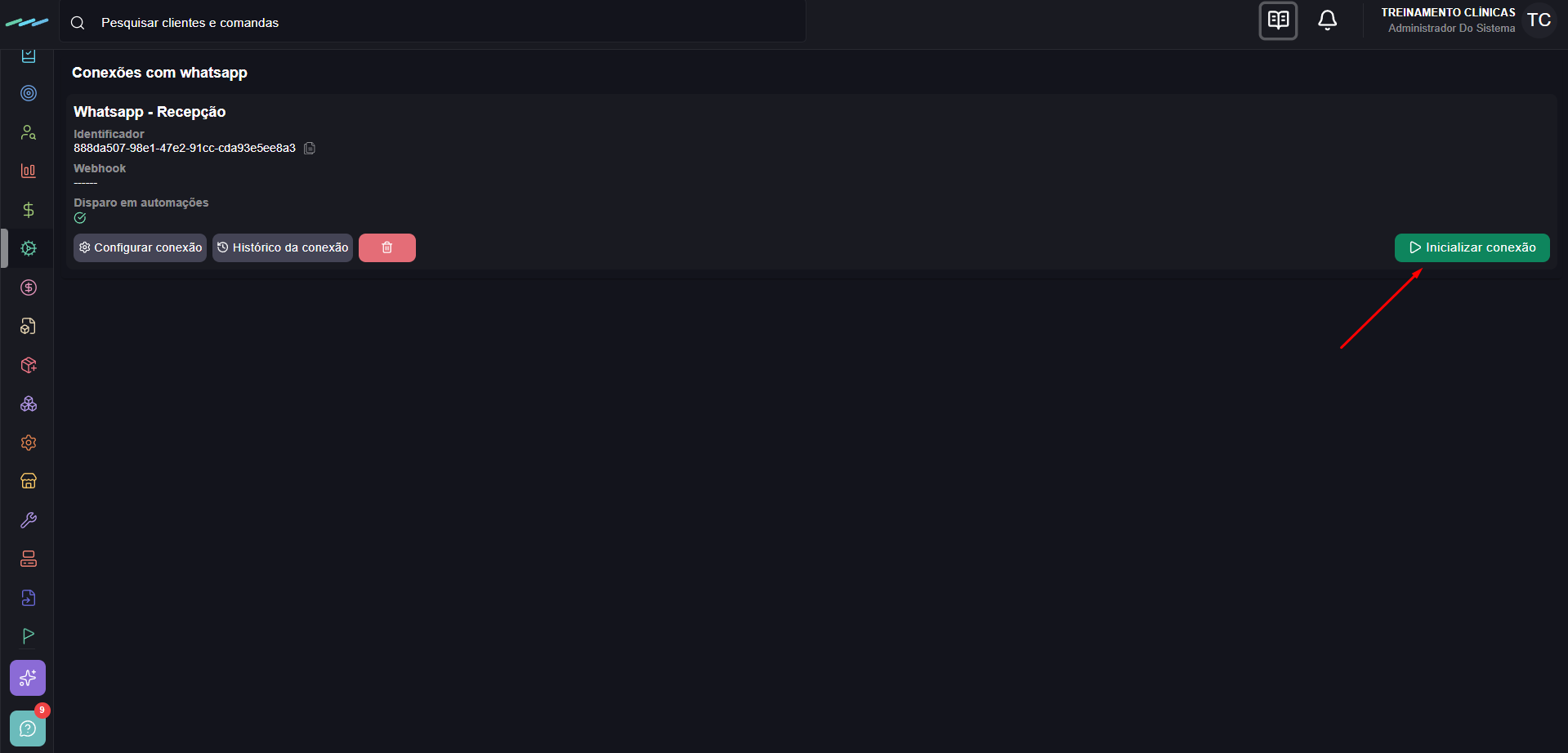
Com o aparelho em mãos, leia o QR Code que será gerado para iniciar a conexão
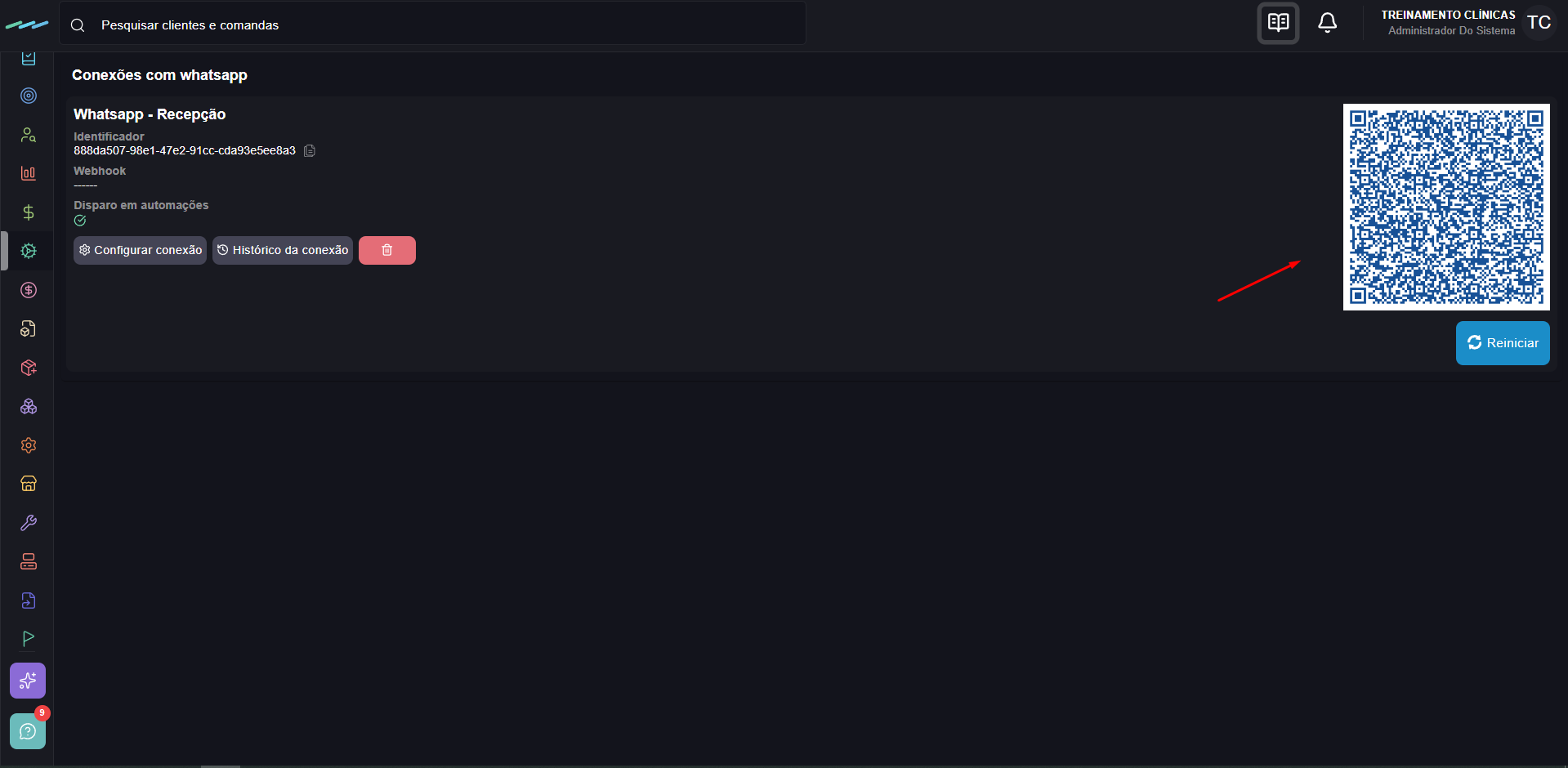
Acesse Configurações e, no campo Colaborador responsável, selecione o usuário que ficará responsável pela conexão.
Importante: Ao definir um colaborador responsável, somente esse usuário poderá utilizar a conexão para realizar envios. Caso a conexão deva ficar disponível para todos os colaboradores da unidade, mantenha o campo Colaborador responsável em branco.
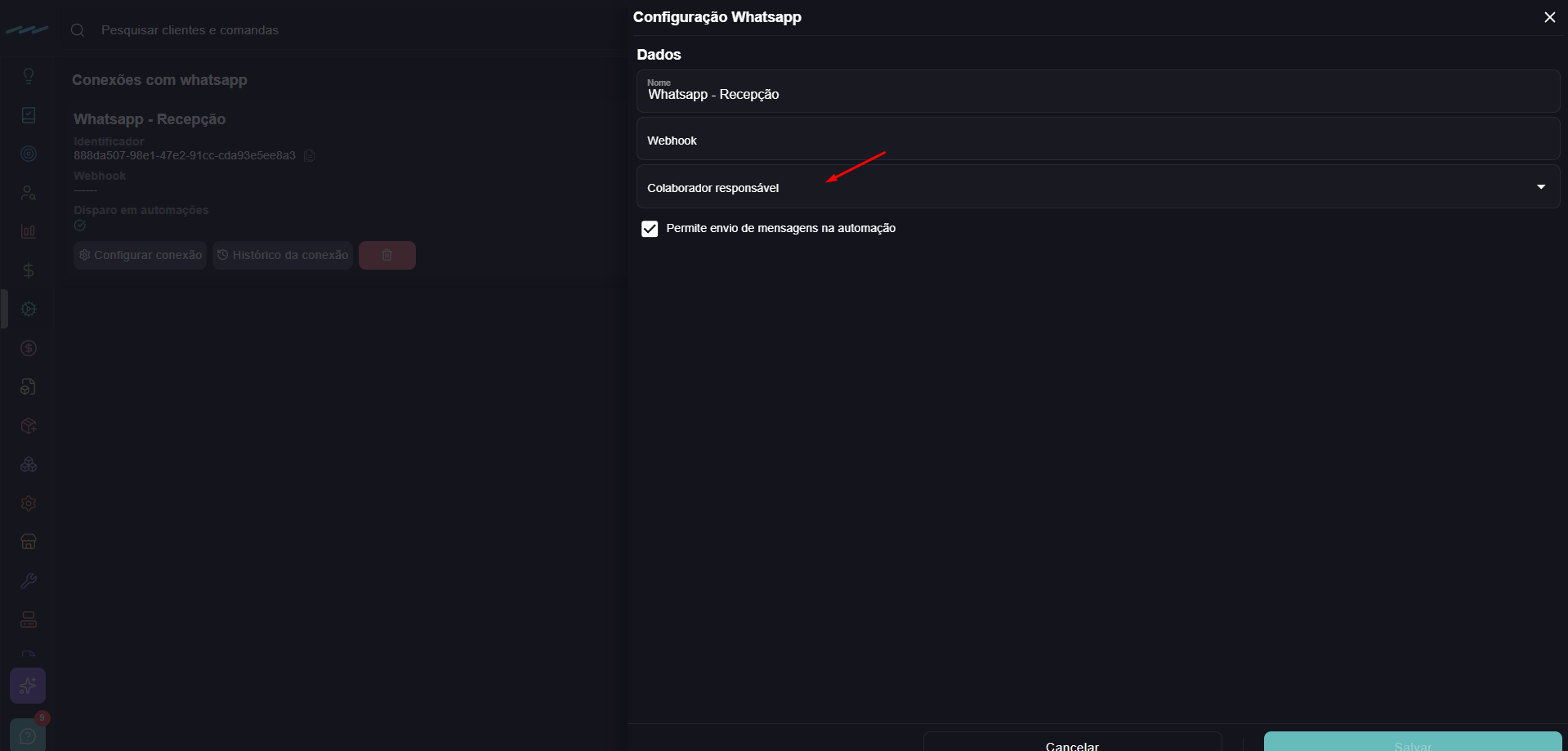
No campo Nome, digite um identificador para esta conexão (exemplo: "WhatsApp - Recepção") para facilitar a identificação no sistema.
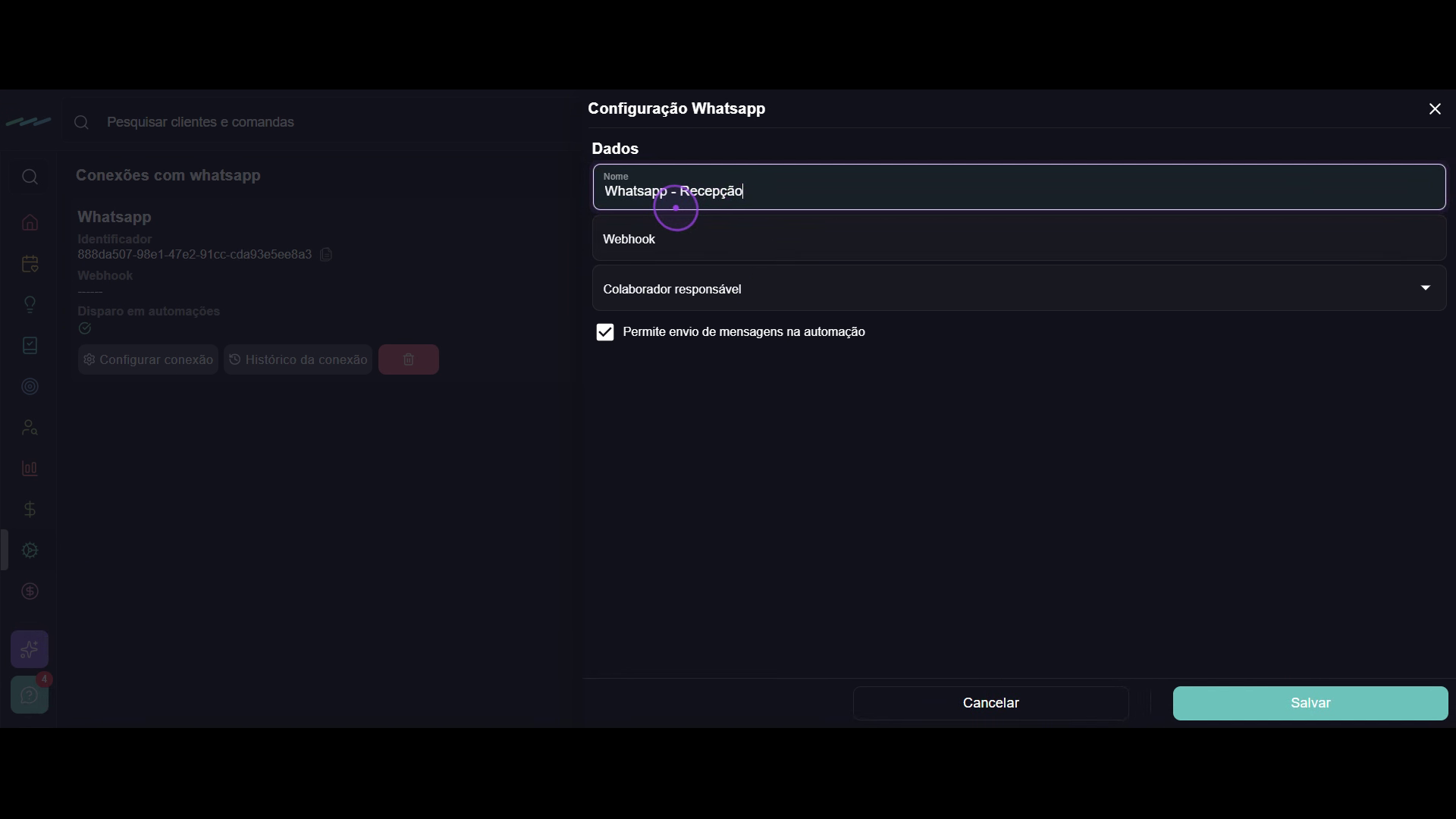
Após revisar as configurações, clique no botão Salvar para confirmar as alterações.
Pronto! O WhatsApp está conectado ao sistema UNO e poderá ser utilizado para o envio de mensagens, de acordo com as permissões configuradas.
Responsável pela conexão
Caso um colaborador seja definido como responsável, somente ele poderá utilizar a conexão. Para permitir o uso por todos os colaboradores da unidade, mantenha o campo Colaborador responsável em branco.
Identificação da conexão
Caso a unidade utilize mais de um número de WhatsApp, utilize nomes que facilitem a identificação de cada conexão, como WhatsApp - Recepção ou WhatsApp - Comercial.
QR Code
O QR Code permite vincular o WhatsApp ao sistema UNO. Por segurança, realize a leitura apenas no celular correspondente ao número que deverá ser utilizado pela unidade.
Problemas de conexão
Caso o WhatsApp seja desconectado ou a conexão apresente problemas, acesse novamente Automações > Conexão WhatsApp para verificar o status da conexão e realizar uma nova vinculação, se necessário.