Este tutorial ensina como configurar um lembrete automatizado que envia uma pesquisa de satisfação para seus clientes via WhatsApp após a realização de um atendimento.
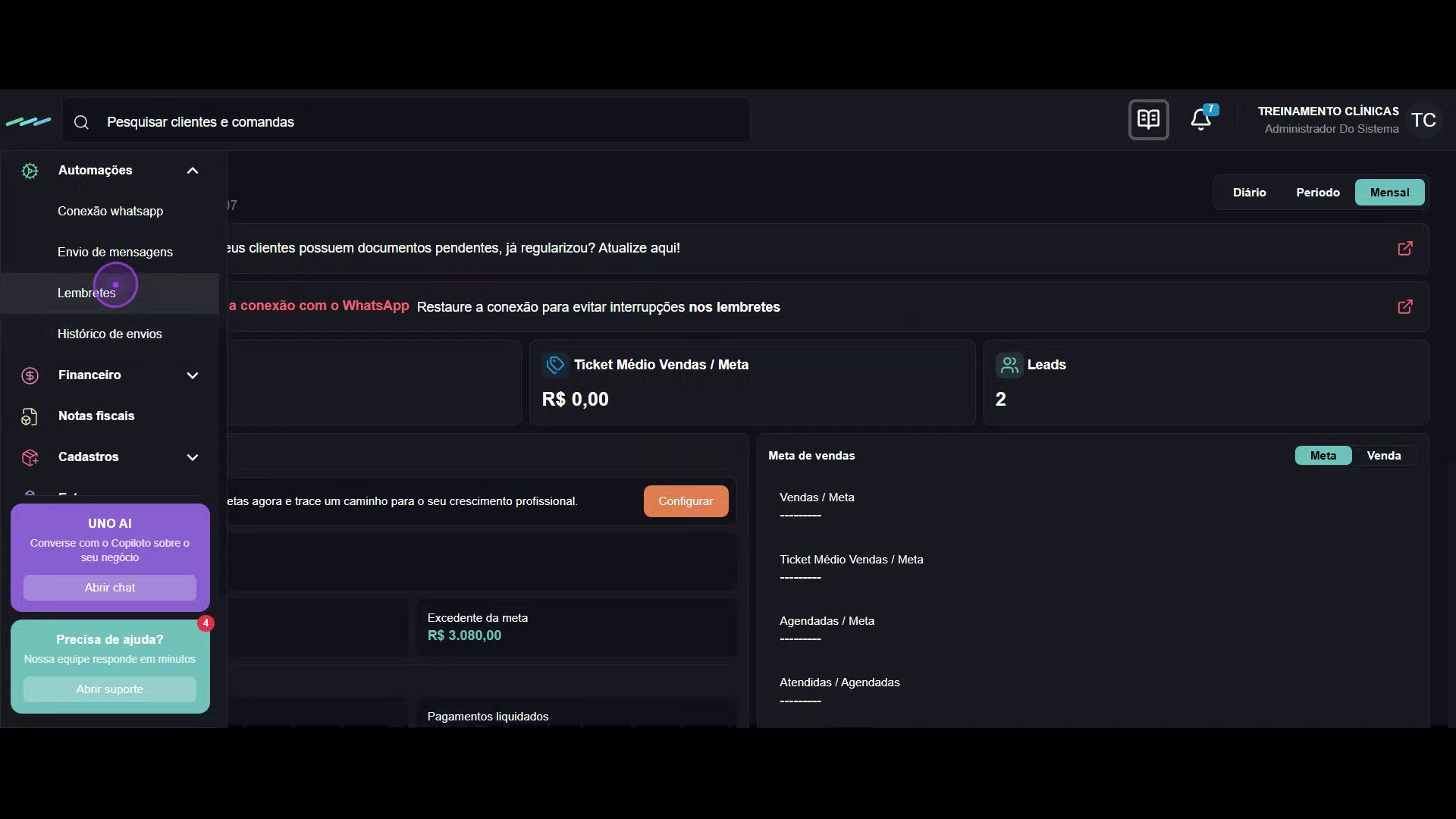
No menu lateral, clique em Automações e depois em Lembretes para acessar a lista de lembretes configurados.
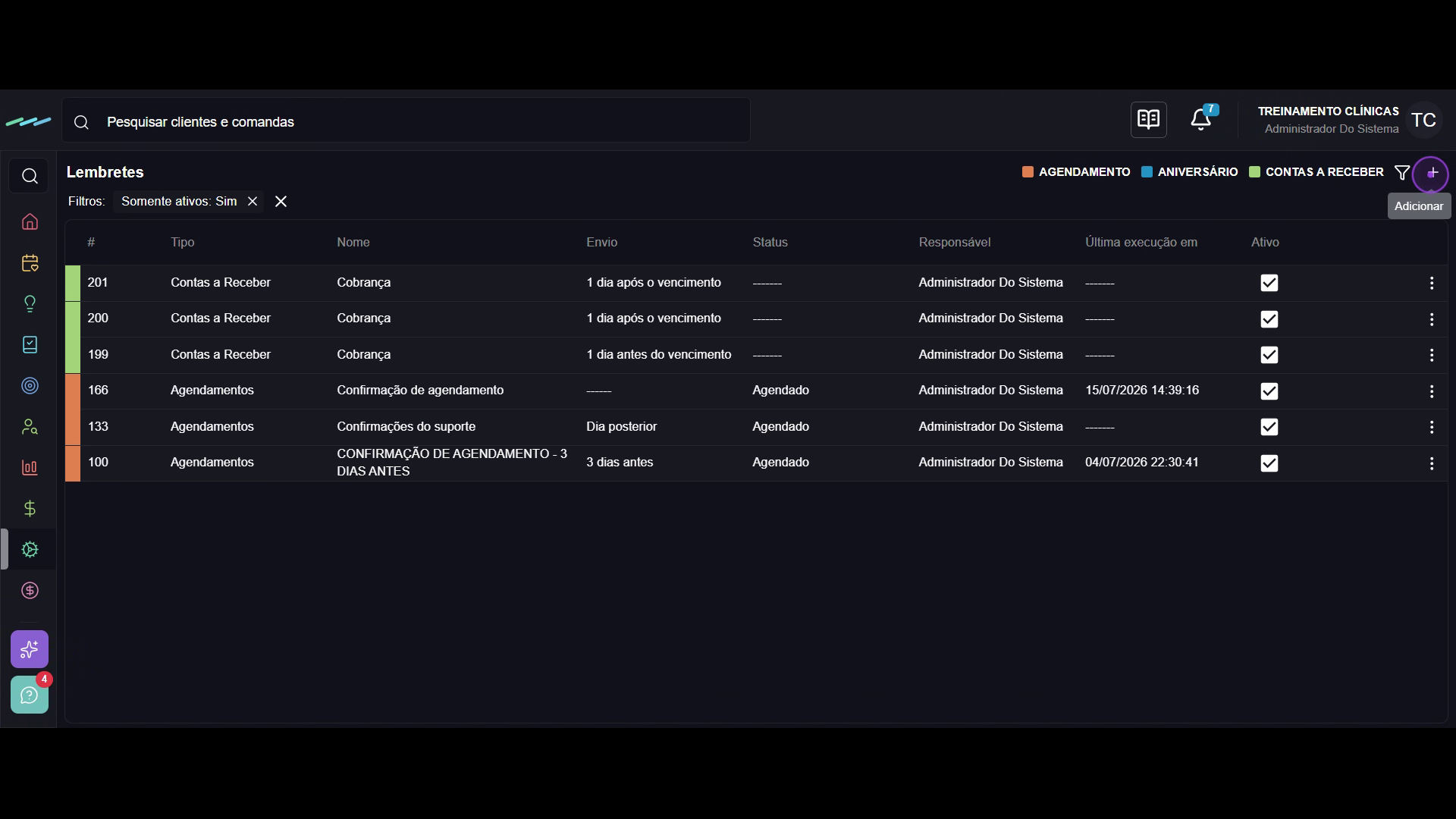
Clique no botão + (Adicionar) no canto superior direito para criar um novo lembrete.
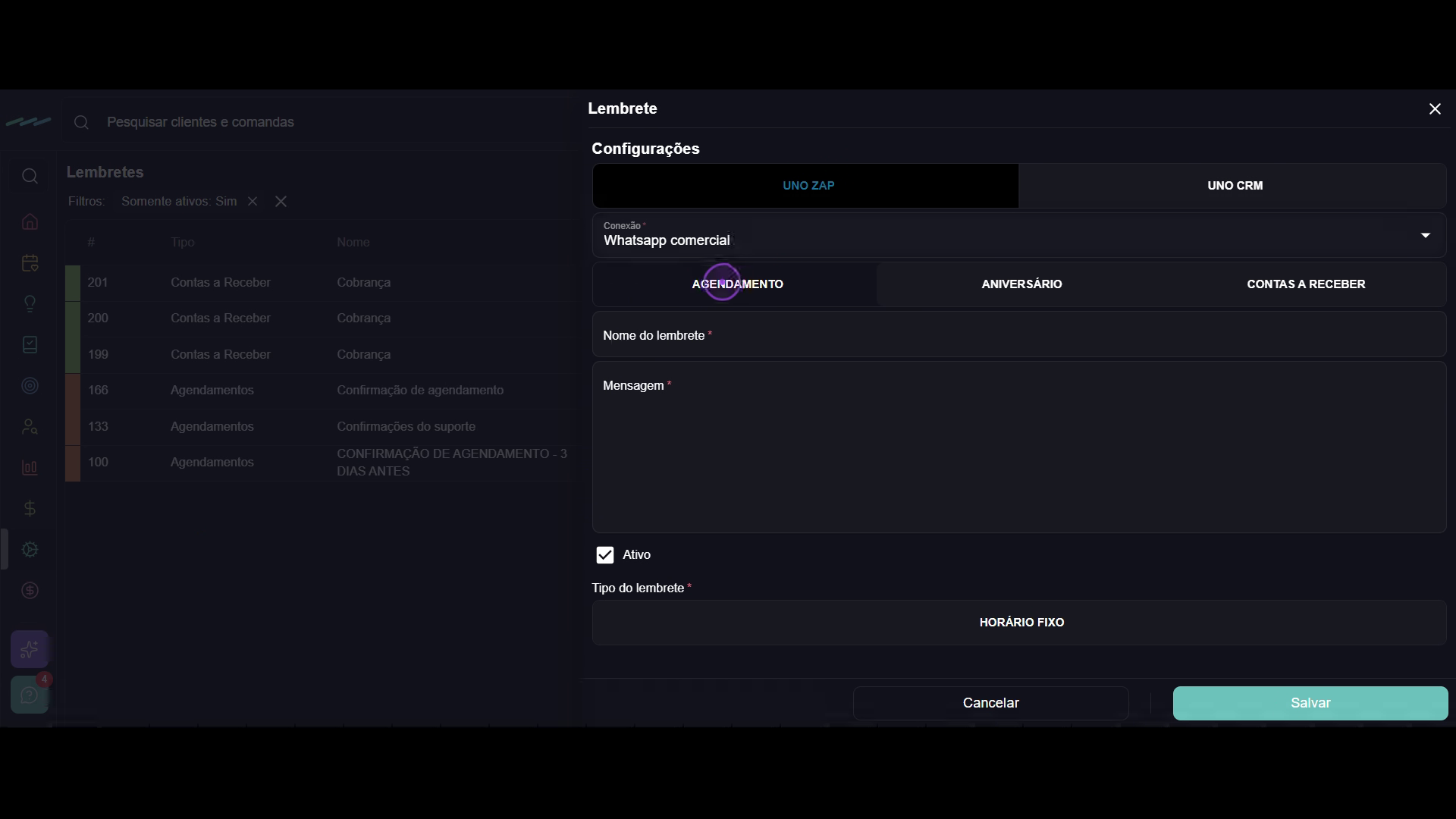
Selecione Whatsapp comercial como conexão e clique na aba Agendamento para definir o tipo de lembrete.
No campo Nome do lembrete, digite um nome identificável como "Pesquisa de satisfação".
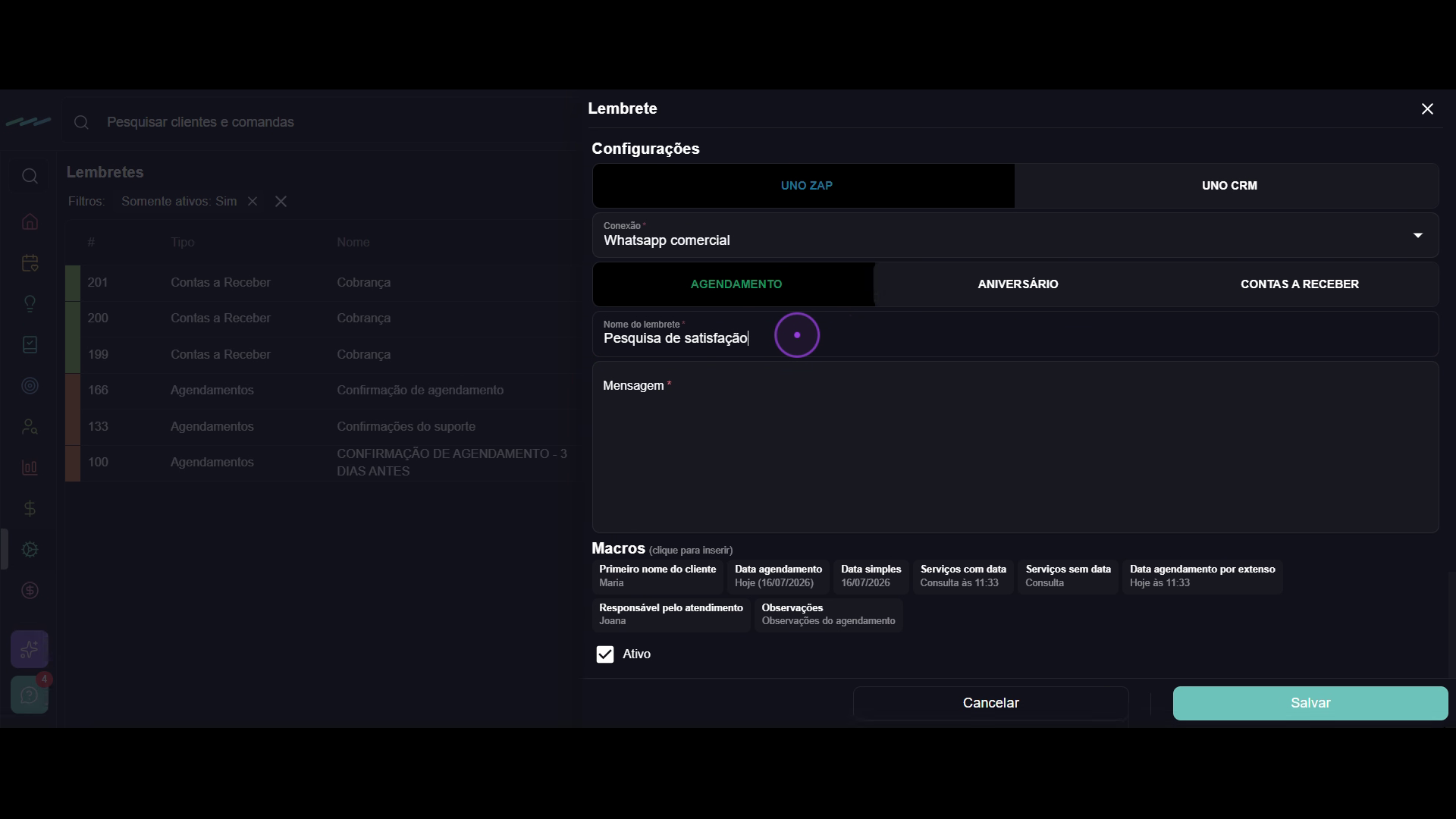
No campo Mensagem, digite o texto que será enviado ao cliente. Utilize macros como {{nome}} e {{dataPorExtenso}} para personalizar.
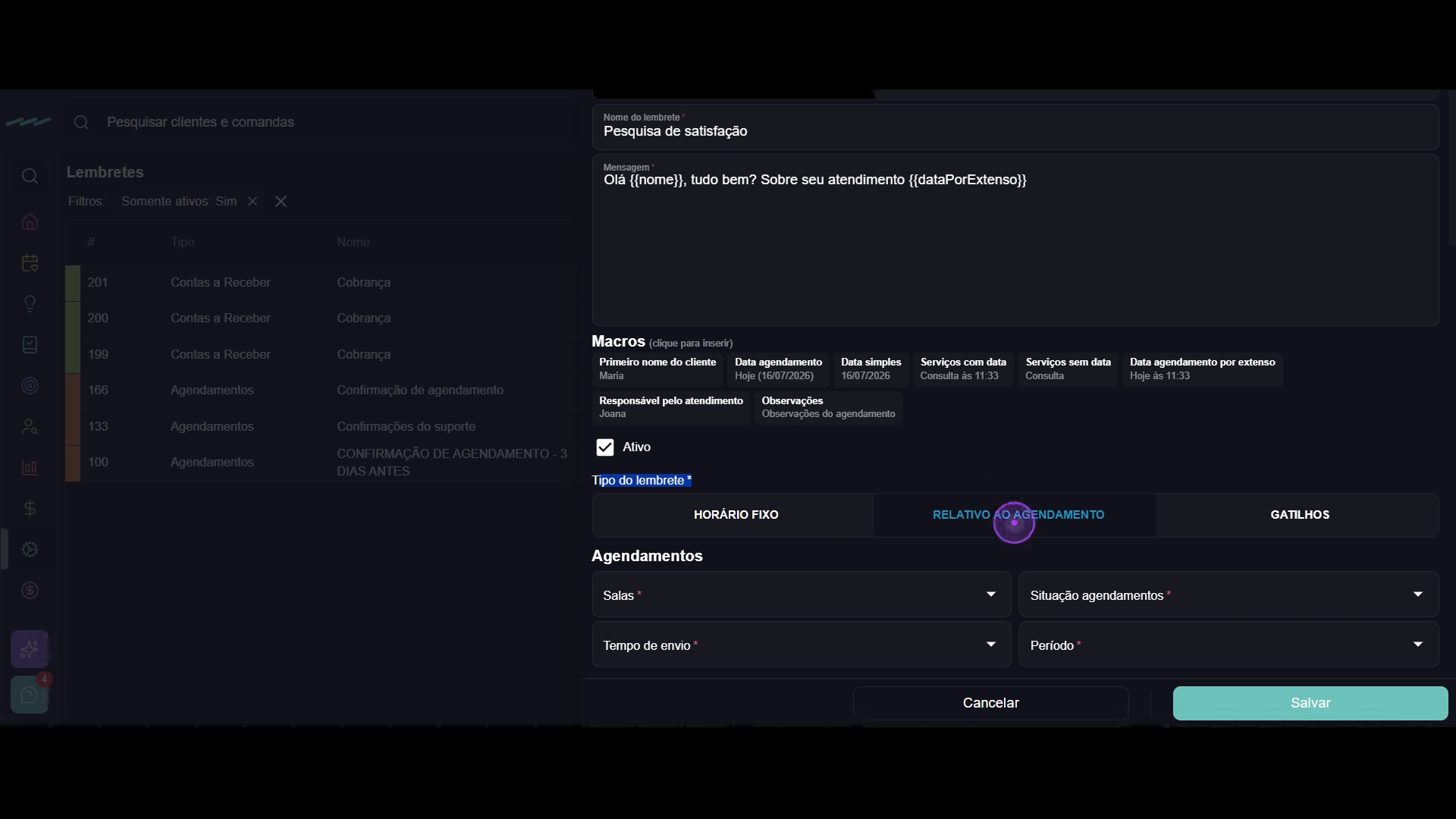
Selecione a opção Relativo ao agendamento para que o envio seja calculado com base na data/hora do atendimento.
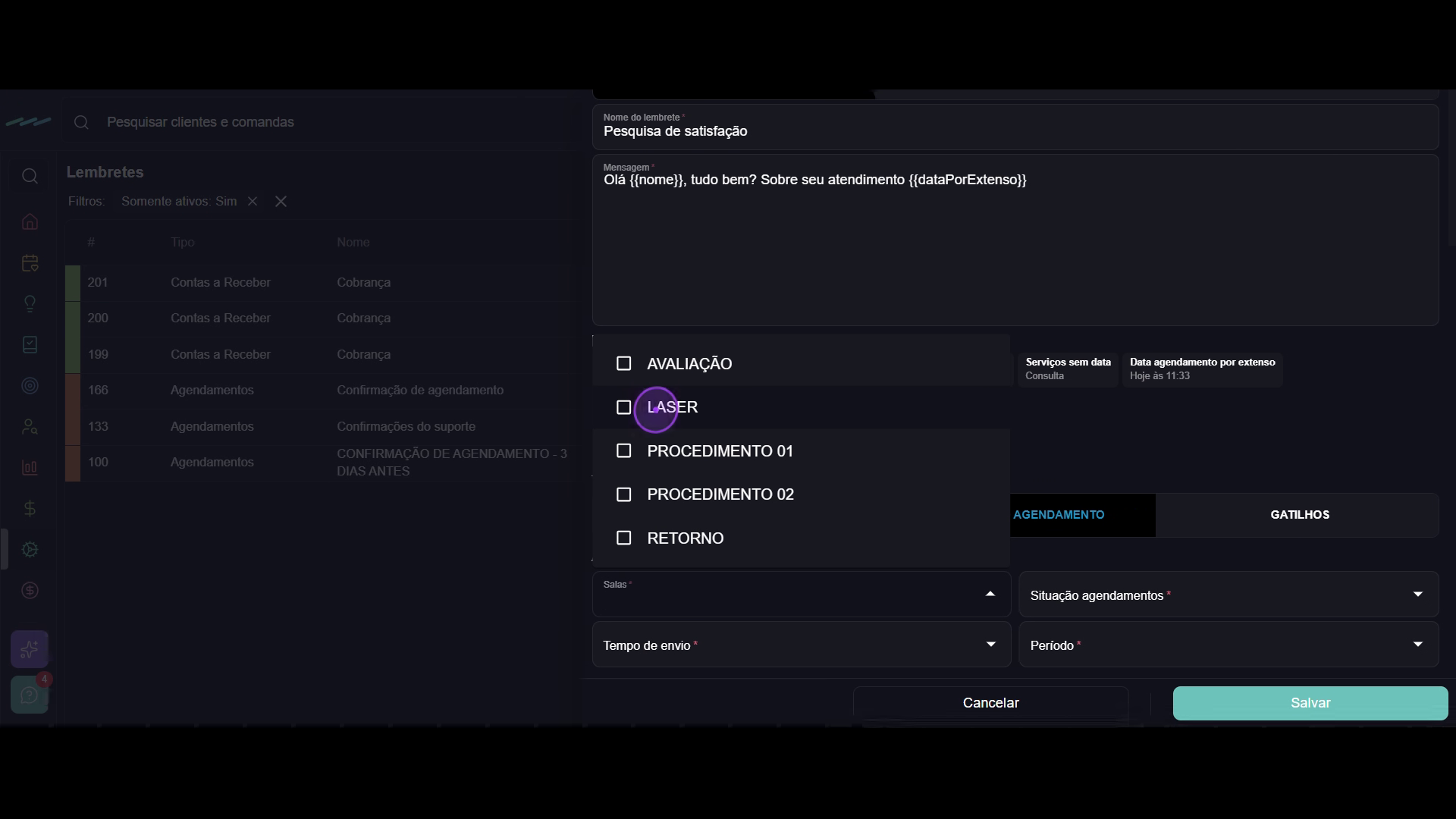
No campo Salas, selecione as salas específicas onde este lembrete deve ser aplicado (ex: LASER, PROCEDIMENTO 01, PROCEDIMENTO 02).
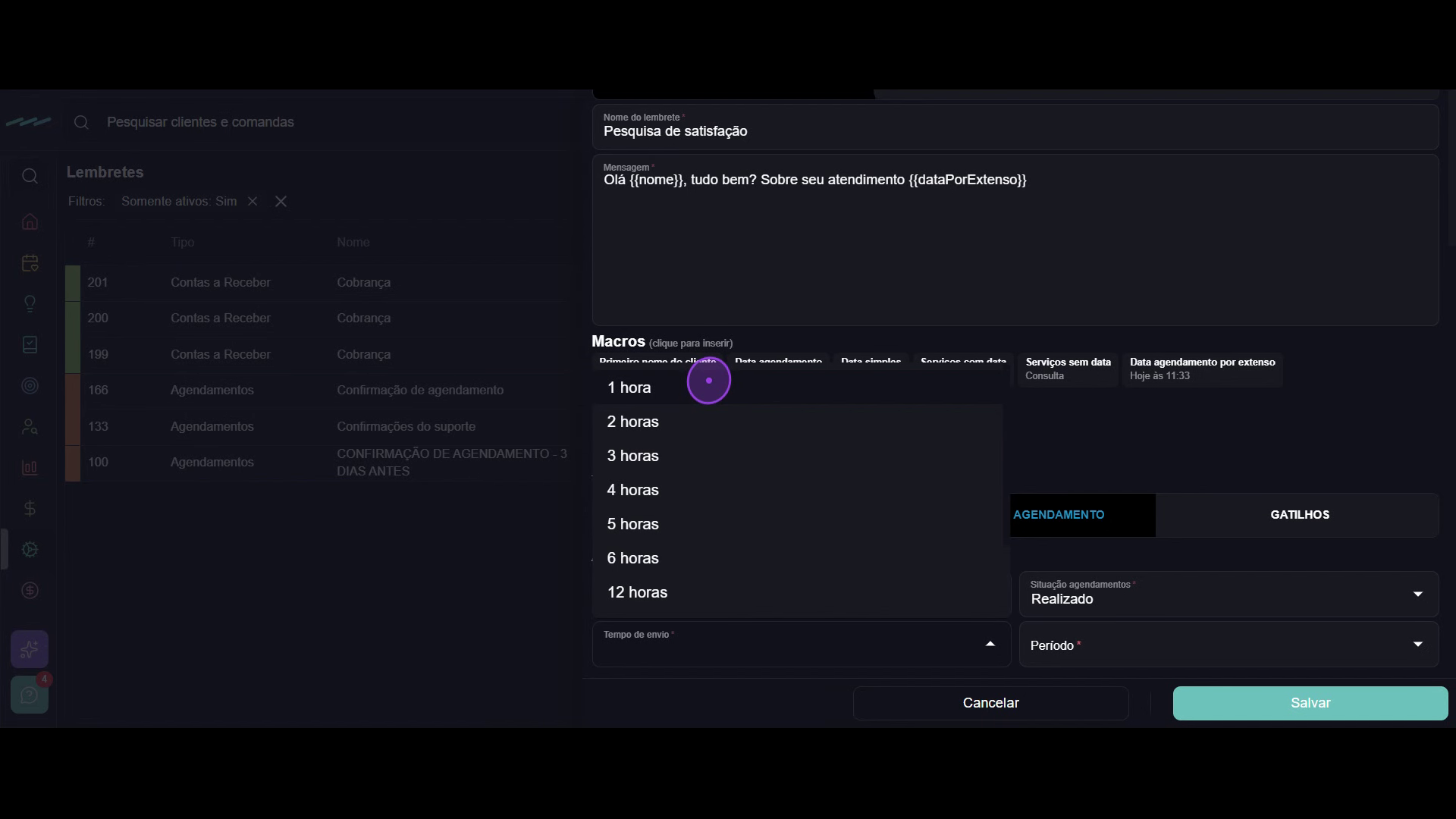
Em Situação agendamentos selecione Realizado. Configure o Tempo de envio para "1 hora" e o Período para "depois" do agendamento.
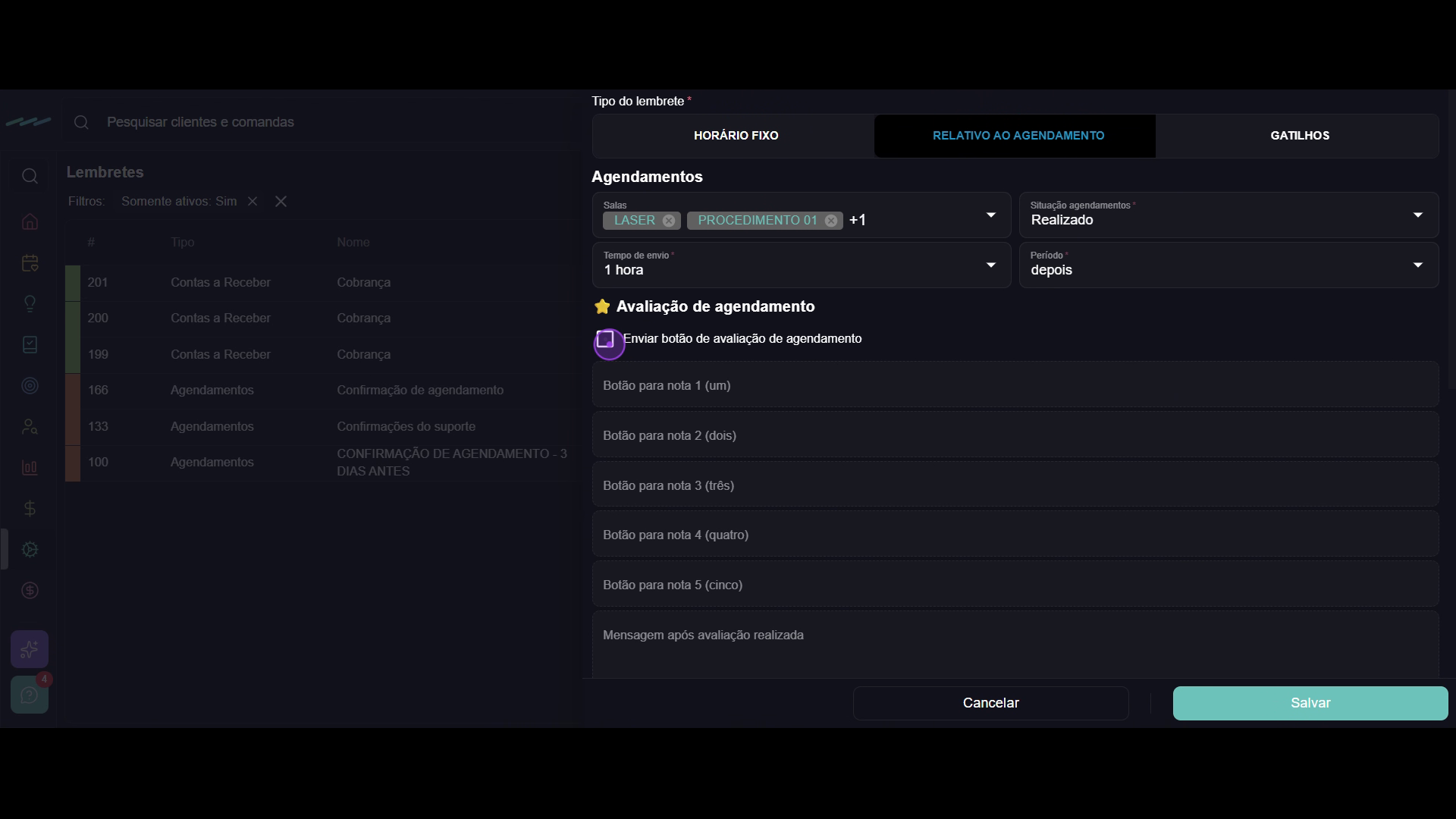
Marque a opção Enviar botão de avaliação de agendamento para incluir botões de nota de 1 a 5 na mensagem.
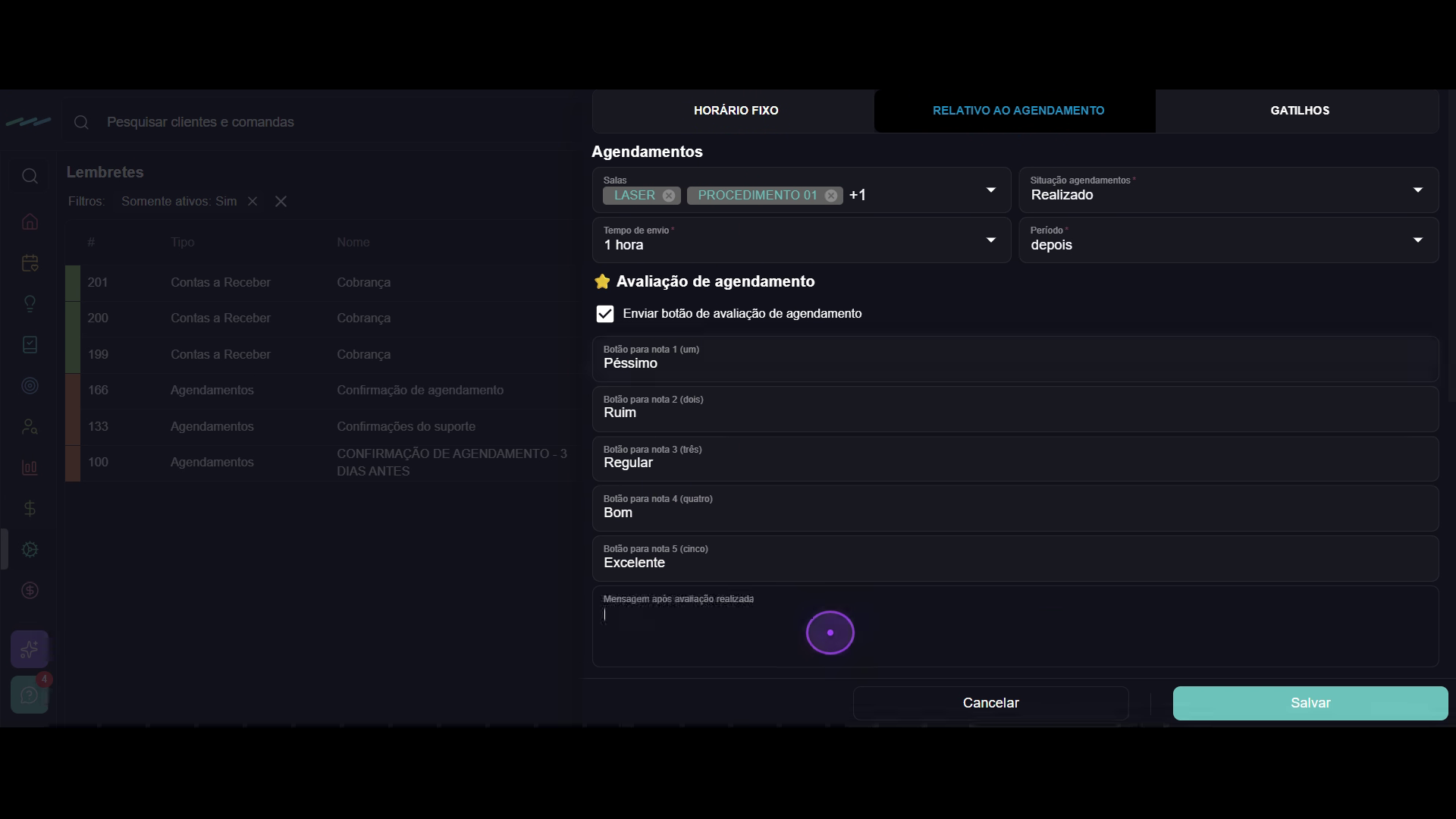
Preencha o campo Mensagem após avaliação realizada com um texto de agradecimento e clique em Salvar para ativar o lembrete.
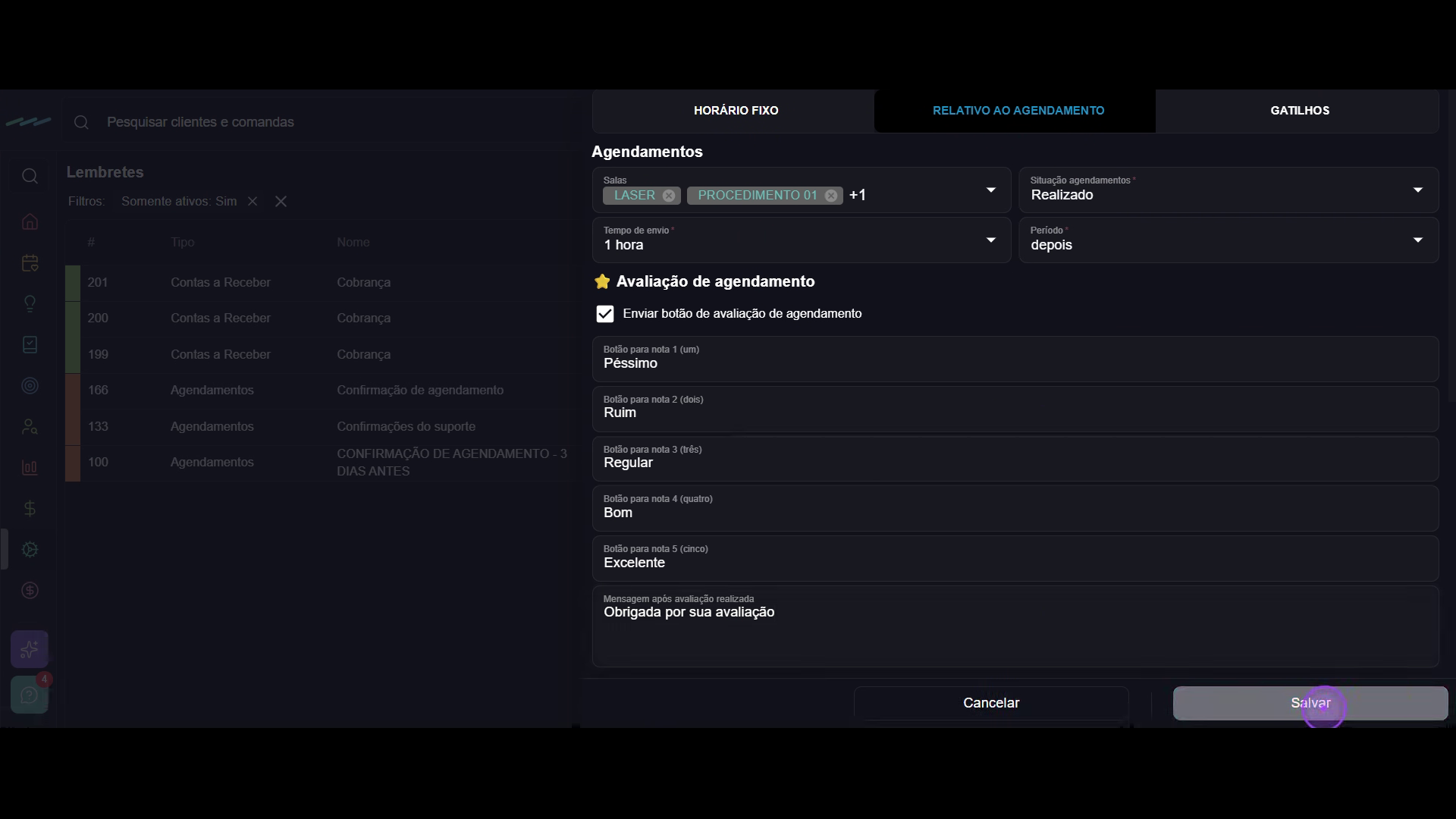
Após salvar, o lembrete aparecerá na lista e será executado automaticamente sempre que um agendamento nas salas selecionadas for marcado como "Realizado".