Este guia apresenta o passo a passo para acessar, configurar e enviar confirmações de agendamento via WhatsApp diretamente pelo módulo Agenda do sistema UNO.
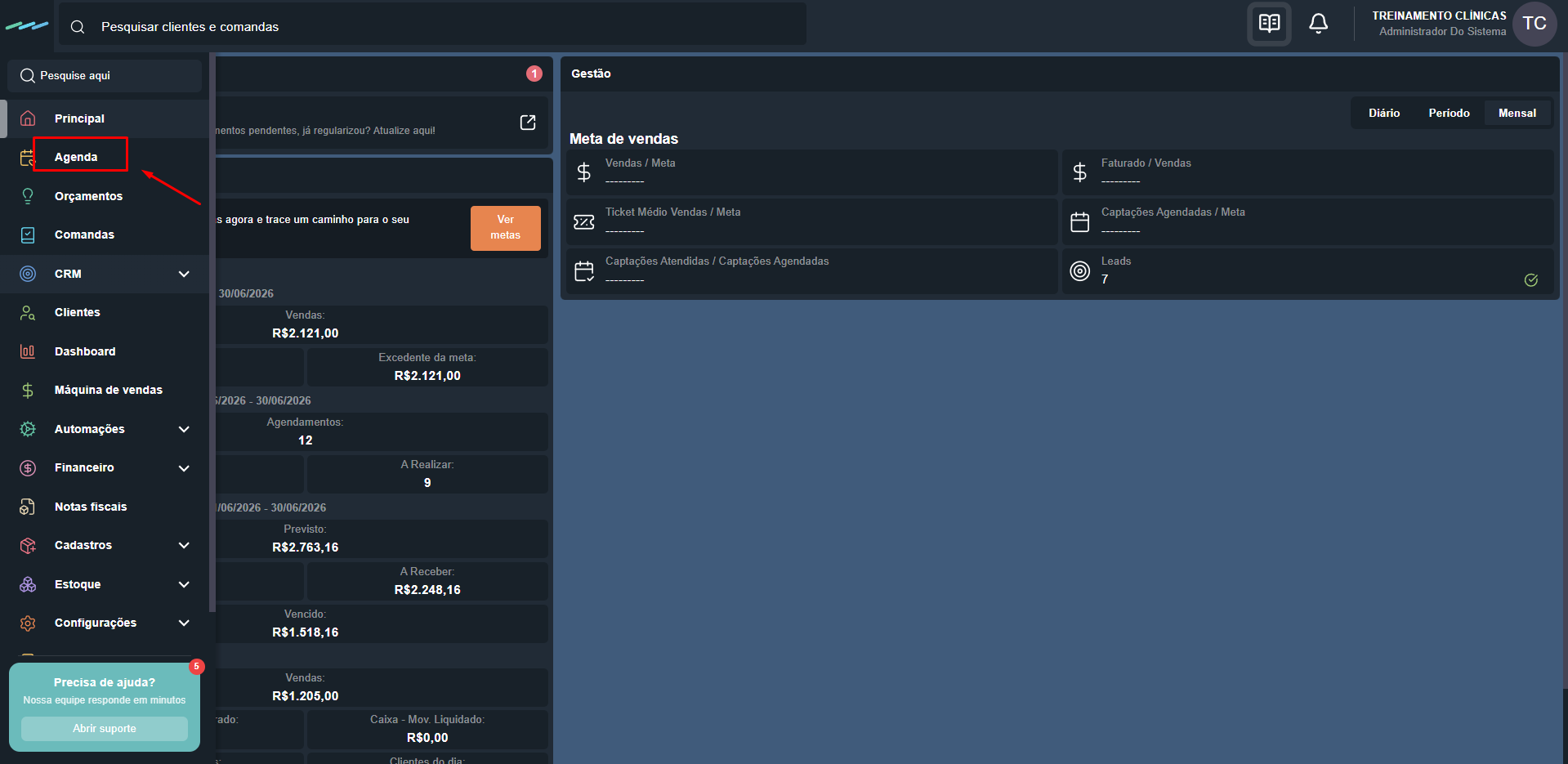
No menu lateral, clique na opção Agenda para acessar o calendário de agendamentos.
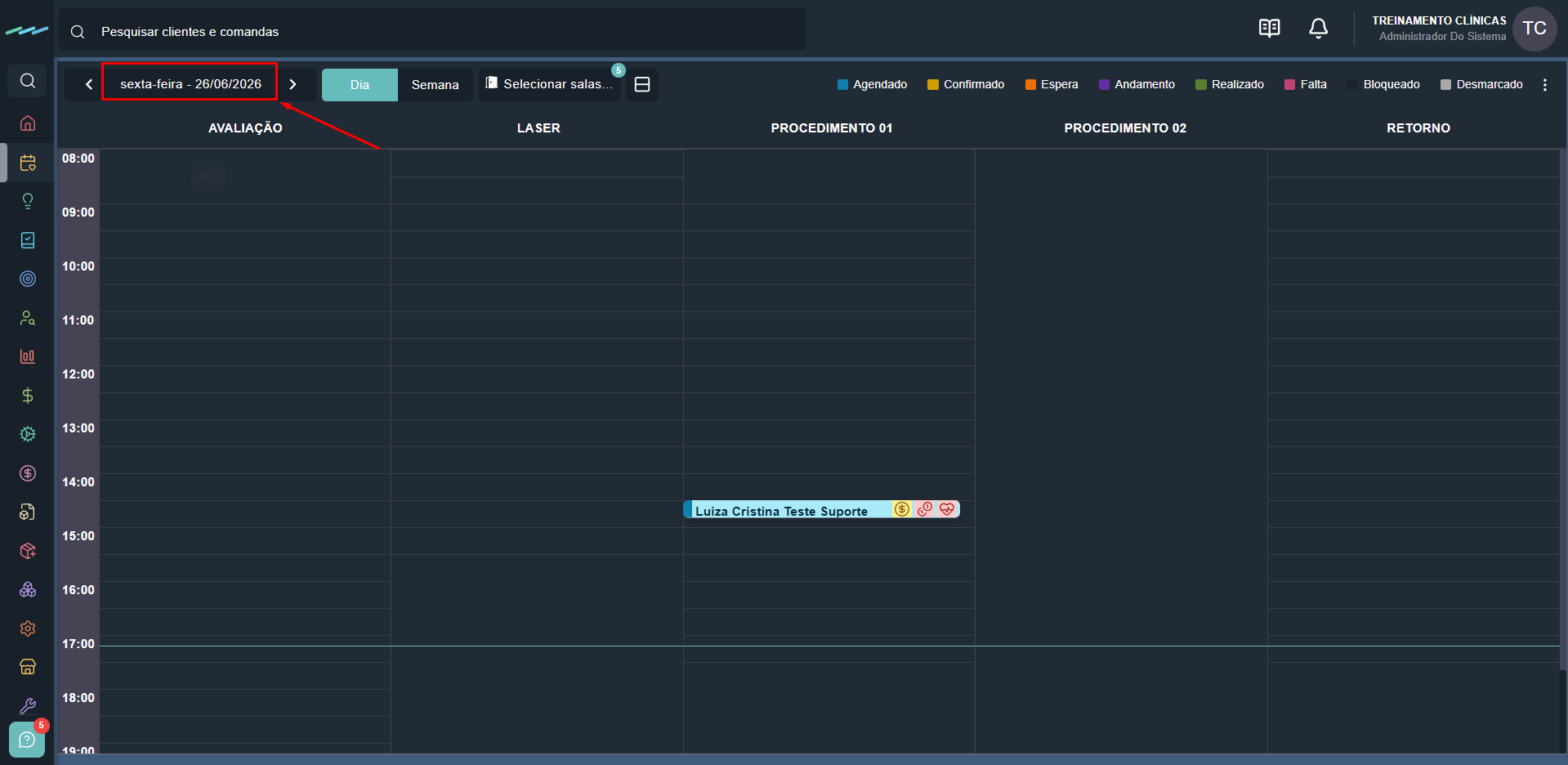
Clique na data exibida no topo da tela para abrir o calendário de seleção de datas.
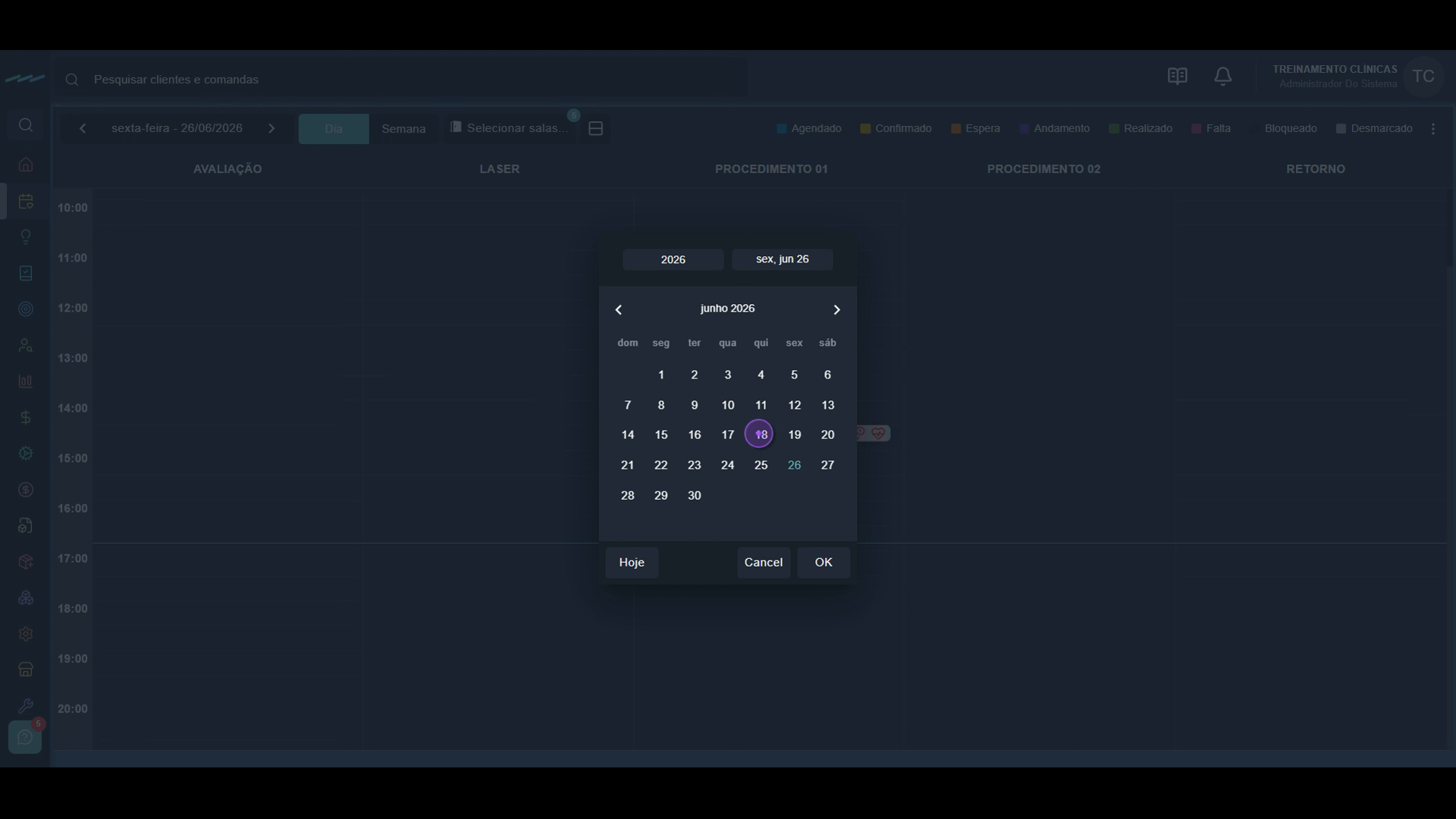
No calendário exibido, selecione o dia que deseja visualizar.
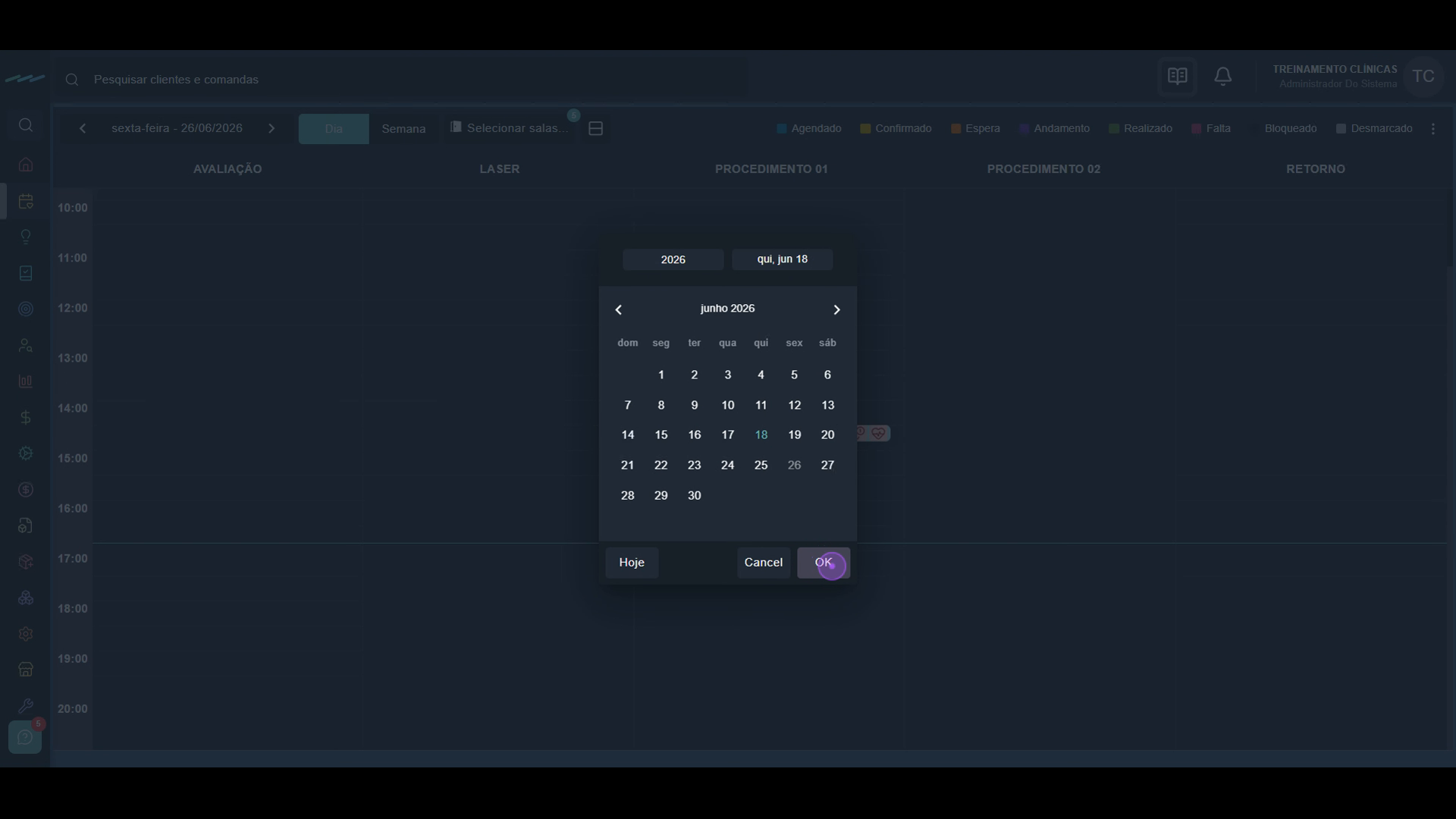
Clique no botão OK para confirmar a data selecionada e carregar os agendamentos do dia escolhido.
No canto superior direito da tela, clique no ícone de três pontos verticais para abrir o menu de opções da Agenda.
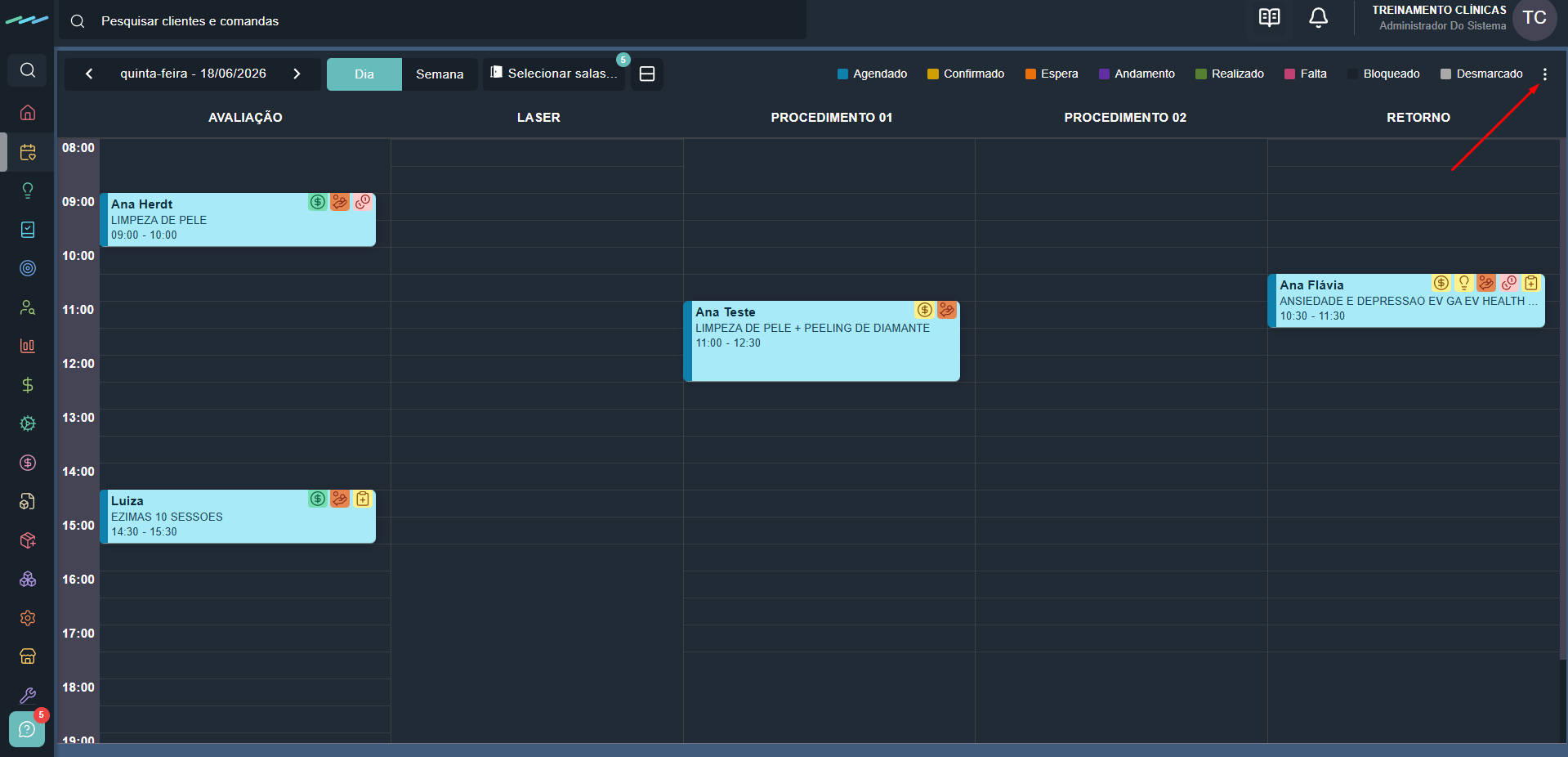
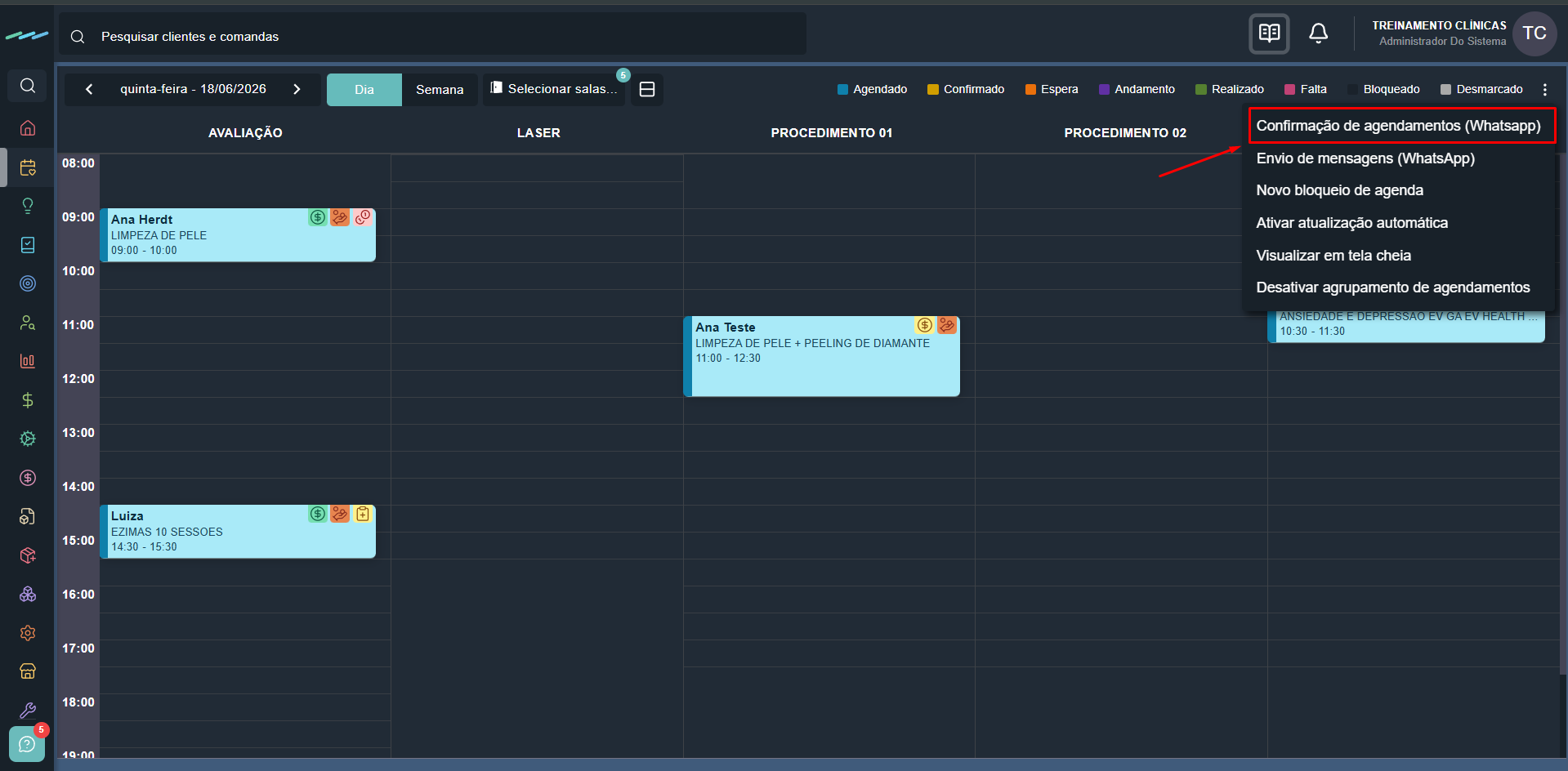
No menu exibido, selecione a opção Confirmação de agendamentos (WhatsApp).
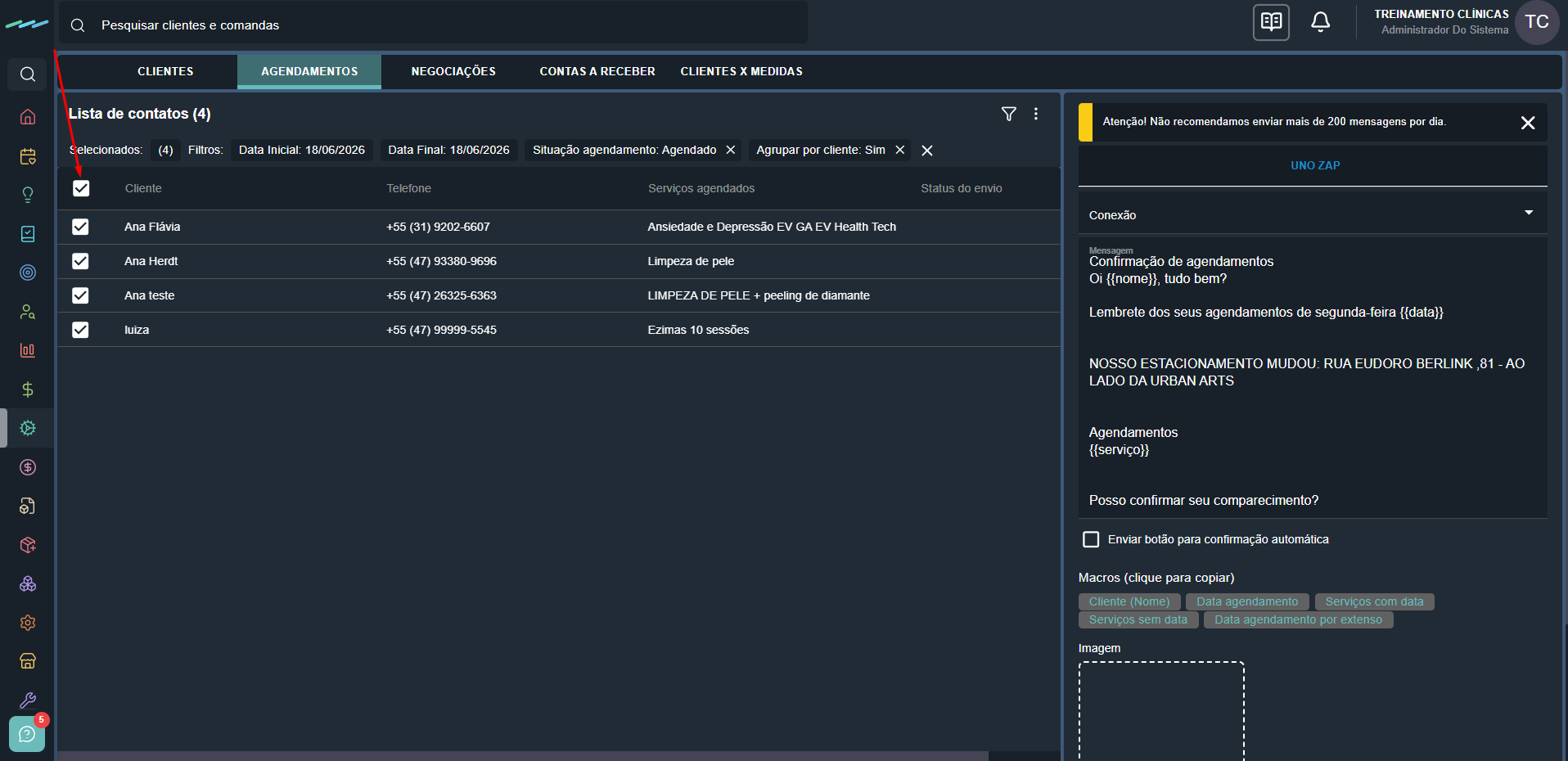
Selecione a lista de agendamentos que será utilizada para o envio das confirmações.
Selecione a conexão do WhatsApp que será utilizada para o envio das mensagens.
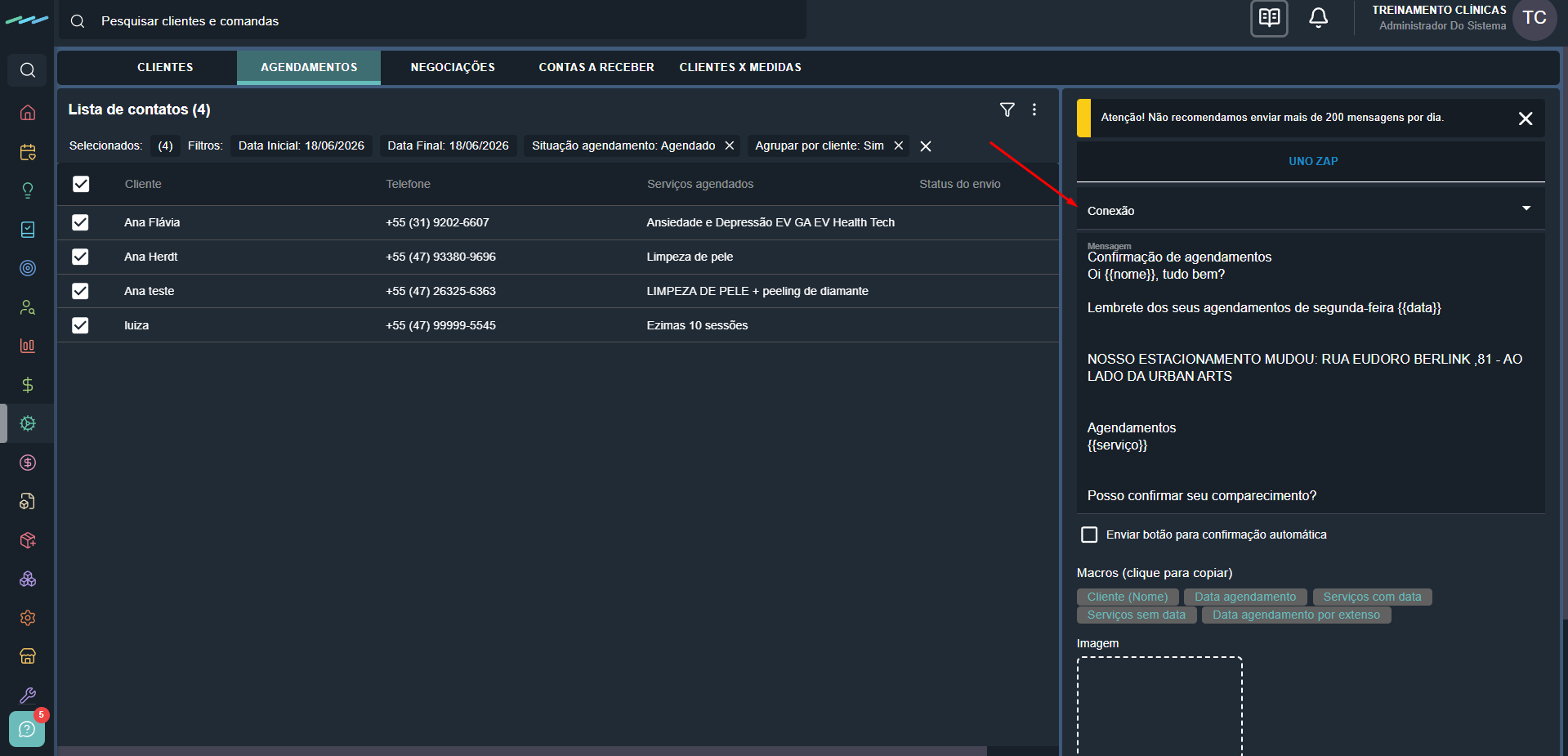
Importante: quando um colaborador é definido no campo Responsável da conexão do WhatsApp, somente esse usuário poderá utilizá-la para enviar confirmações de agendamento.
Caso a conexão deva ser utilizada por todos os colaboradores da unidade, mantenha o campo Responsável em branco.
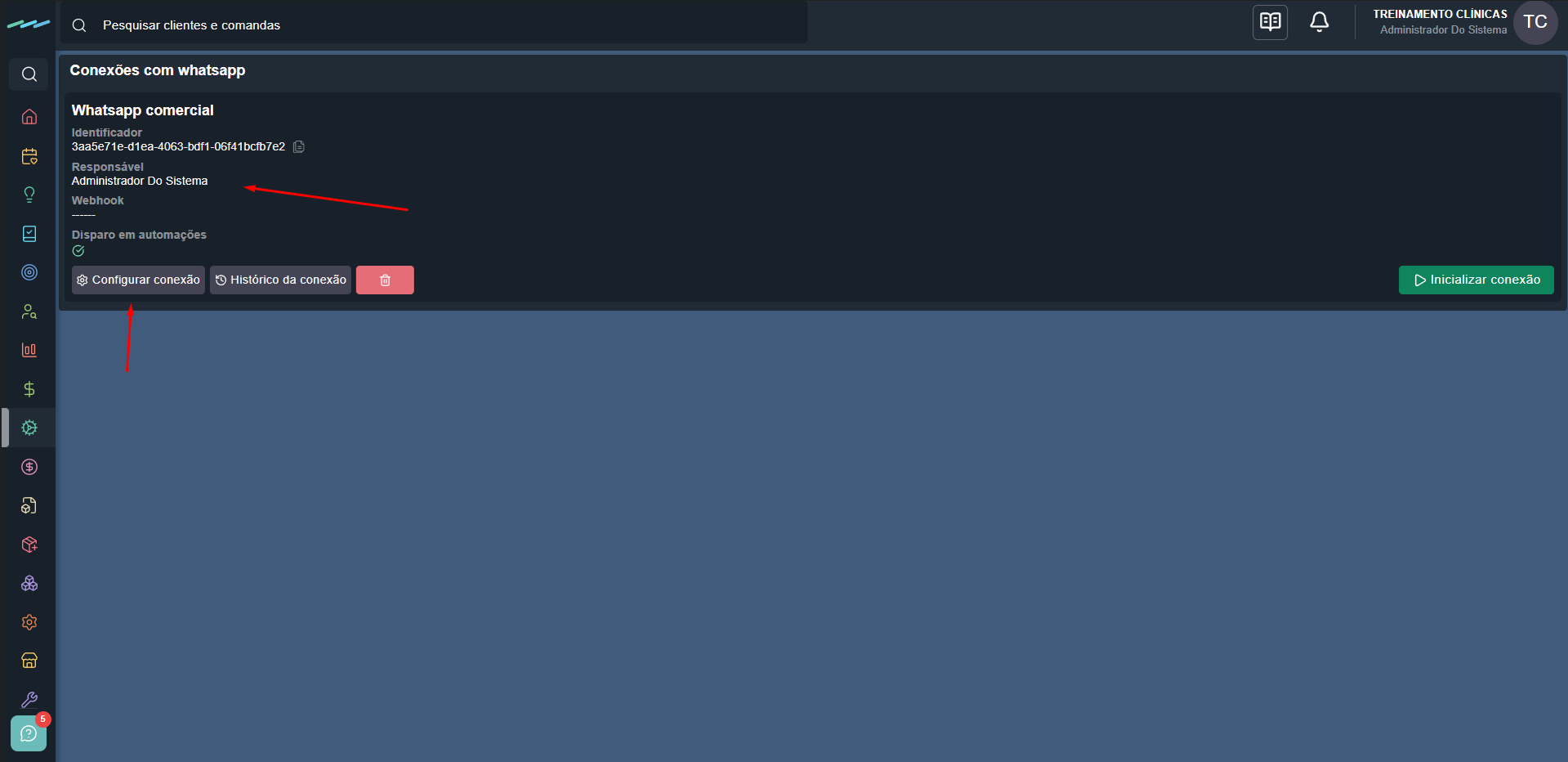
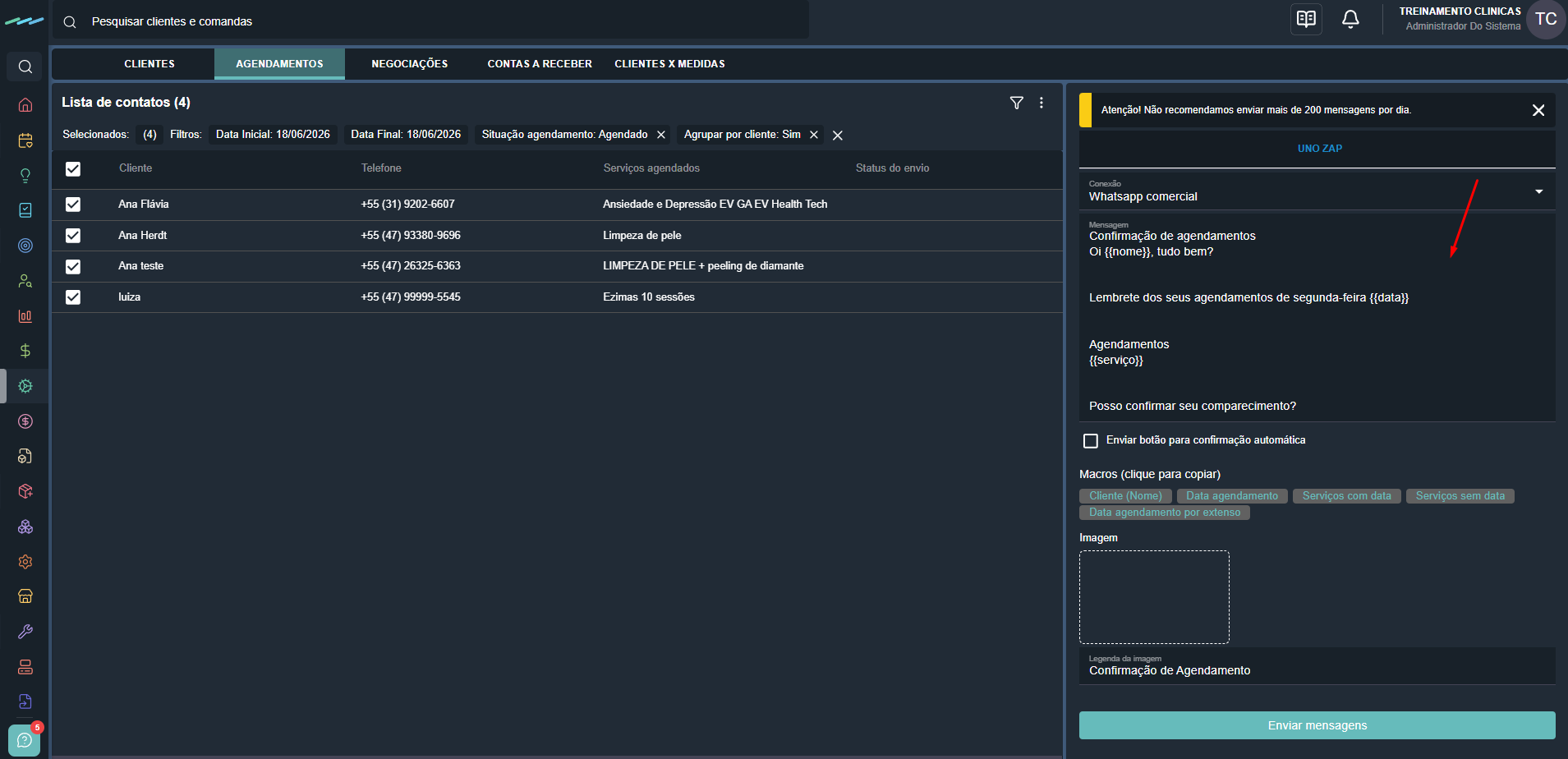
O sistema preencherá automaticamente uma mensagem utilizando as macros configuradas. Caso necessário, edite o texto antes do envio.
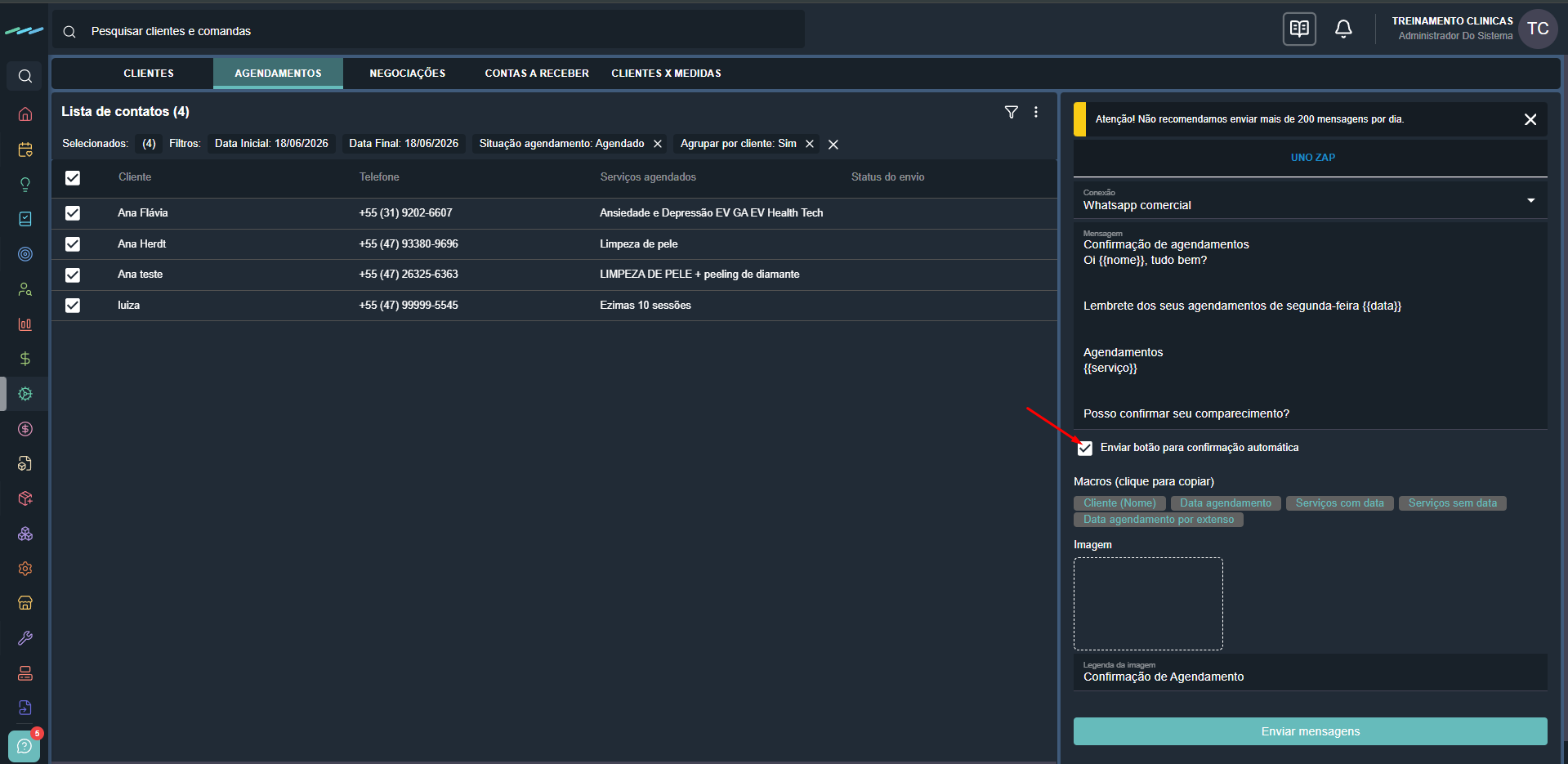
Marque a opção Enviar botão de confirmação automática para permitir que o paciente confirme o agendamento diretamente pelo WhatsApp.
Informe o título que será exibido na mensagem enviada ao paciente.
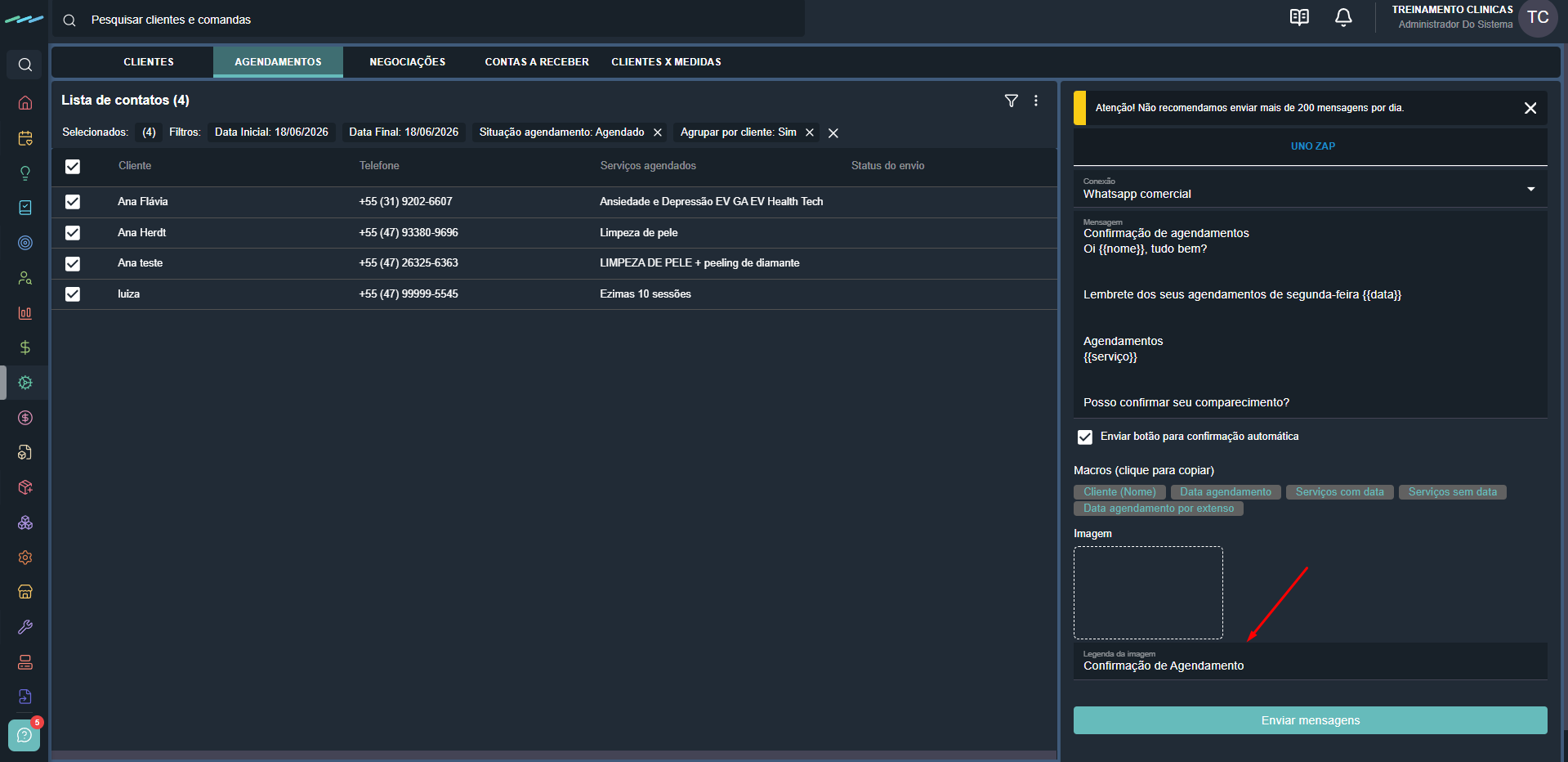
Opcionalmente, adicione uma imagem para ser enviada junto com a mensagem.
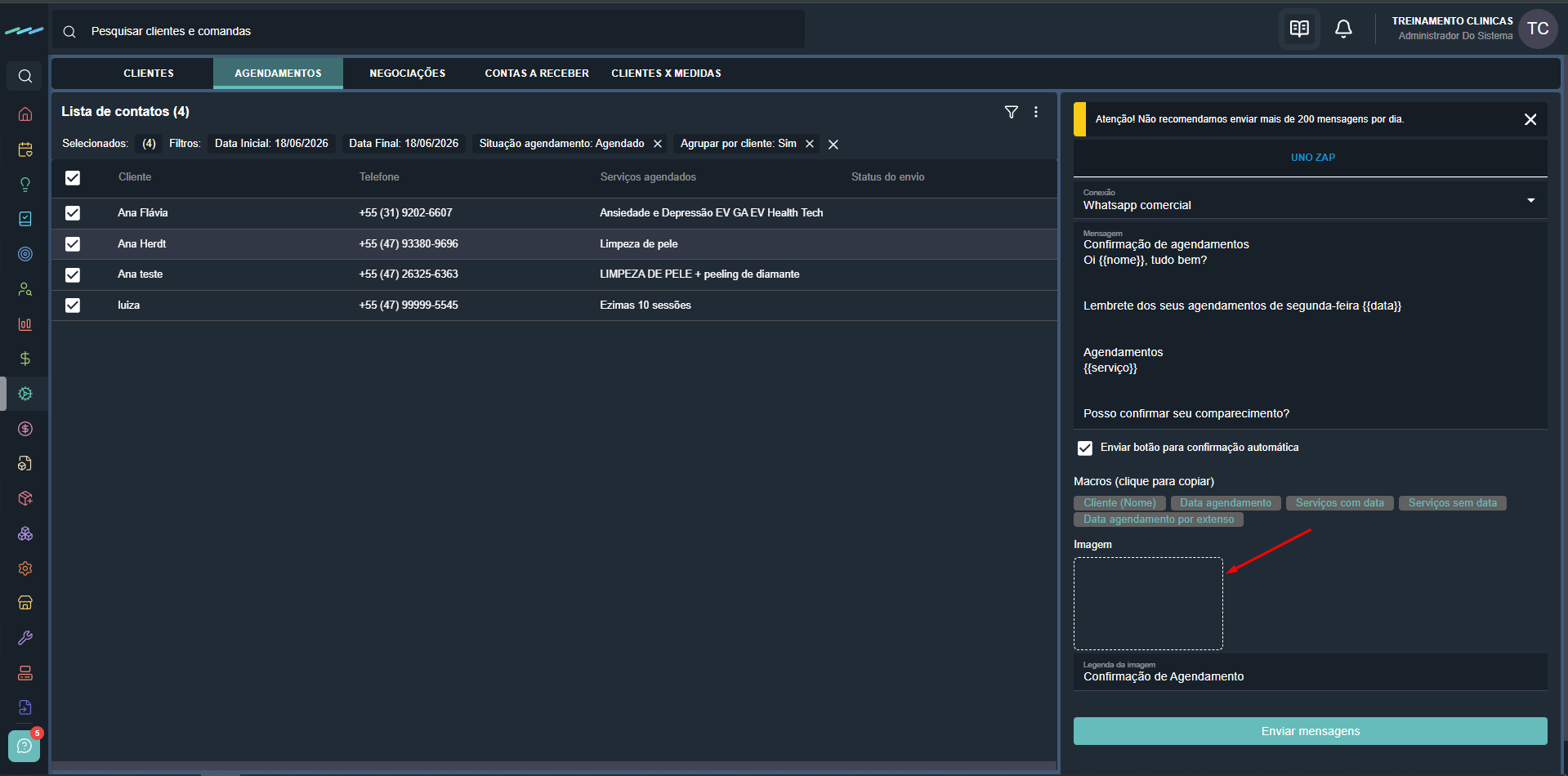
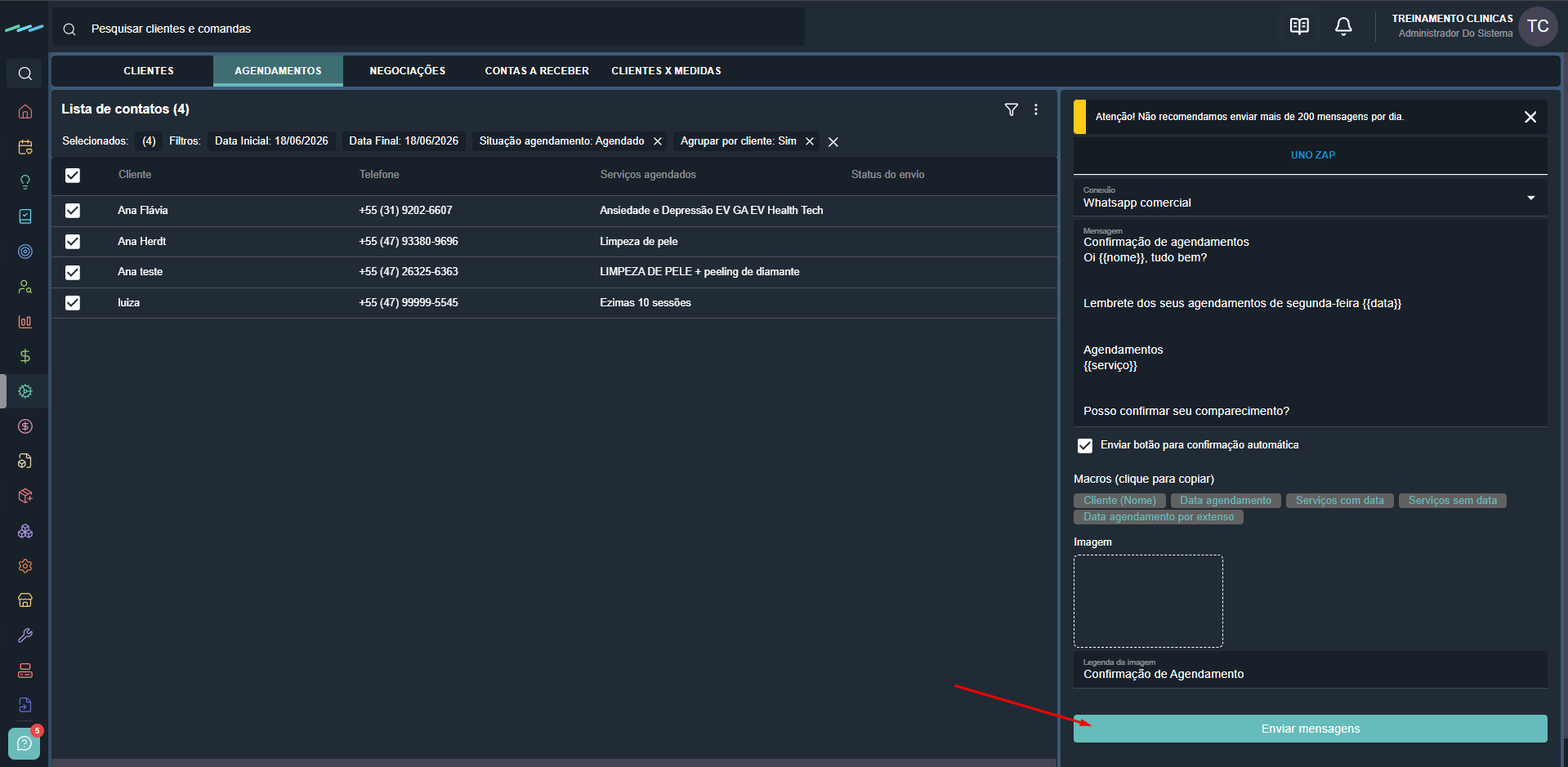
Após revisar todas as configurações, clique no botão Enviar para iniciar o envio das mensagens.
Integração necessária: Para utilizar esta funcionalidade, é necessário que exista uma conexão ativa do WhatsApp configurada no sistema.
Seleção múltipla: É possível enviar confirmações para vários agendamentos em um único envio, agilizando o processo de comunicação com os pacientes.
Status dos agendamentos: Utilize a legenda de cores da Agenda para identificar rapidamente quais agendamentos ainda aguardam confirmação.
Mensagem personalizada: Embora o sistema preencha automaticamente o texto utilizando as macros configuradas, a mensagem pode ser editada antes do envio para atender às necessidades da unidade.
Após concluir essas etapas, as mensagens de confirmação poderão ser enviadas aos pacientes diretamente pela Agenda, utilizando a conexão de WhatsApp selecionada.