Para controlar o estoque de um produto, primeiro é necessário habilitar o controle de estoque em seu cadastro e definir os limites mínimo e máximo.
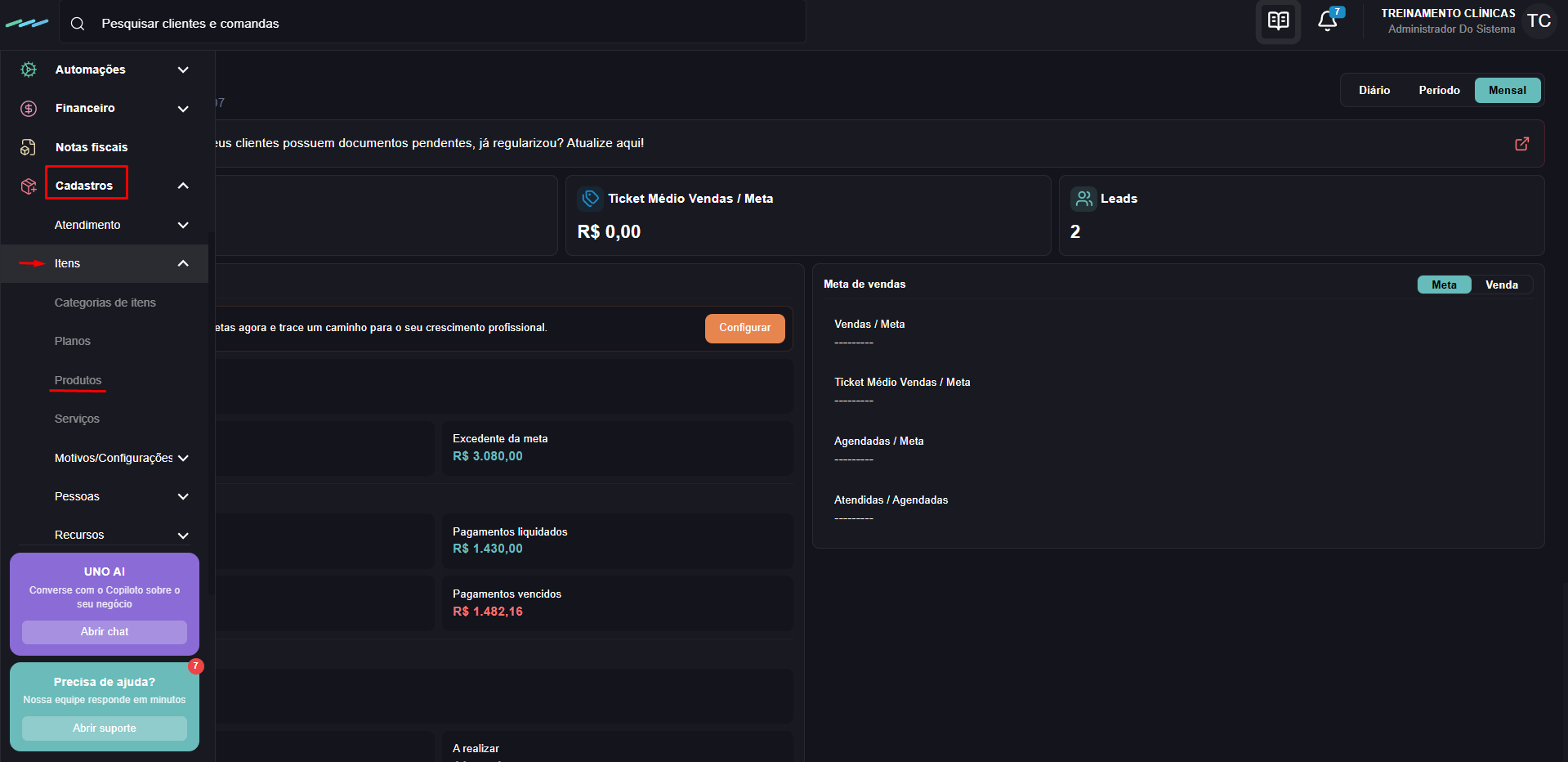
No menu lateral, acesse Cadastros > Itens > Produtos para visualizar os produtos cadastrados ou criar um novo cadastro.
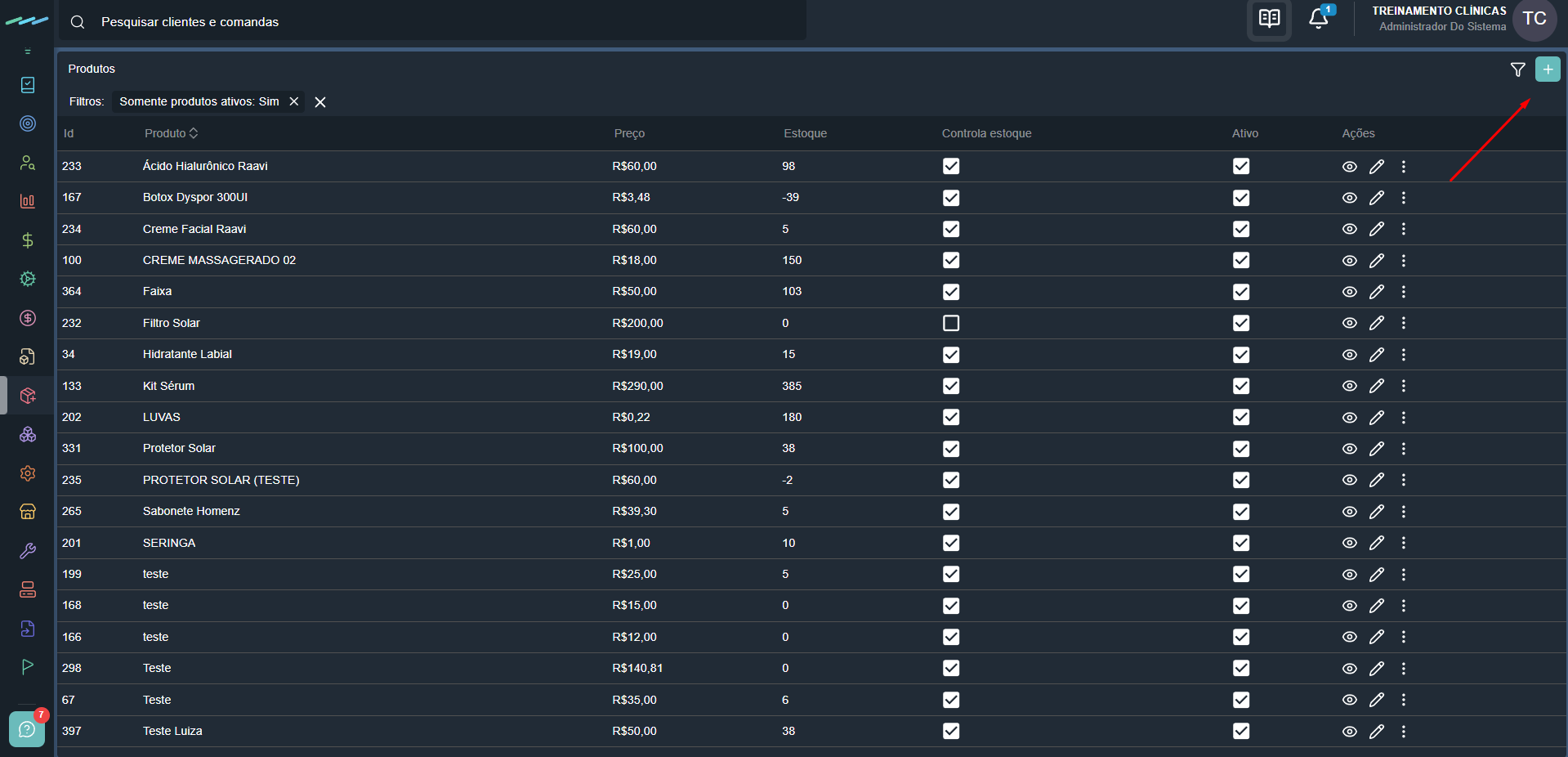
Clique no botão de adicionar (+), localizado no canto superior direito da tela, para abrir o formulário de cadastro de um novo produto.
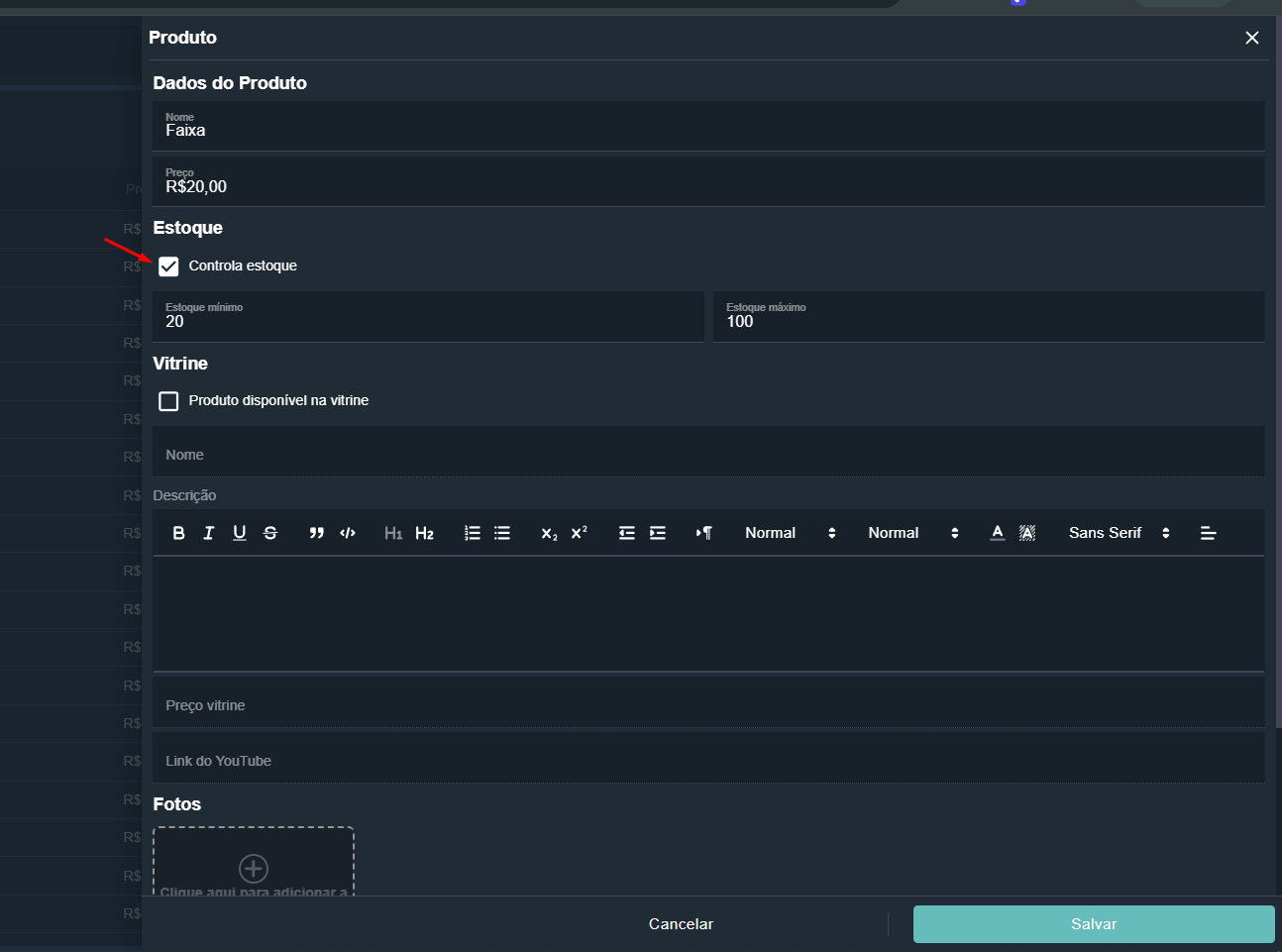
Na tela de cadastro do produto, preencha os campos necessários, como Nome e Valor. Em seguida, marque a opção Controla Estoque para habilitar o controle de estoque desse produto.
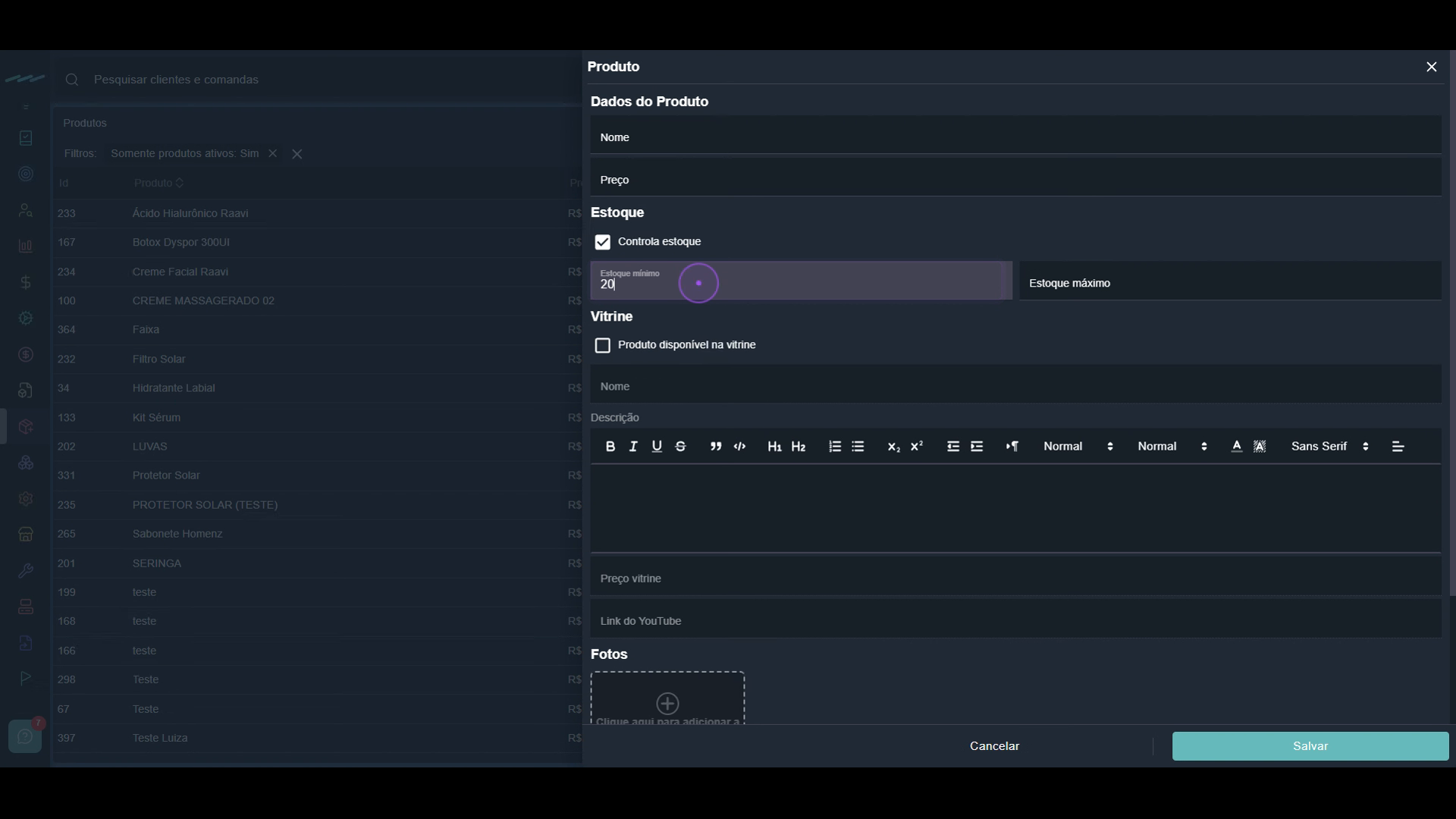
No campo Estoque mínimo, informe a quantidade mínima desejada para o produto. Esse valor poderá ser utilizado como referência para reposição de estoque.
No campo Estoque máximo, informe a quantidade máxima desejada para o produto.
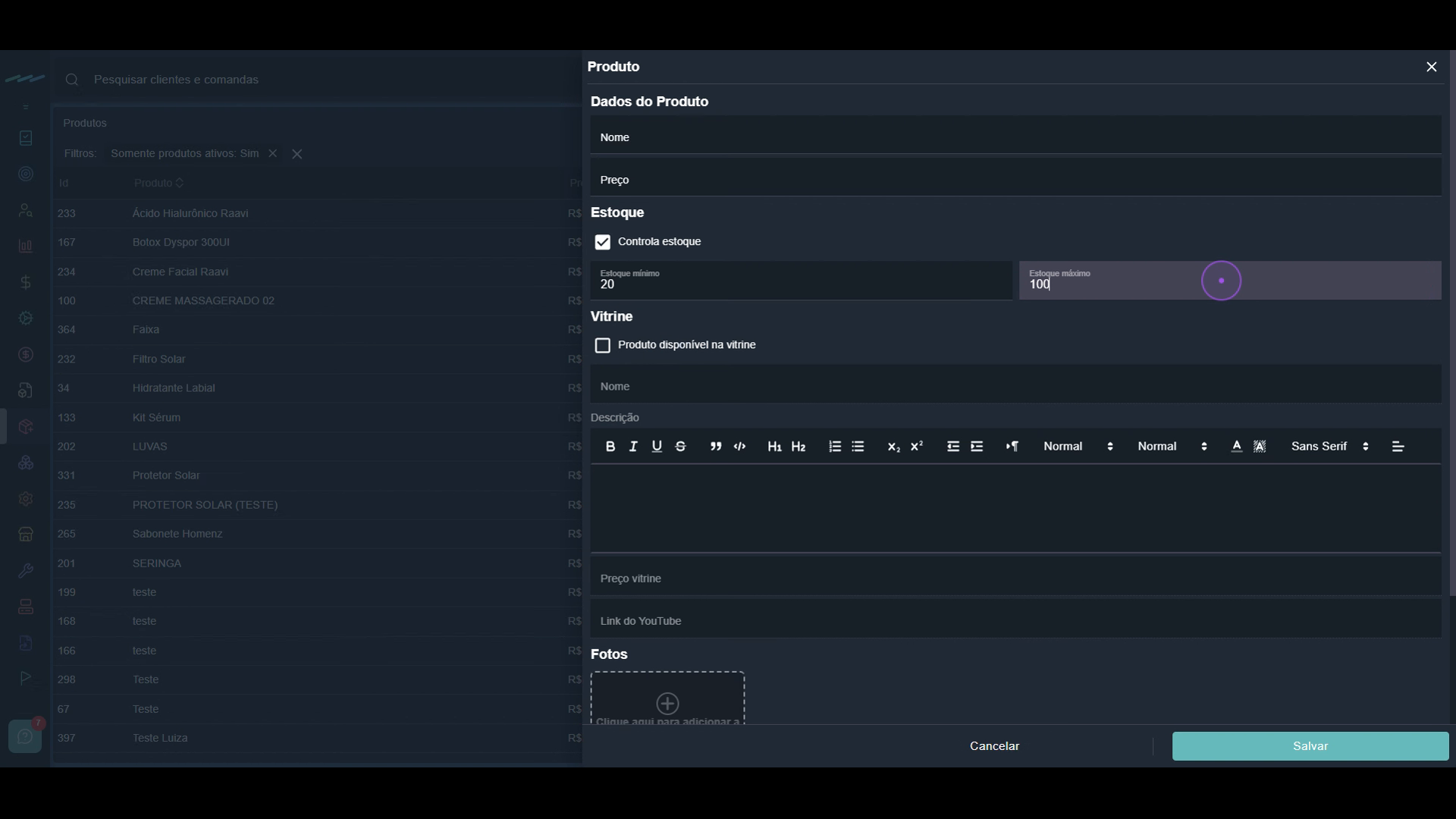
Após preencher os campos necessários, clique no botão Salvar para concluir o cadastro do produto.
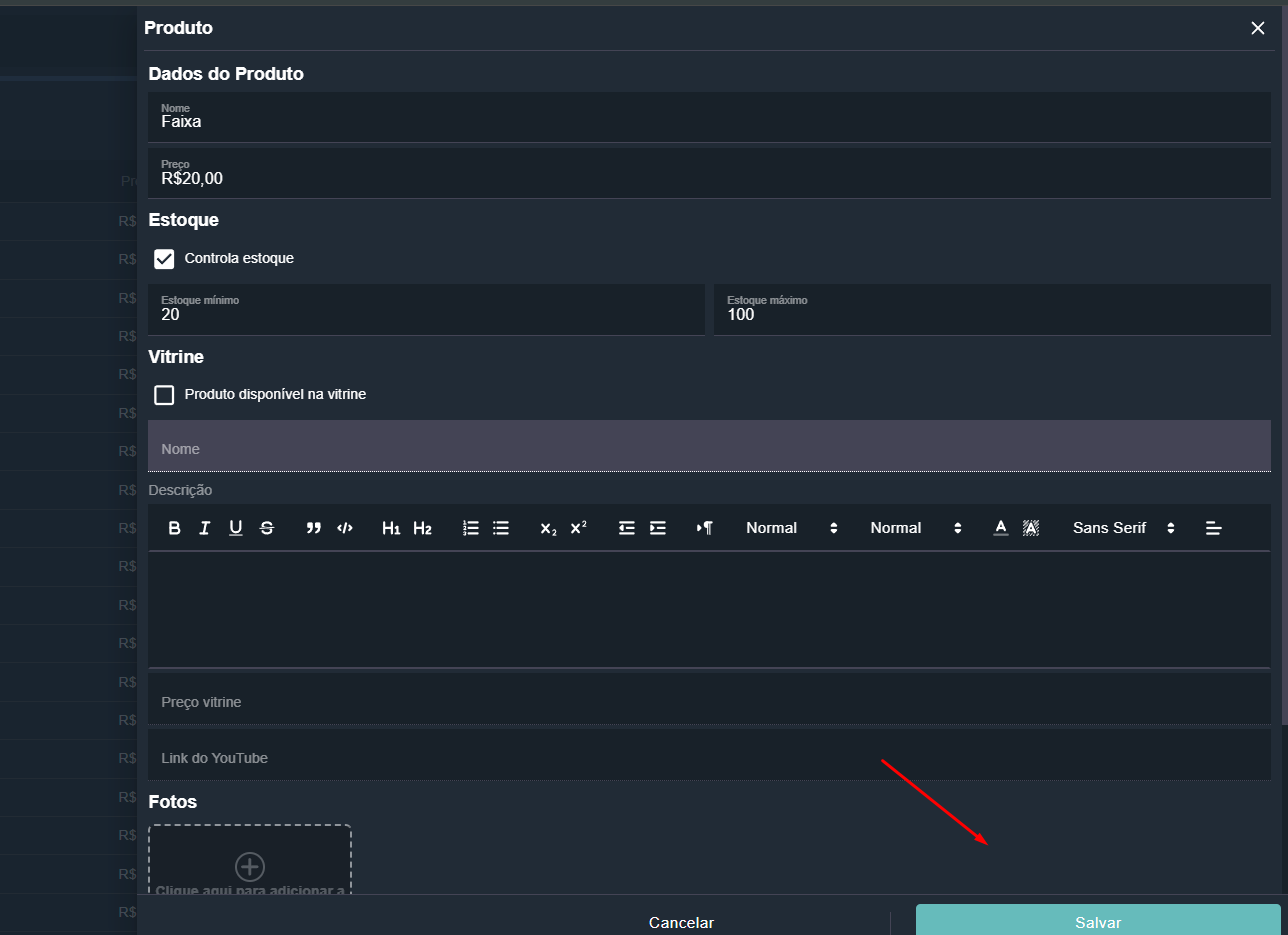
Após cadastrar o produto com o controle de estoque habilitado, registre a entrada das unidades disponíveis para que o saldo inicial seja atualizado.
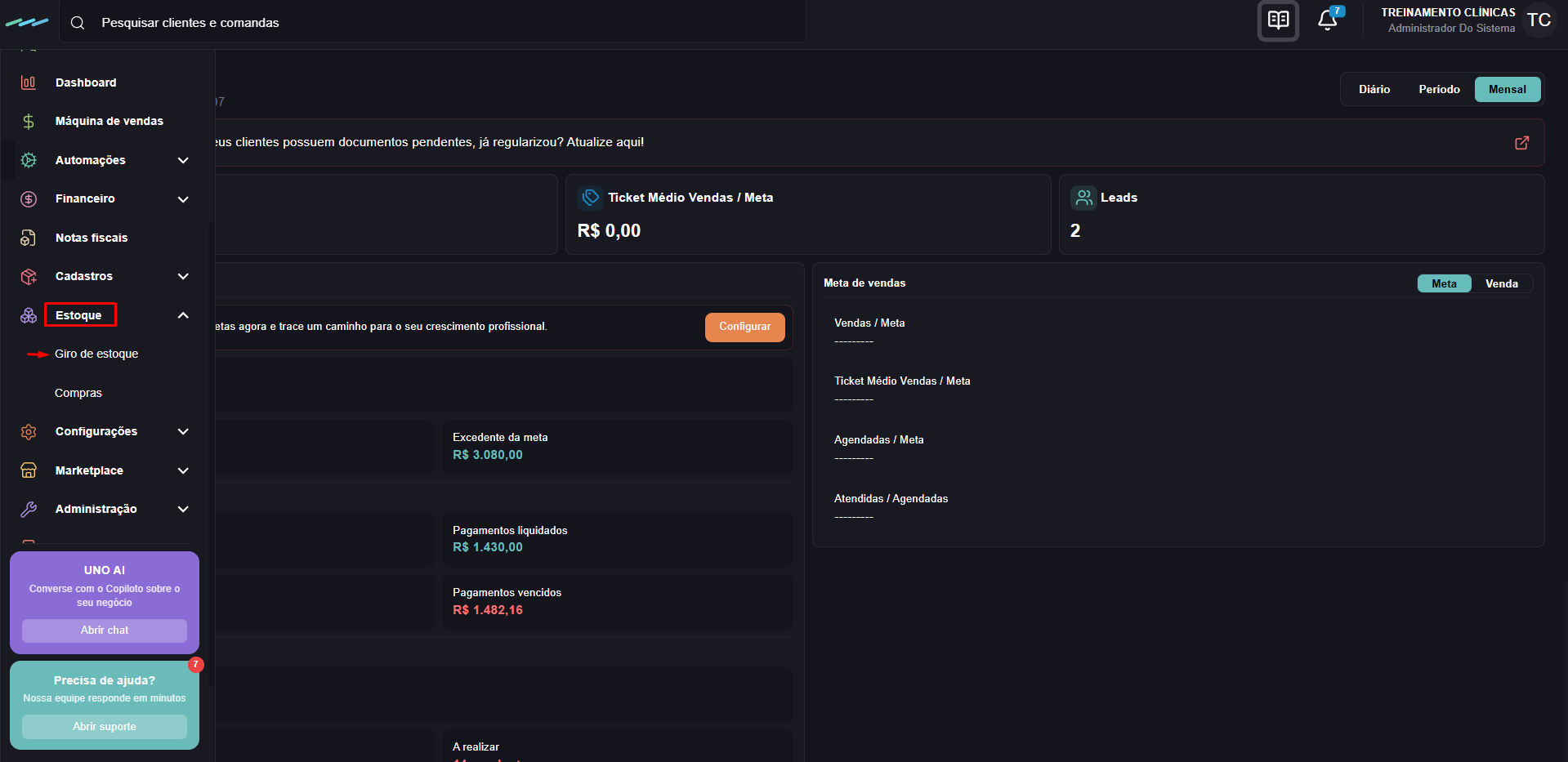
No menu lateral, acesse Estoque > Giro de estoque para abrir a tela de movimentações de estoque.
Clique no botão de adicionar (+) para registrar uma nova movimentação de estoque.
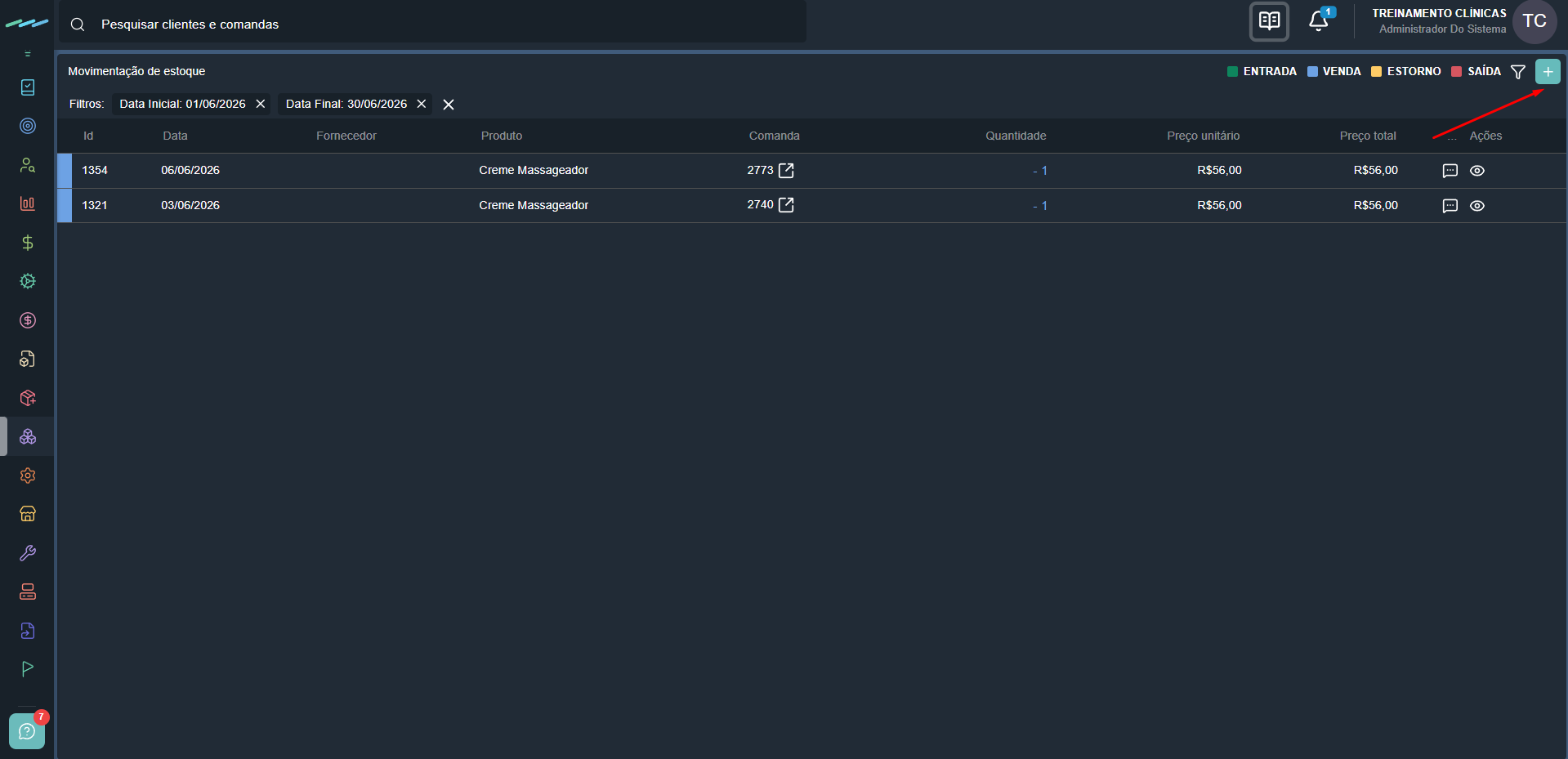
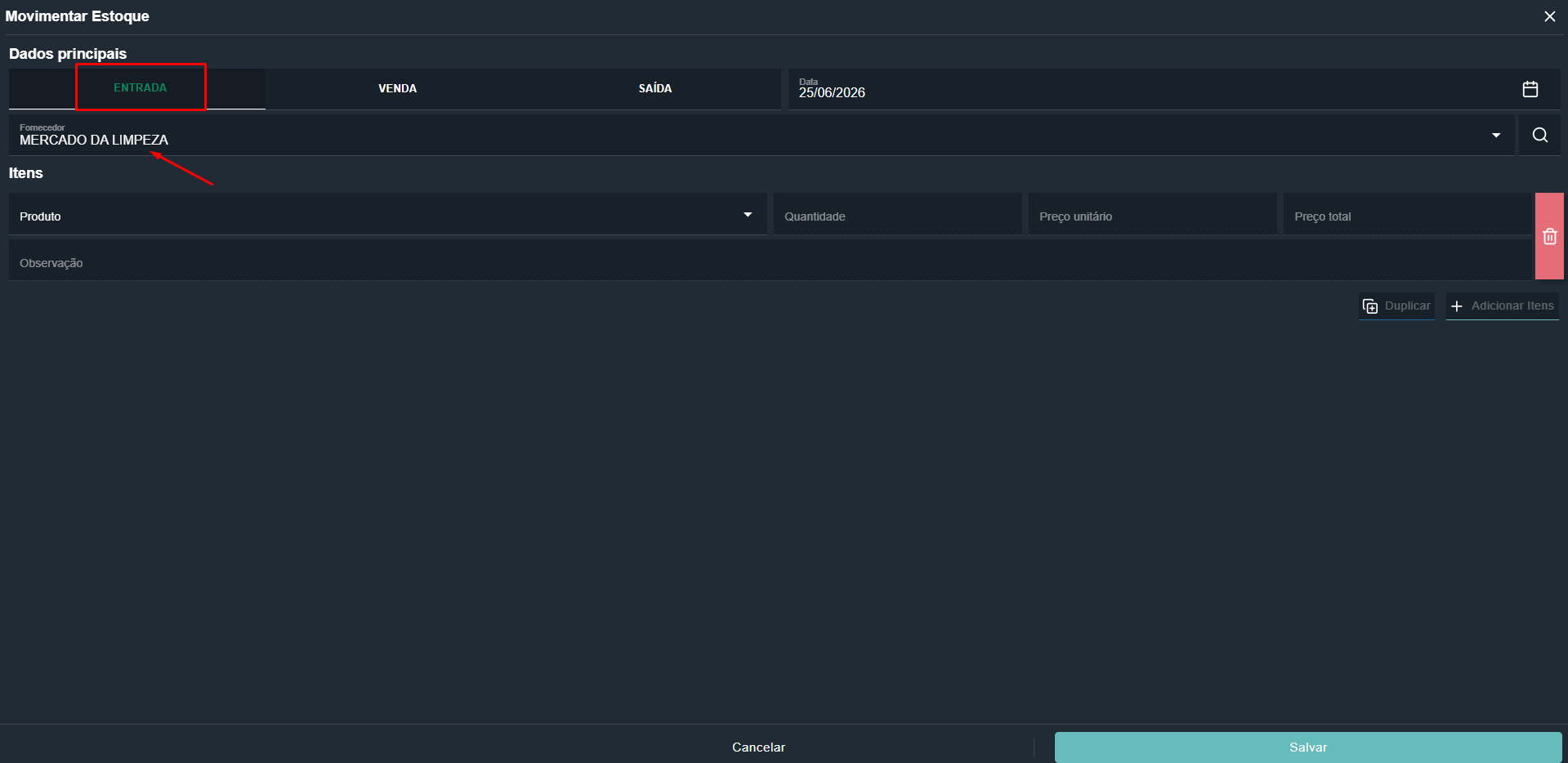
Na tela de movimentação, selecione a aba Entrada para registrar a entrada de produtos no estoque.
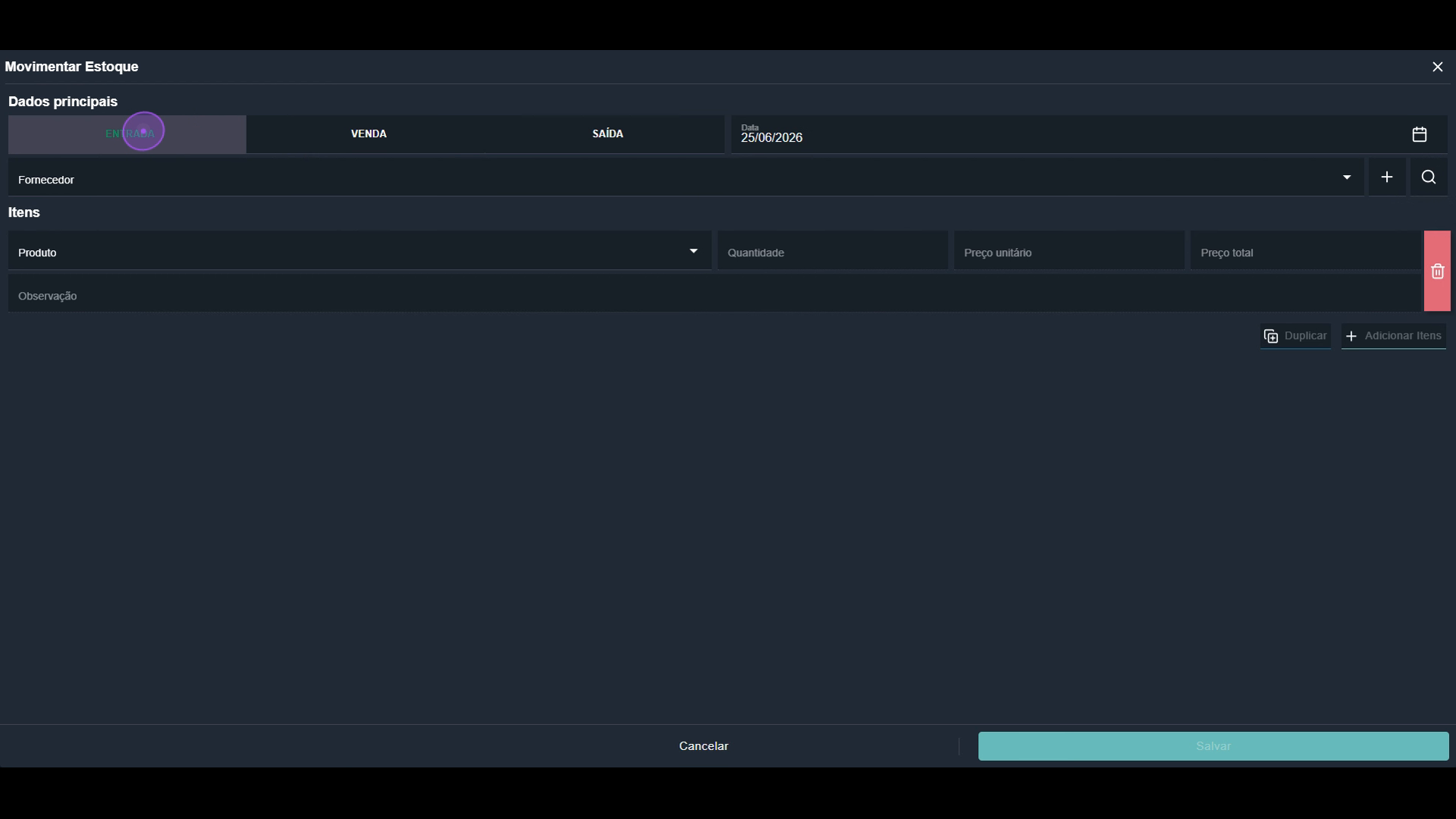
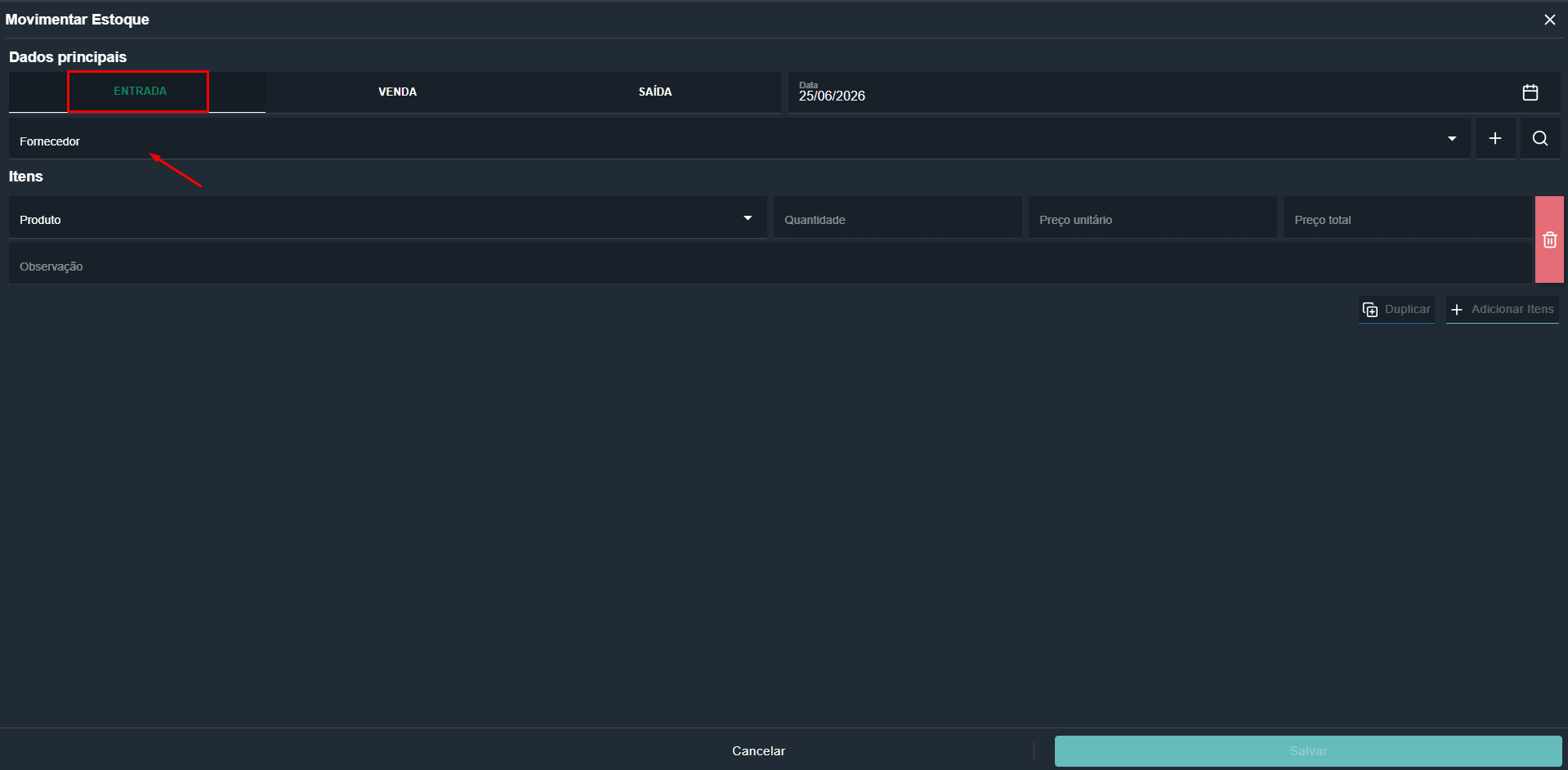
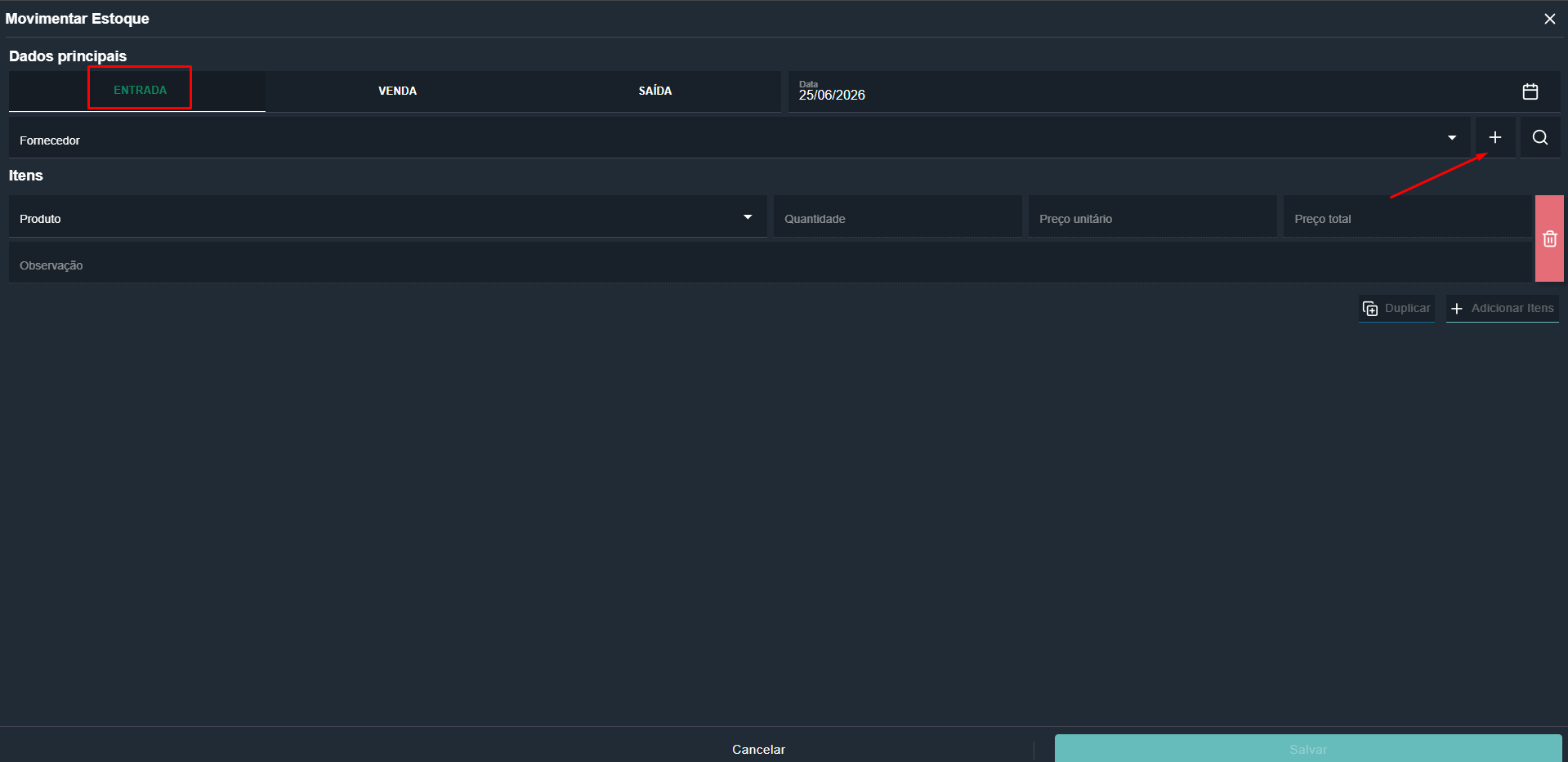
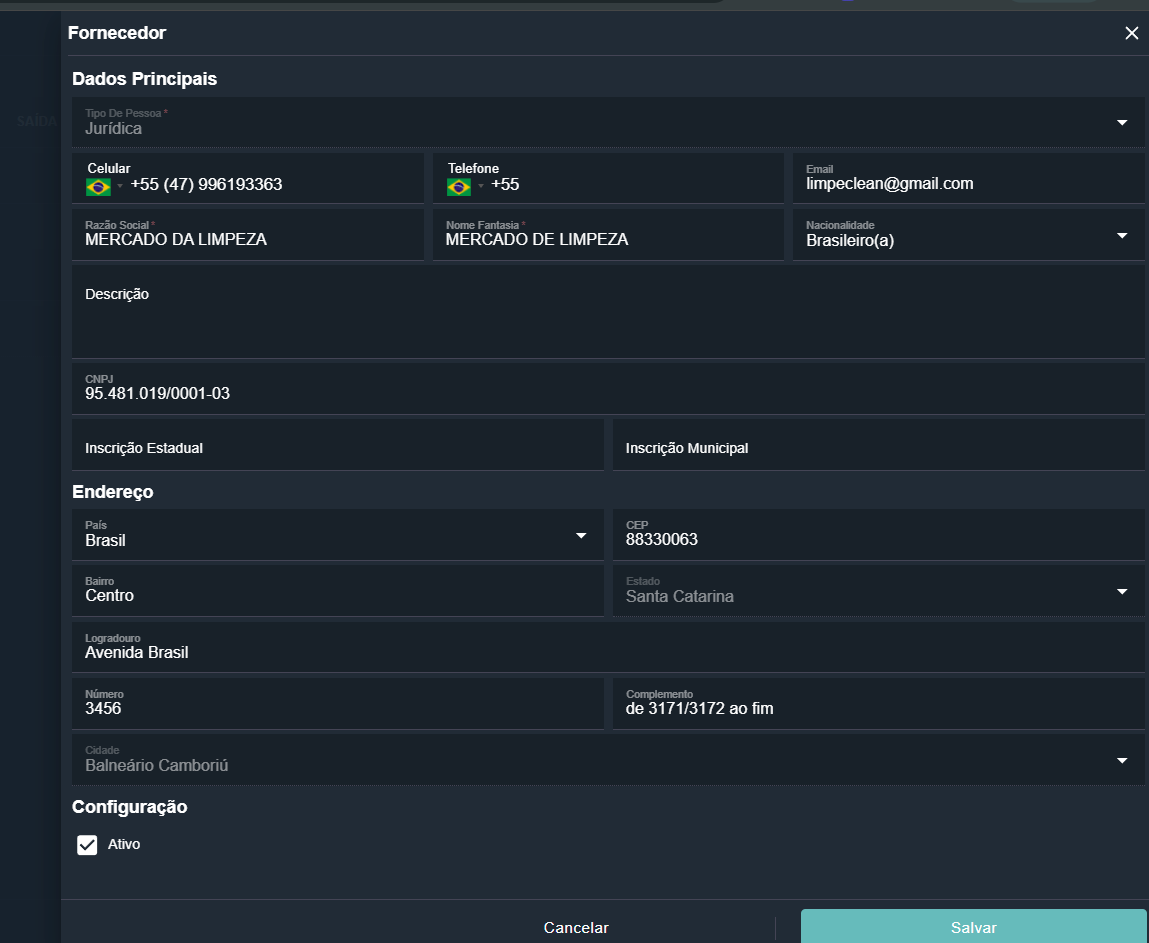
No campo Fornecedor, selecione um fornecedor já cadastrado ou realize um novo cadastro, caso necessário.
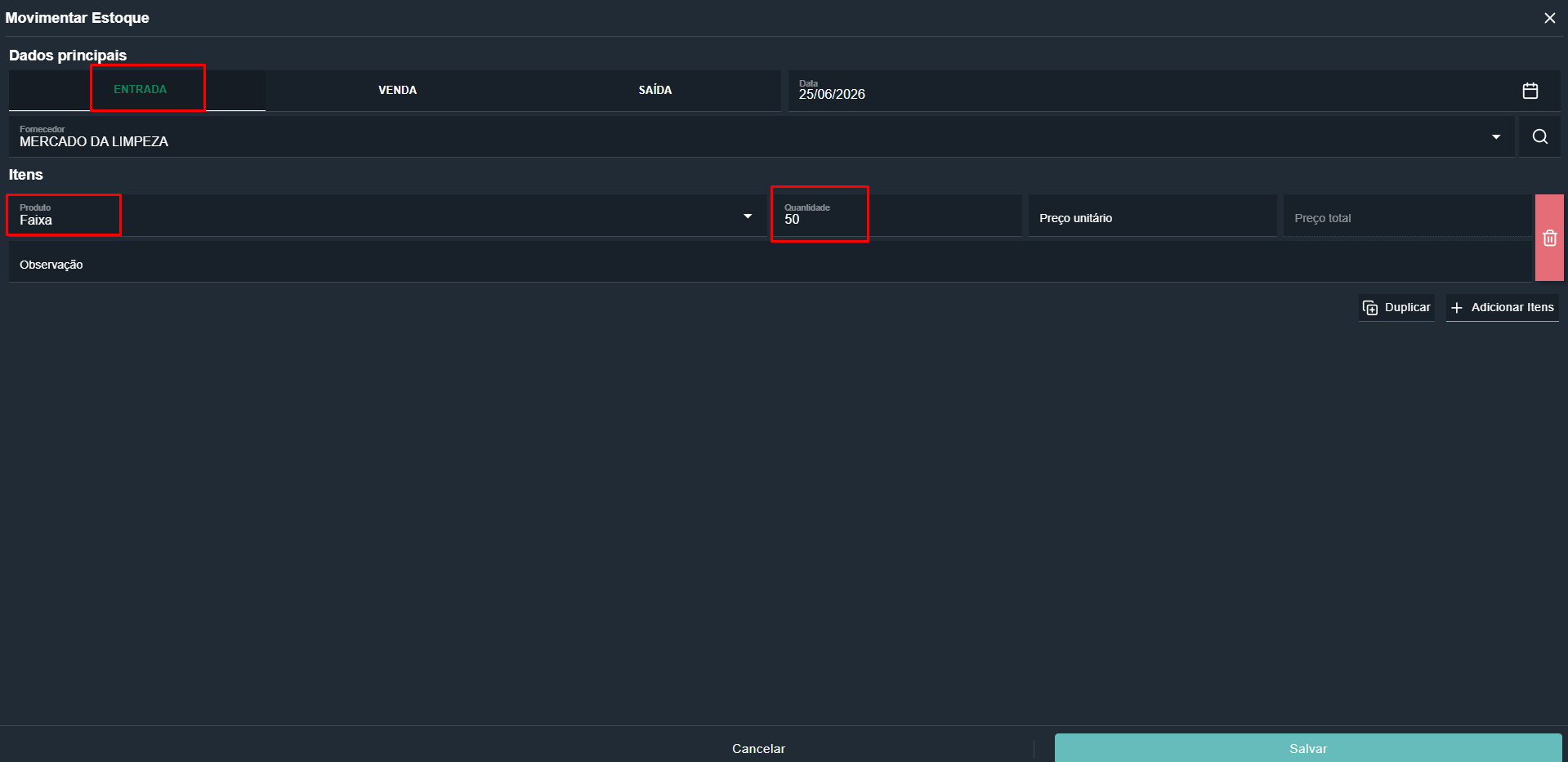
No campo Produto, selecione o item desejado e informe a quantidade que será adicionada ao estoque.
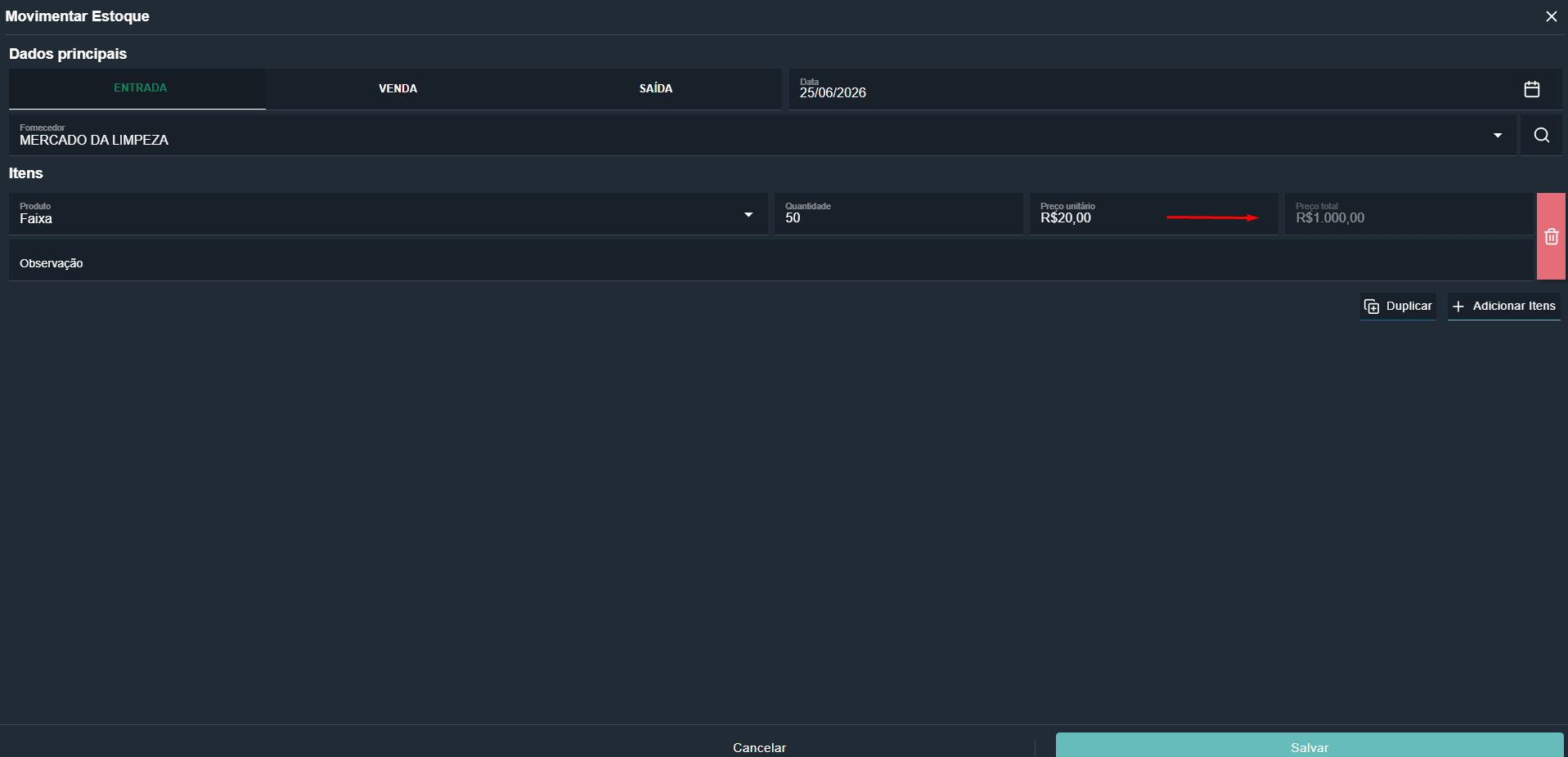
No campo Preço unitário, informe o valor de cada unidade (ex.: R$ 20,00). O sistema calculará automaticamente o valor total da movimentação com base na quantidade informada.
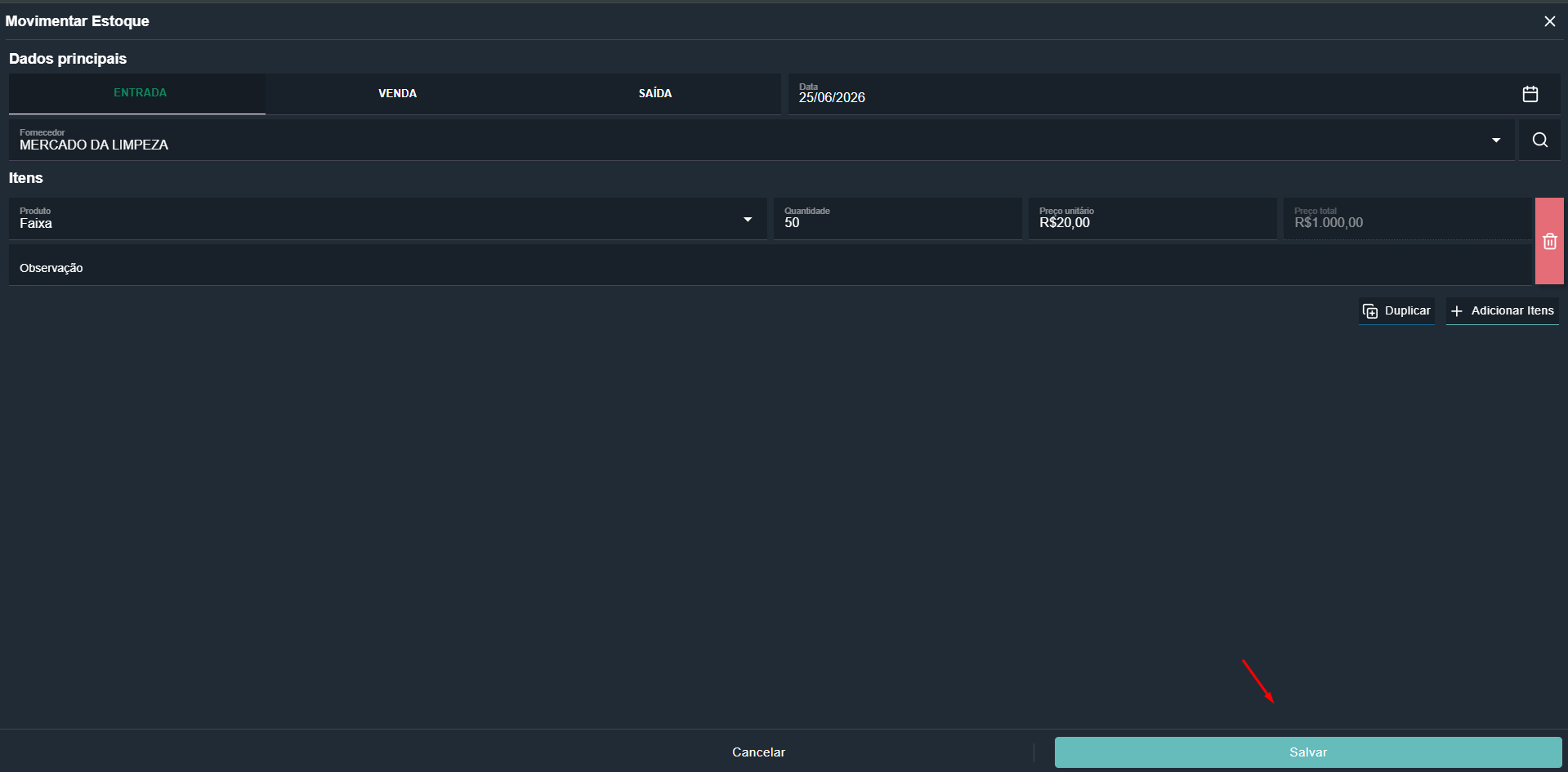
Verifique as informações da movimentação e clique no botão Salvar para confirmar a entrada no estoque.
Para registrar retiradas de produtos que não ocorram por meio de vendas, utilize o tipo Saída.
Abra uma nova movimentação e selecione a aba Saída.
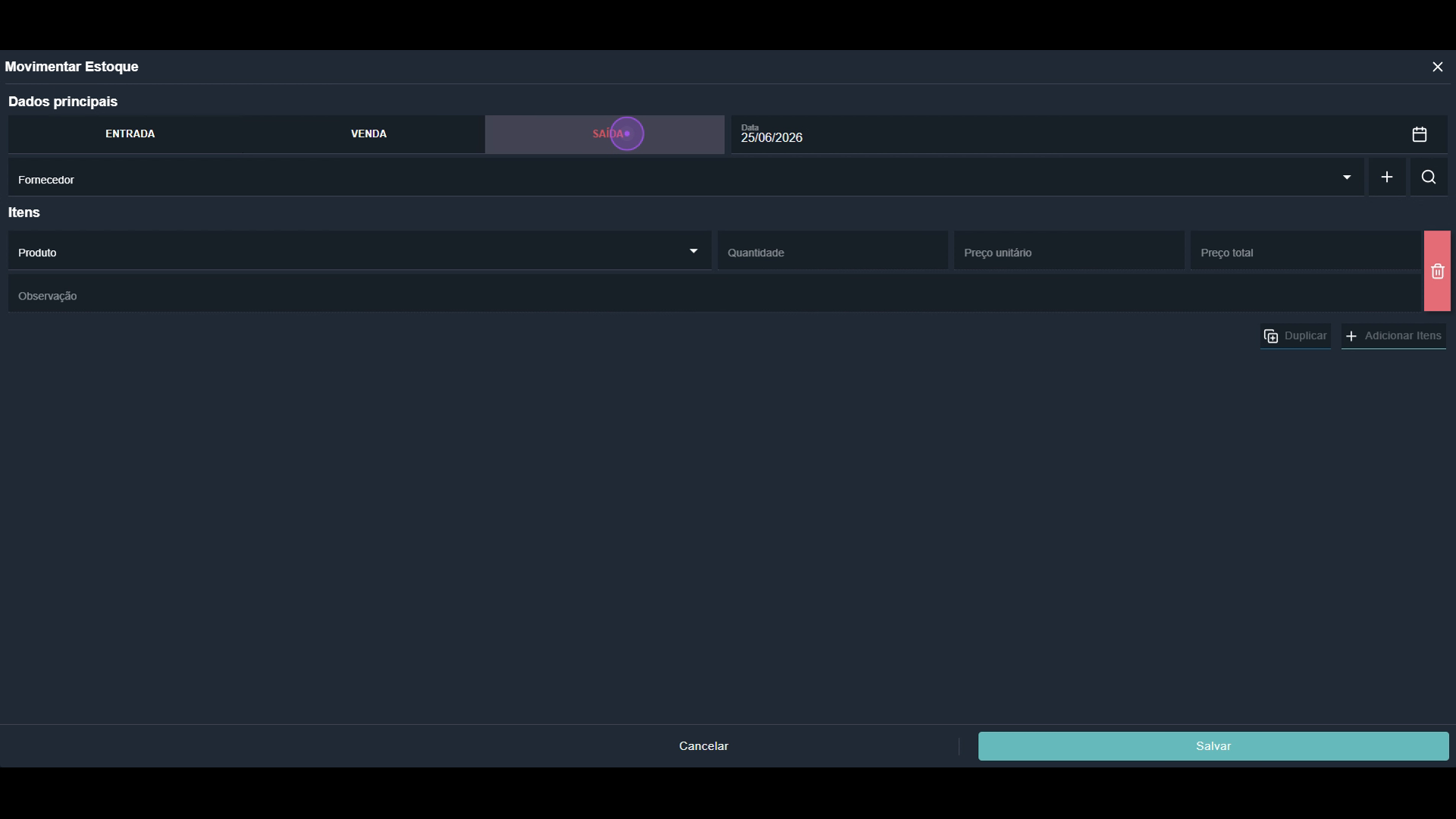
Selecione o fornecedor e o produto desejados, informe a quantidade que será retirada do estoque e o preço unitário correspondente.
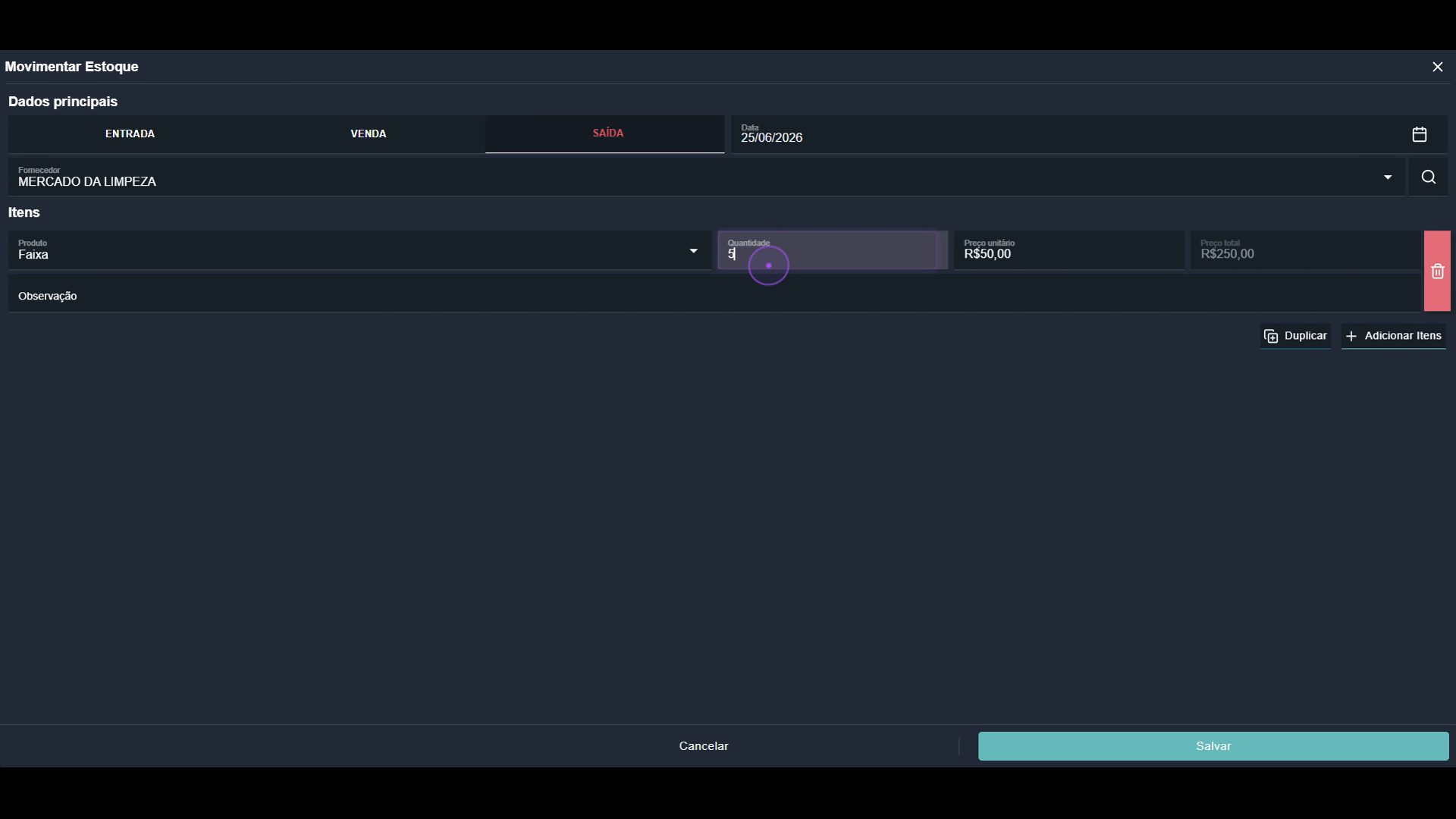
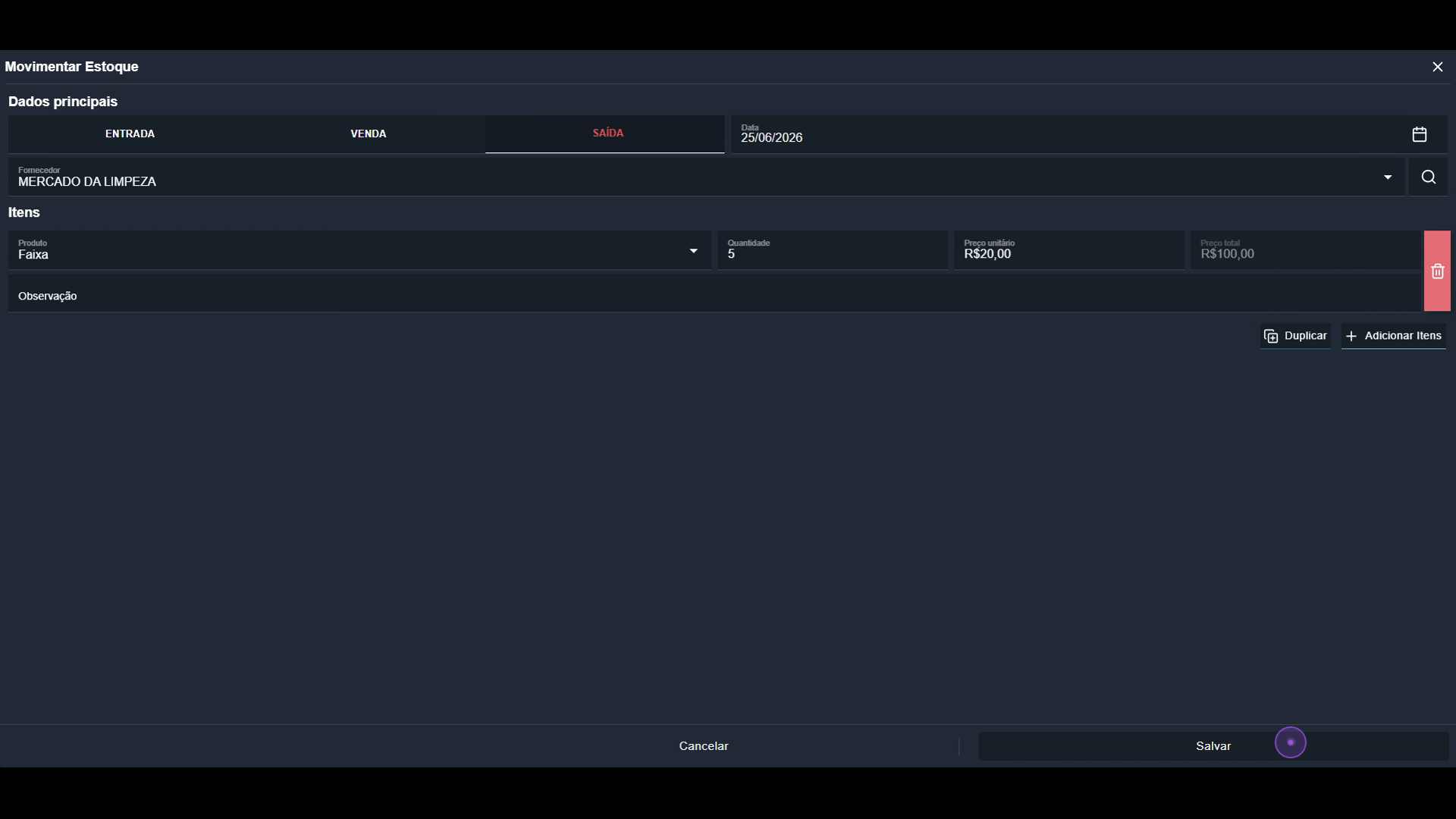
Clique no botão Salvar para confirmar a movimentação. O sistema registrará automaticamente a saída do estoque.
A qualquer momento, é possível consultar o saldo atual e o histórico completo de movimentações do produto.
Na lista de movimentações, clique no ícone de visualização (olho) ao lado do produto para consultar o saldo atual, o total de entradas, o total de saídas e o histórico completo das movimentações.
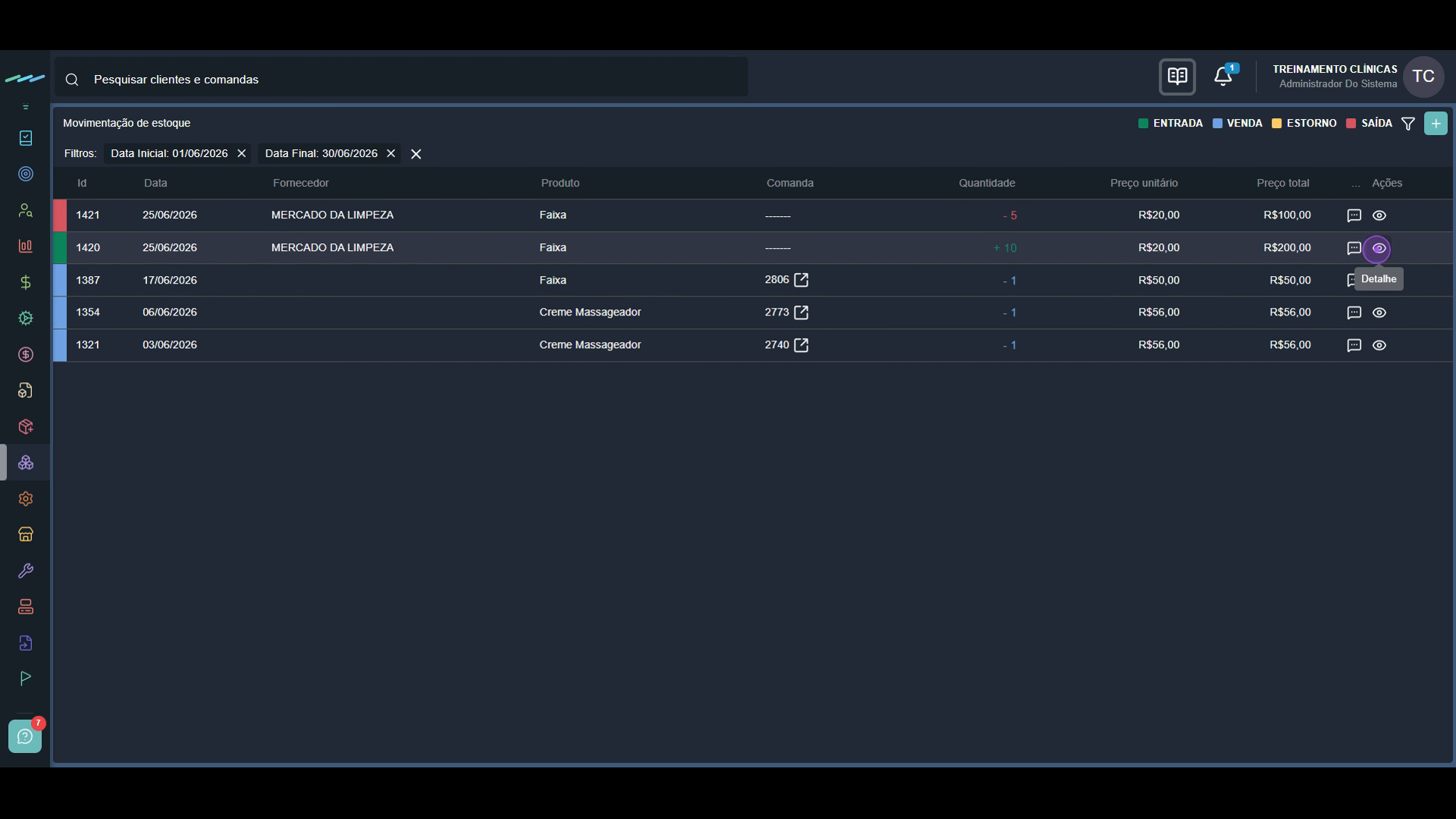
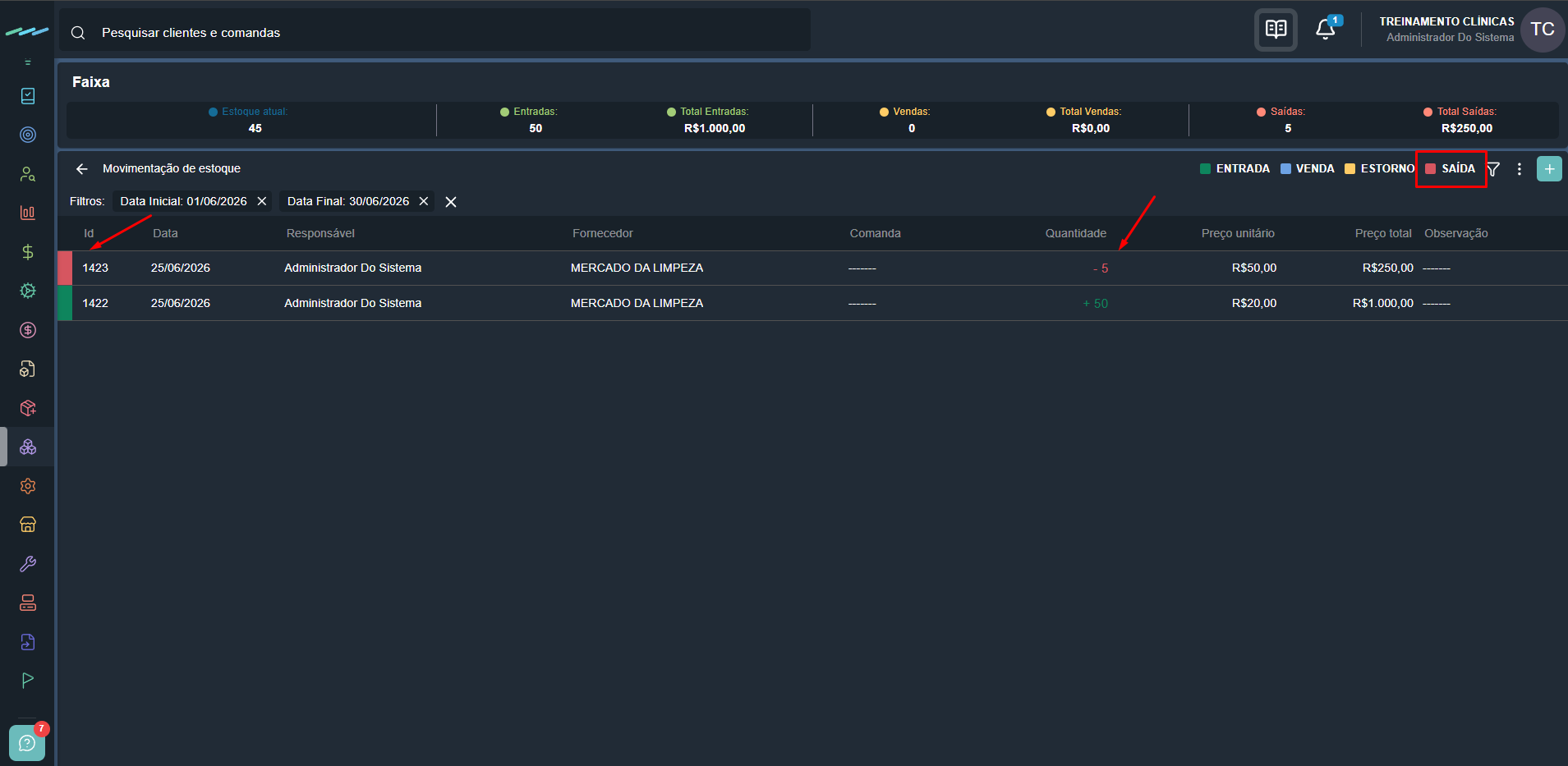
As movimentações de entrada são identificadas pelo sinal (+) em verde, enquanto as saídas são identificadas pelo sinal (-) em vermelho. O saldo de estoque é atualizado automaticamente com base em nos produtos marcados para movimentar o estoque.