Este guia apresenta como conectar, monitorar e configurar a integração do WhatsApp no sistema UNO, garantindo o funcionamento adequado das automações e comunicações realizadas pela plataforma.
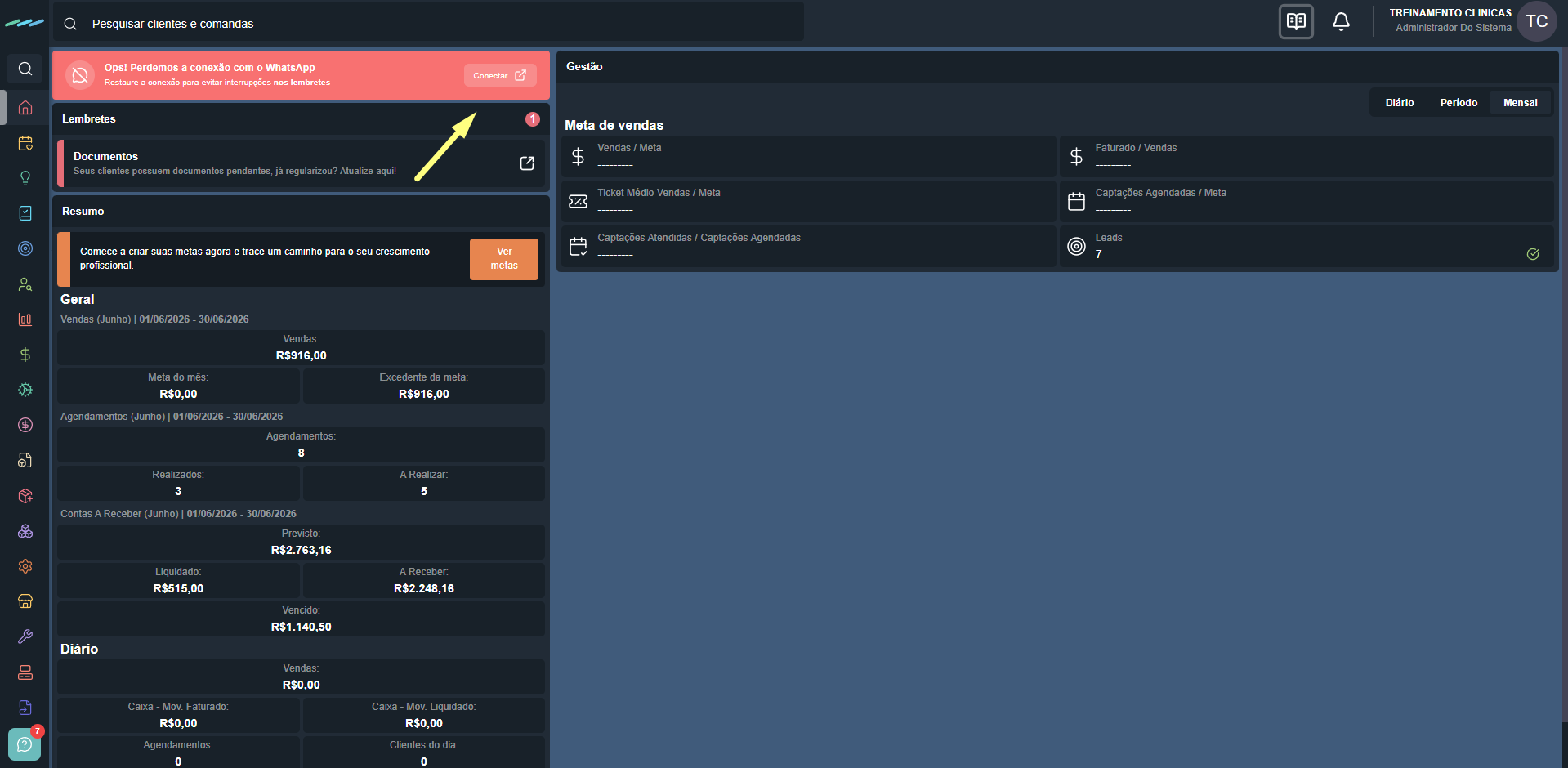
Na página inicial, clique no botão de atalho Conectar, exibido no banner de notificação do WhatsApp, ou acesse a opção pelo menu lateral.
Atalho da tela inicial.
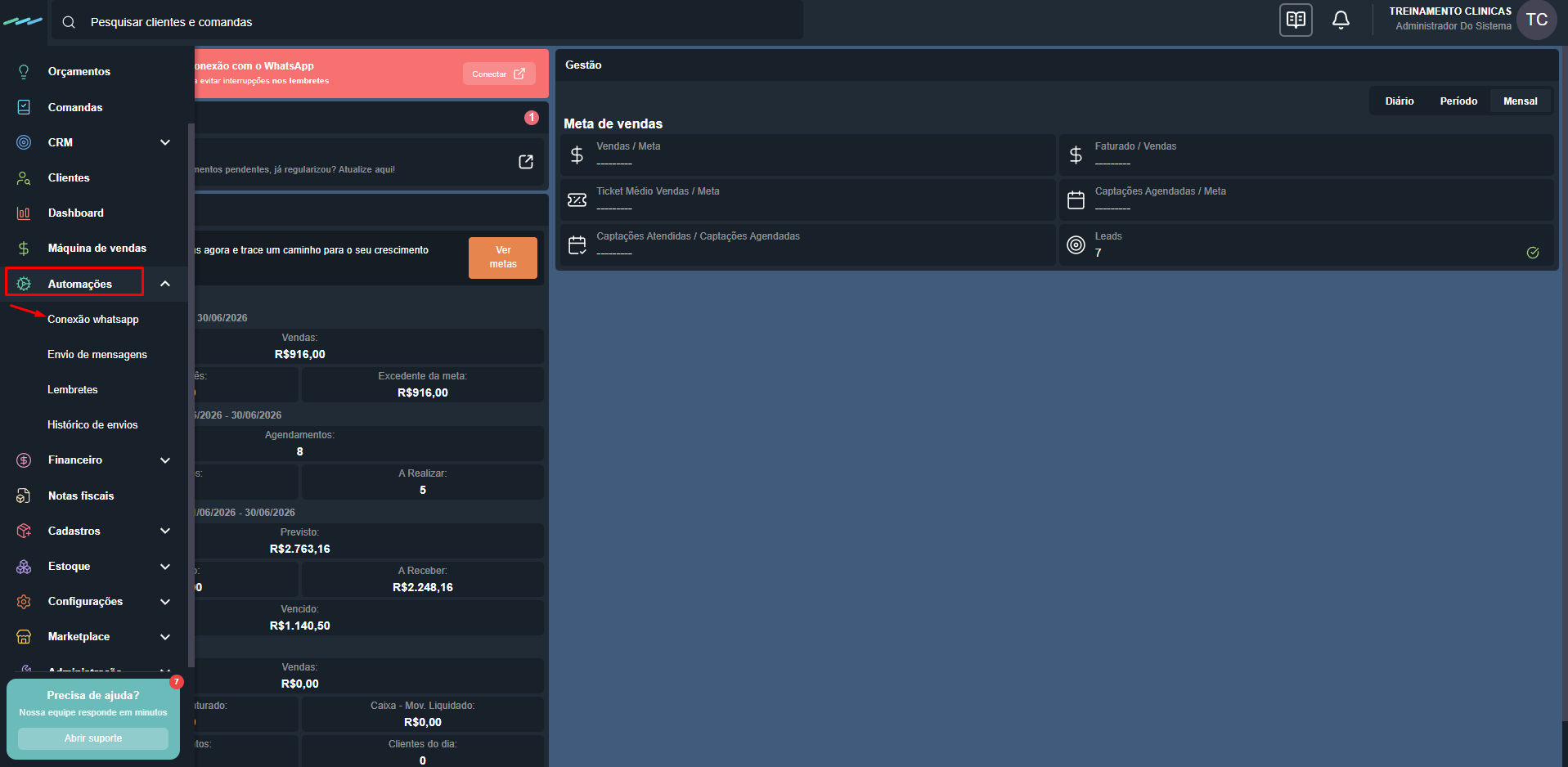
Menu > Automações > Conexões WhatsApp.
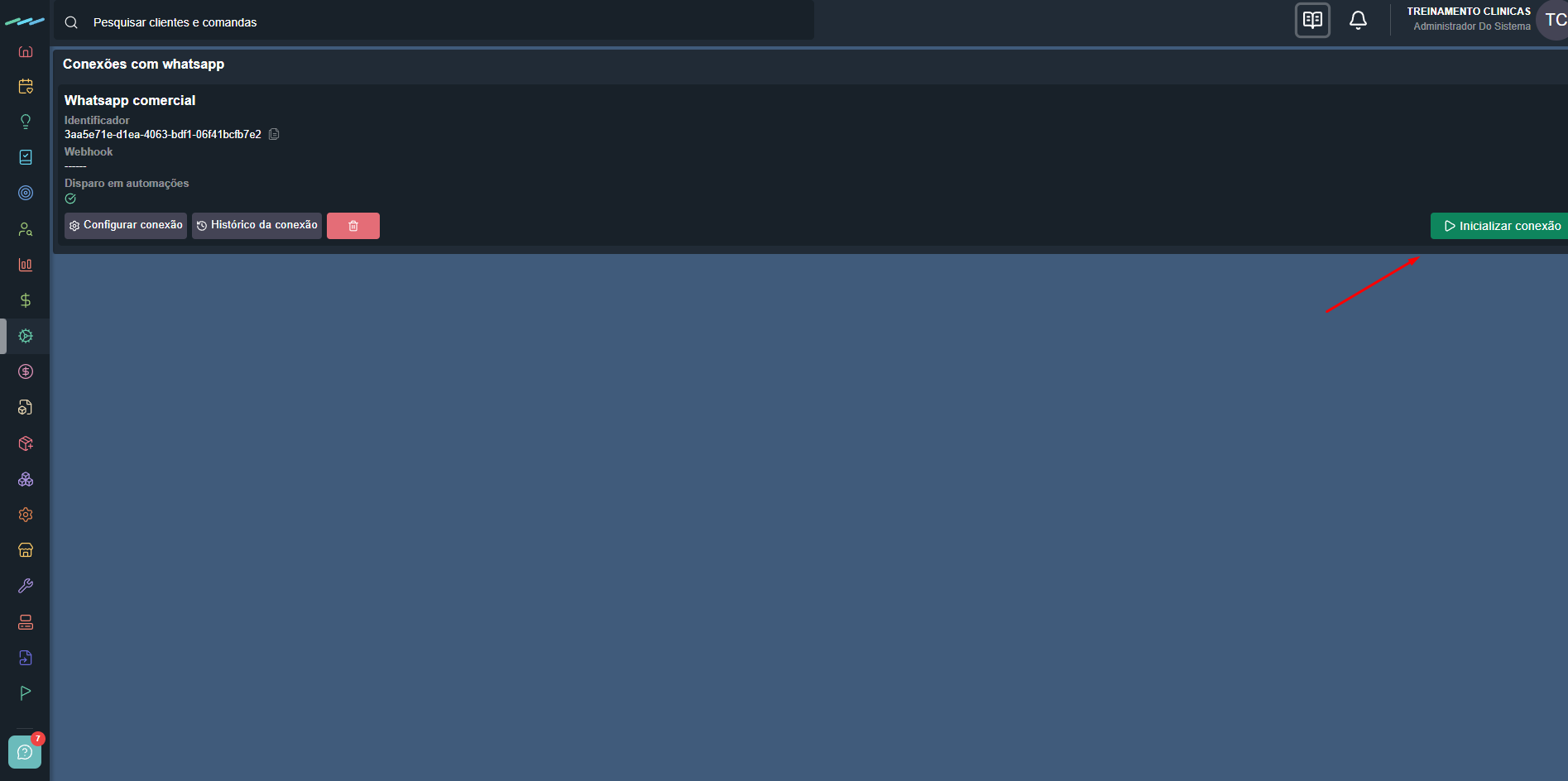
Na página de conexões, clique no botão verde "Inicializar conexão" localizado no canto superior direito para iniciar o processo de conexão com o WhatsApp.
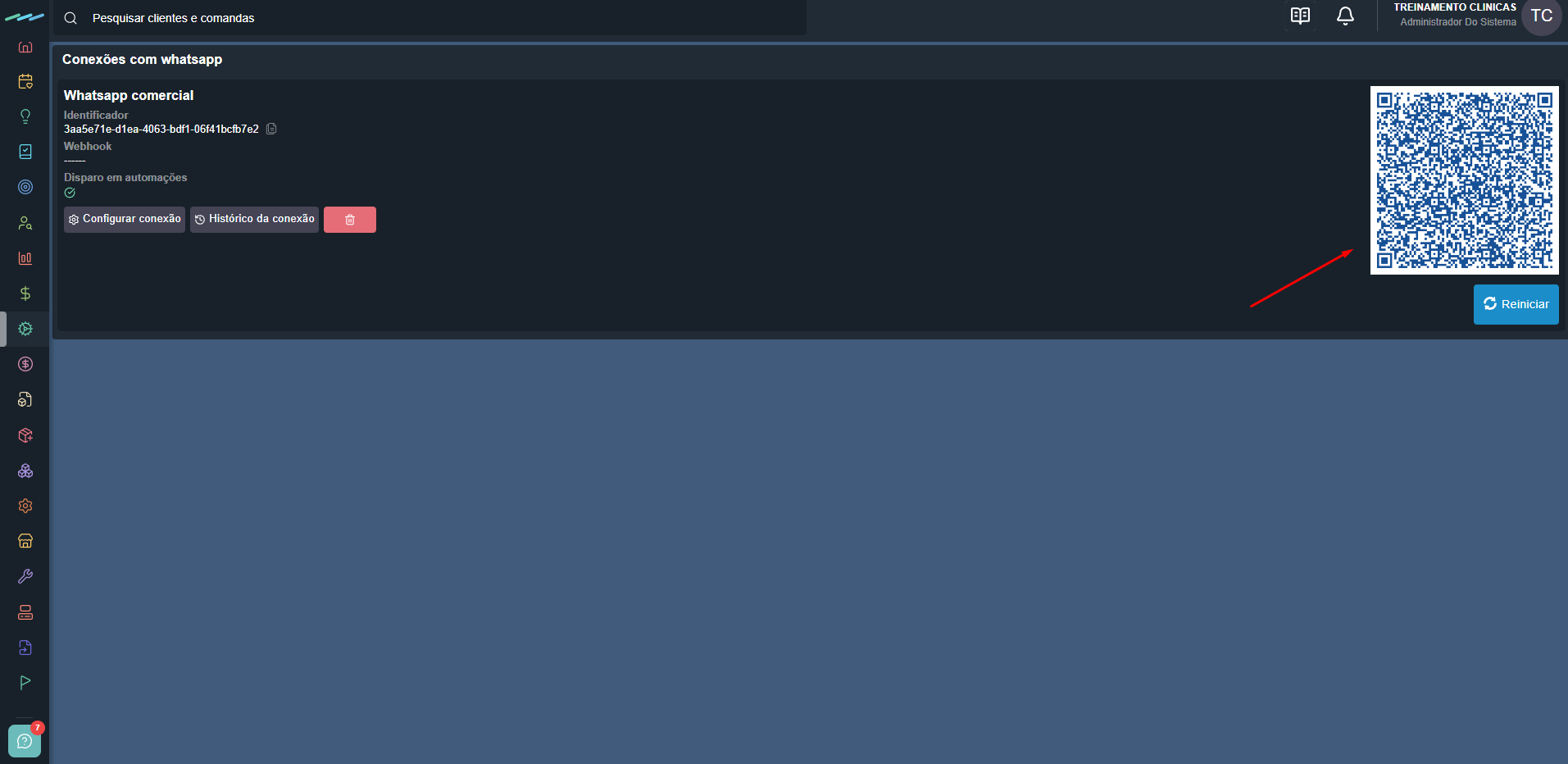
Após clicar em Inicializar conexão, utilize o aplicativo WhatsApp no celular para escanear o QR Code exibido na tela e concluir a conexão.
Caso a conexão apresente falhas, expire ou seja desconectada, clique no botão Reiniciar, localizado abaixo do QR Code, para gerar um novo código de conexão.
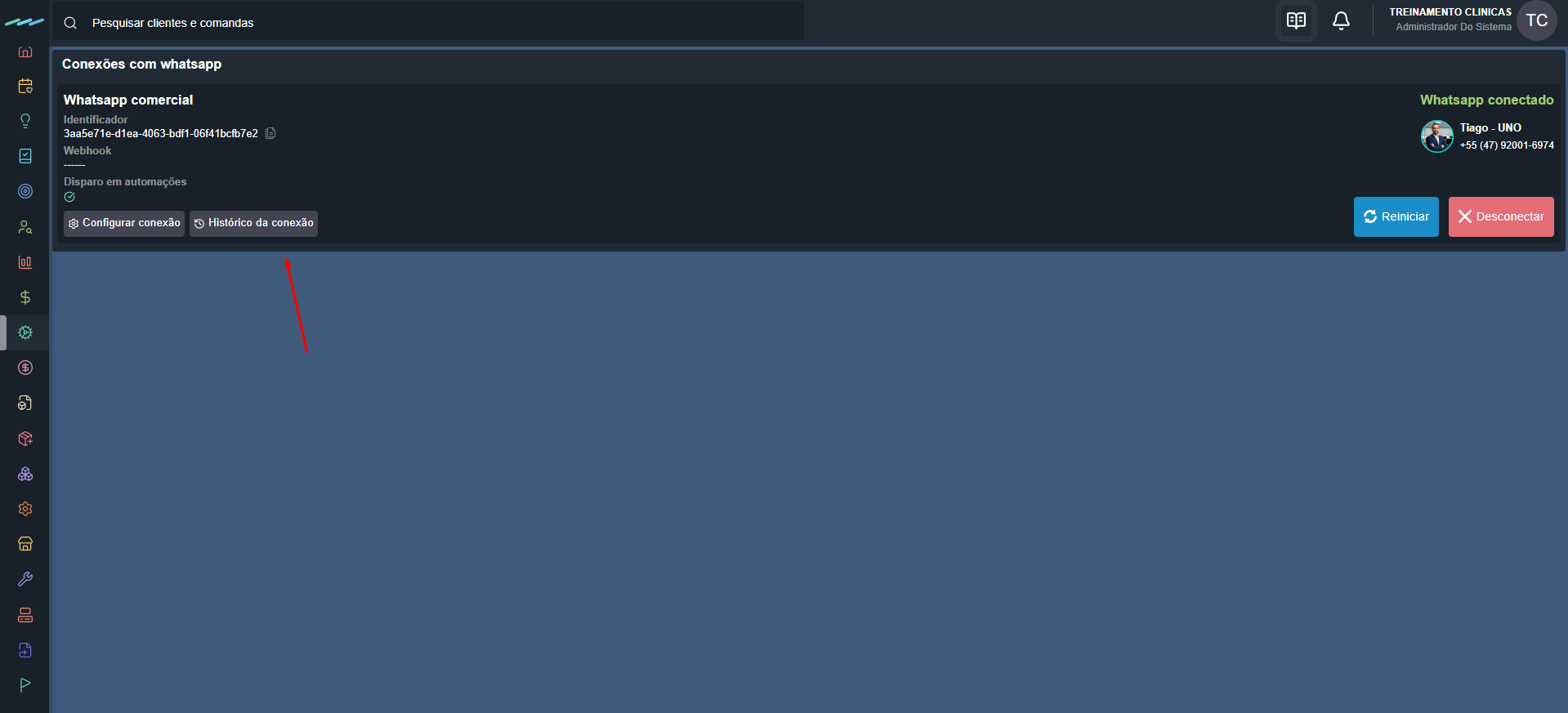
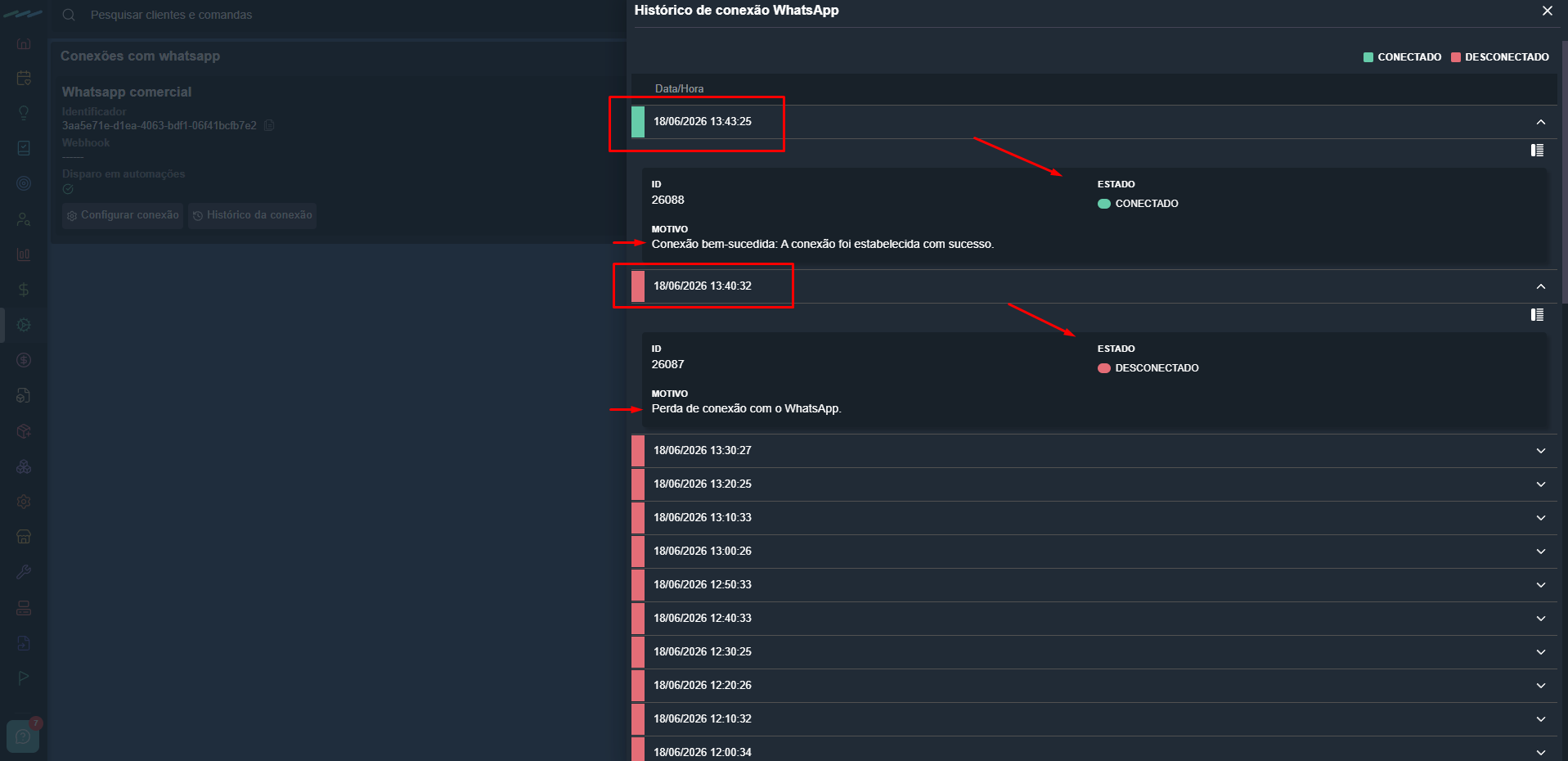
Para visualizar o histórico da conexão, clique no botão Histórico da conexão. Um painel lateral será exibido contendo os registros de conexão, com informações de data e horário.
No histórico, clique em qualquer registro para expandir e visualizar detalhes como o ID do evento, o status da conexão (Conectado ou Desconectado) e o motivo da desconexão.
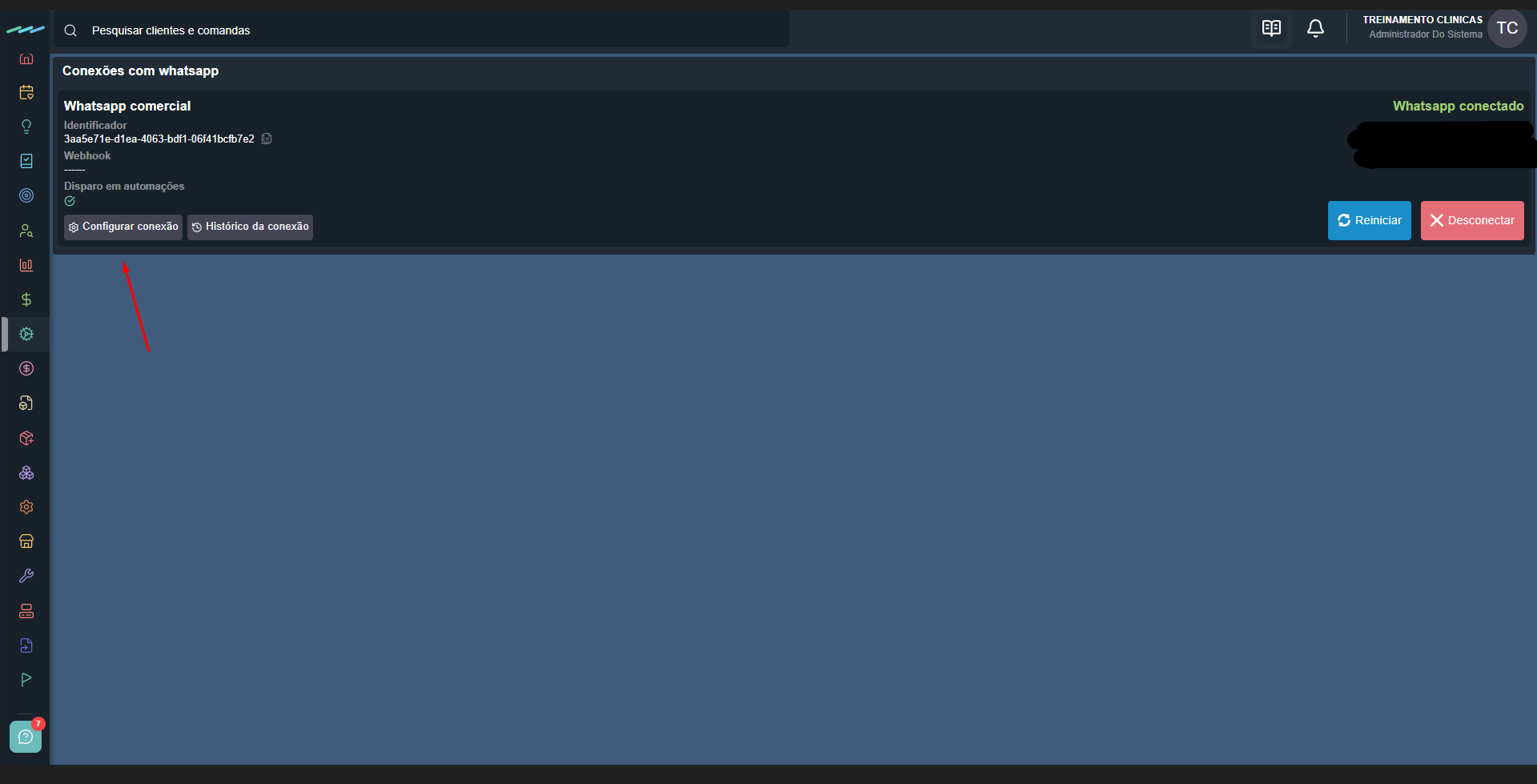
Feche o histórico e clique no botão Configurar conexão para abrir a janela de configurações da conexão, onde será possível definir um nome e um colaborador responsável.
No campo Nome, informe um nome que facilite a identificação da conexão, como WhatsApp Comercial.
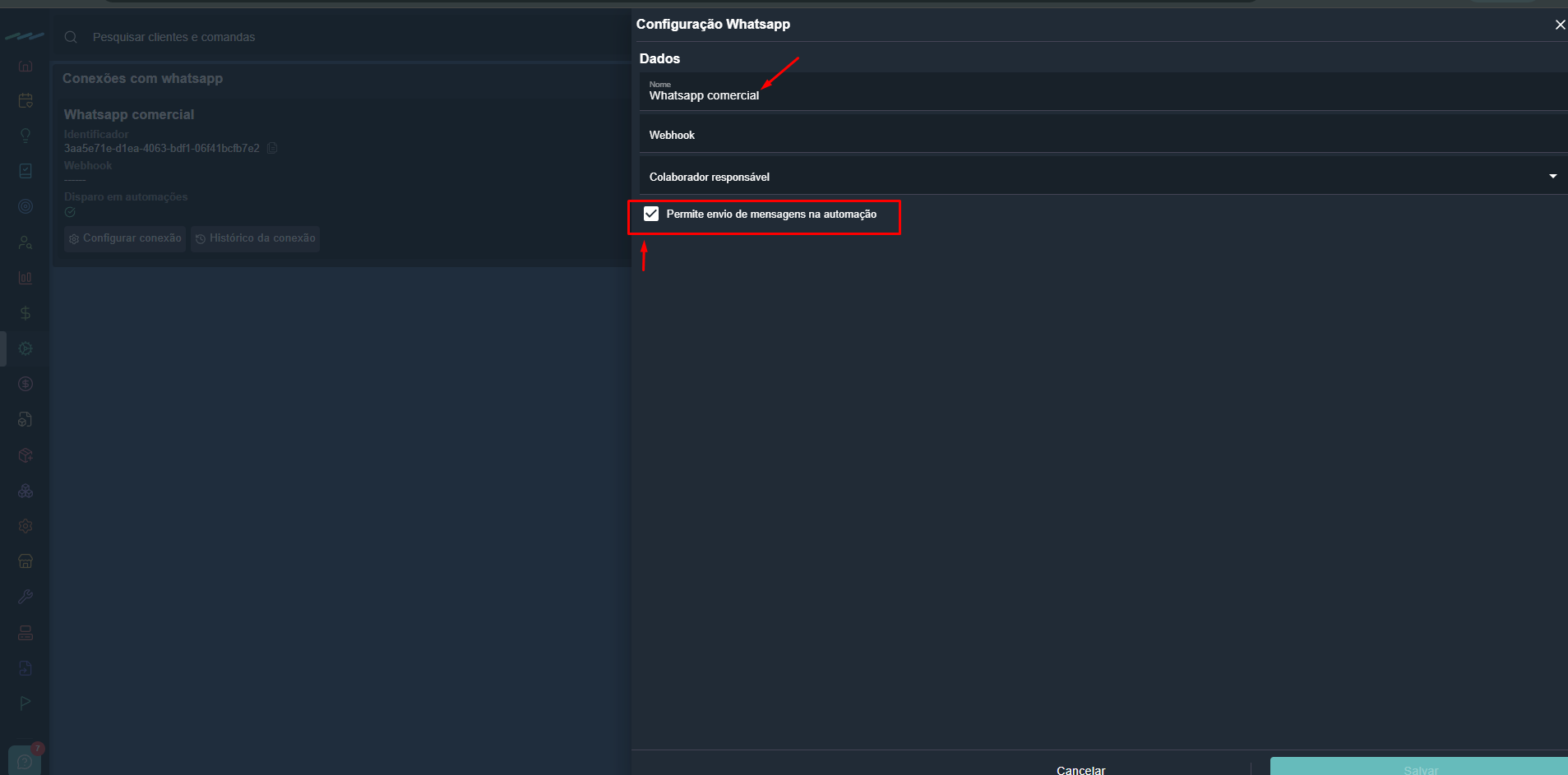
Clique no campo Colaborador responsável e selecione o usuário desejado na lista.
O colaborador selecionado será o responsável por receber notificações relacionadas à conexão. Além disso, quando um colaborador é definido nesse campo, apenas ele poderá utilizar essa conexão do WhatsApp no sistema.
Caso a conexão precise ser utilizada por todos os colaboradores da unidade, recomenda-se deixar o campo Colaborador responsável em branco.
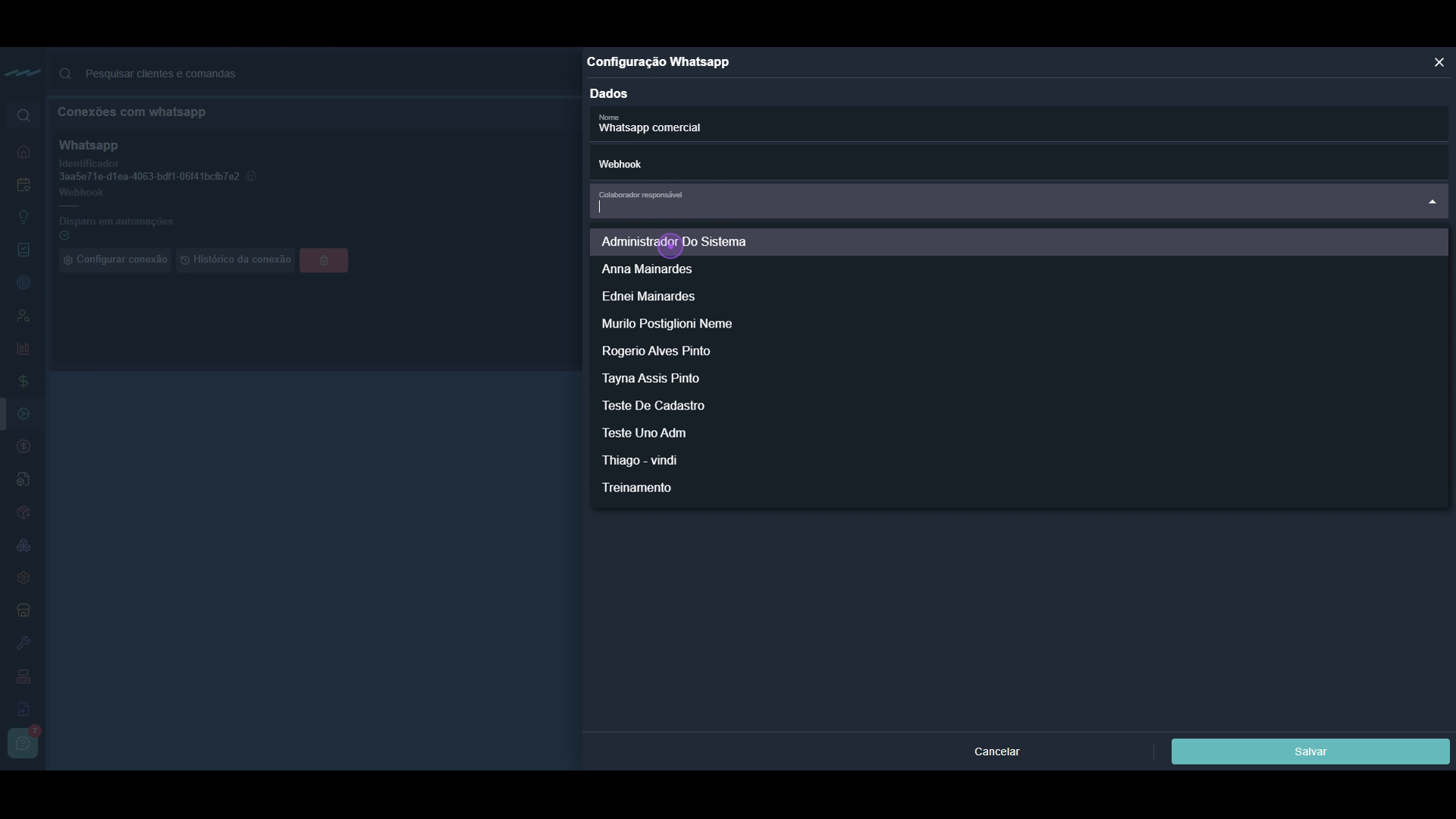
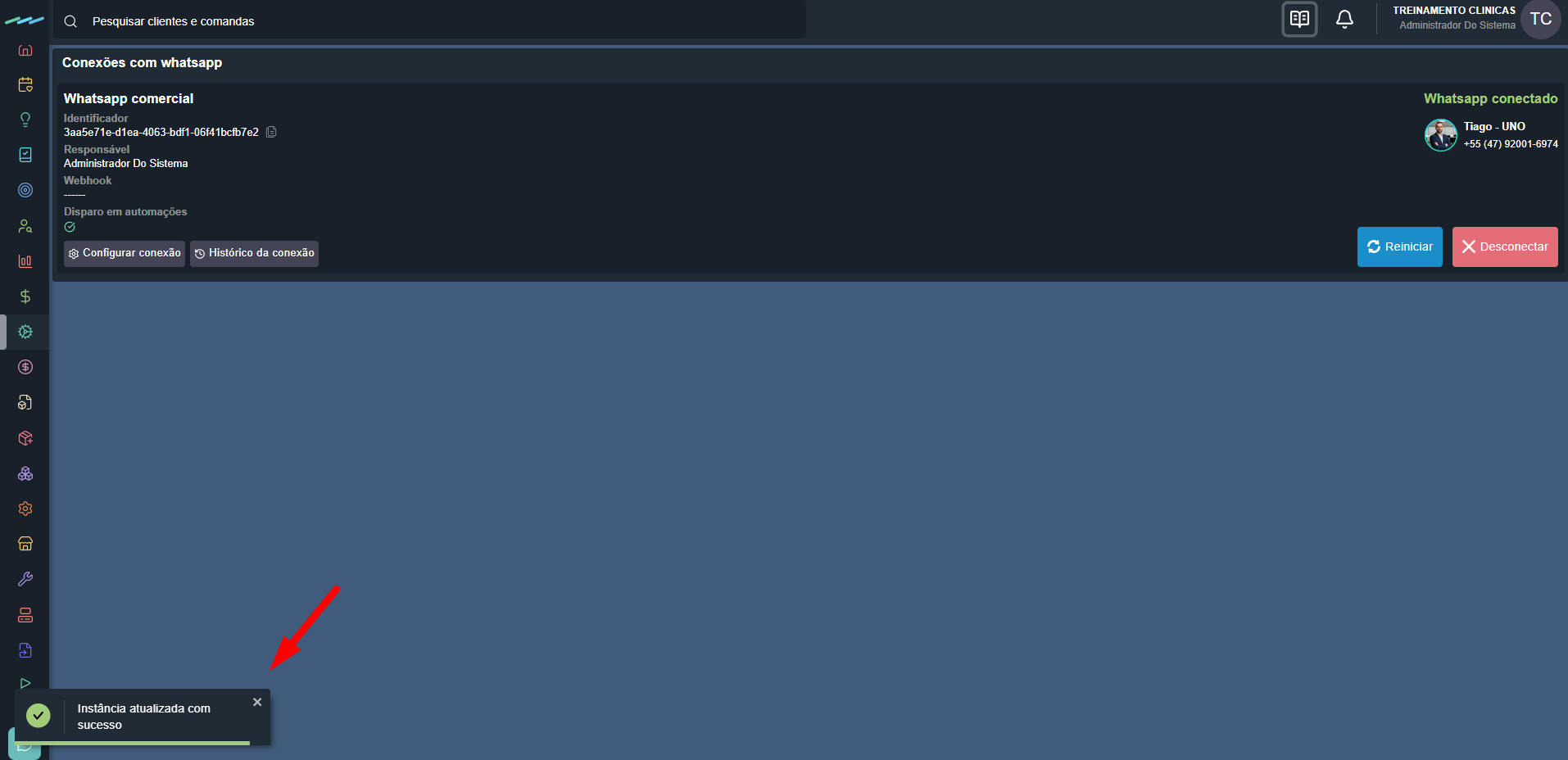
Após realizar as alterações desejadas, clique no botão Salvar. Uma mensagem de confirmação será exibida indicando que a configuração foi atualizada com sucesso.
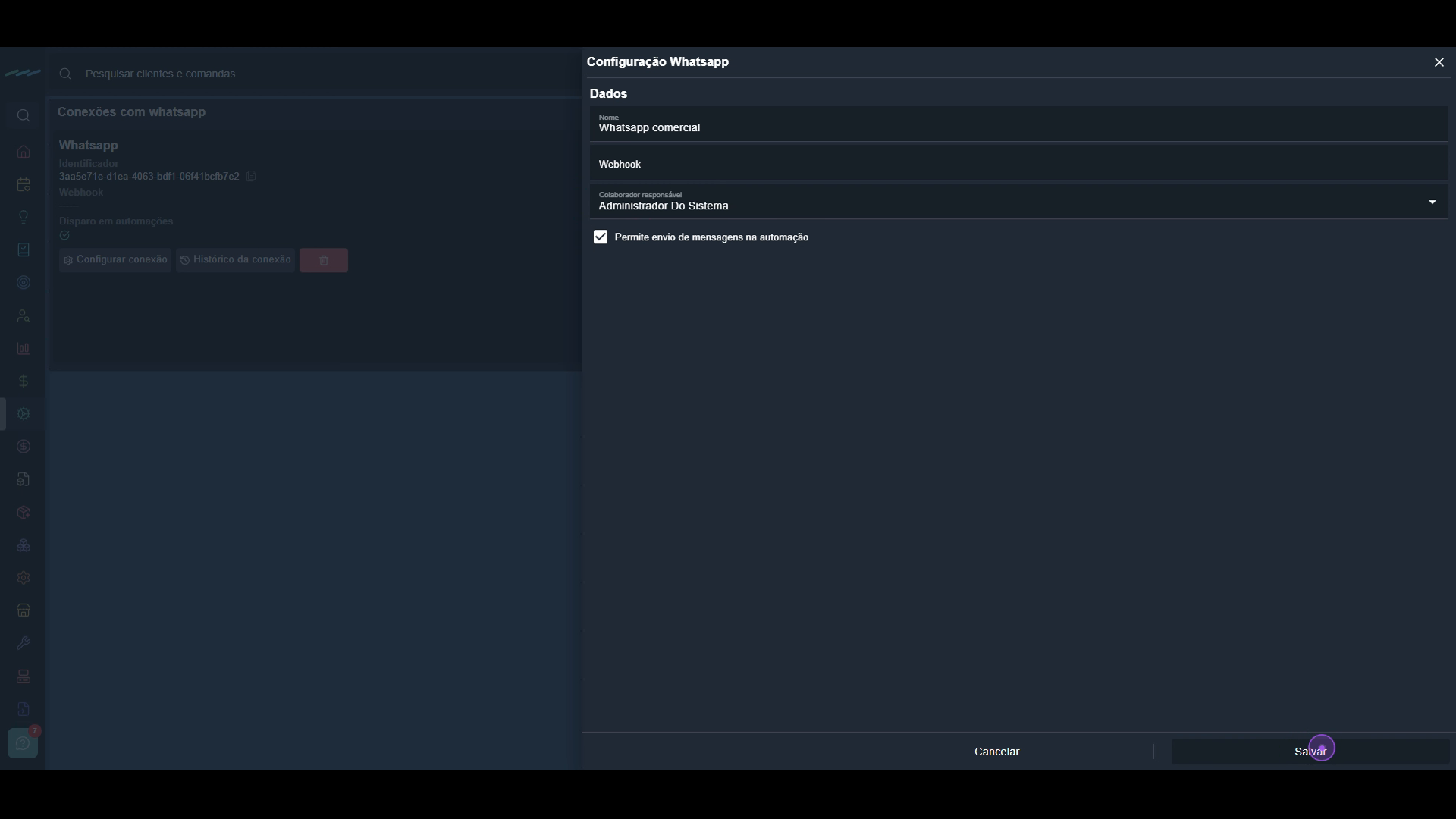
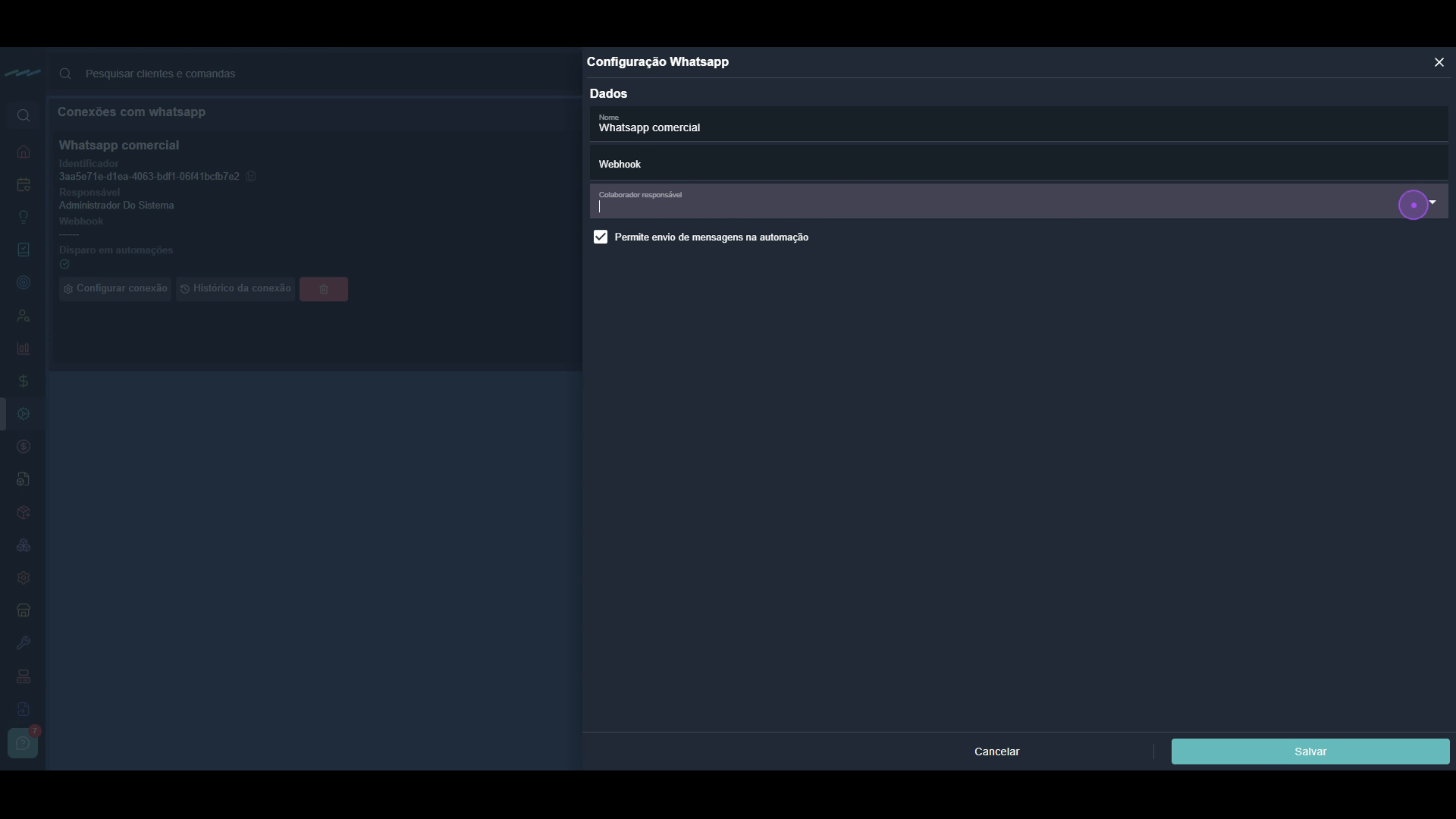
Para alterar configurações existentes, acesse novamente a opção Configurar conexão. Caso deseje remover o colaborador responsável, clique no ícone de remoção (X) ao lado do nome selecionado e salve as alterações.
Mantenha o QR Code acessível apenas a usuários autorizados.
Na tela inicial, será exibidas notificações relacionadas ao status e às falhas da conexão.
O histórico exibe os registros recentes de atividade da conexão.
Recomenda-se reiniciar a conexão sempre que o dispositivo vinculado ao WhatsApp for substituído, formatado ou desconectado.