⚠ Importante: Antes de cadastrar um novo serviço, verifique com a franqueadora se a unidade possui autorização para realizar esse cadastro. Em algumas redes, o cadastro e o gerenciamento dos serviços são realizados exclusivamente pela franqueadora.
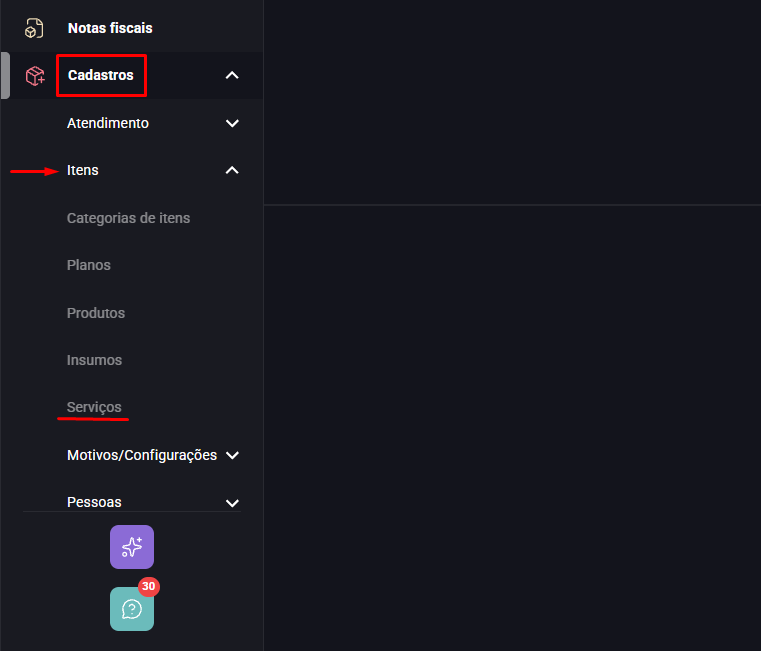
No menu lateral, acesse Cadastros > Itens > Serviços para visualizar e gerenciar os serviços cadastrados.
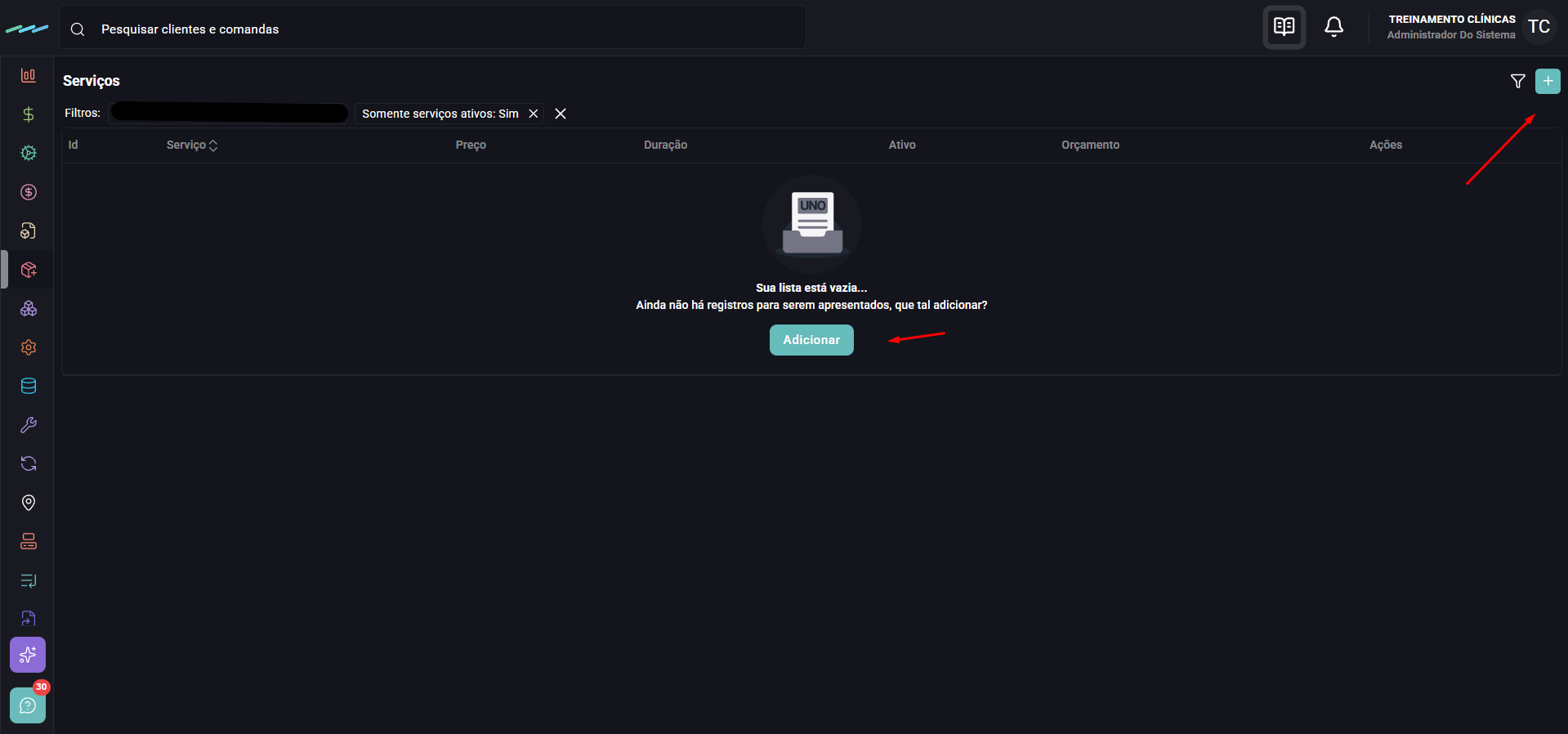
Caso a unidade esteja autorizada a realizar o cadastro, clique no botão Adicionar para iniciar o cadastro de um novo serviço.
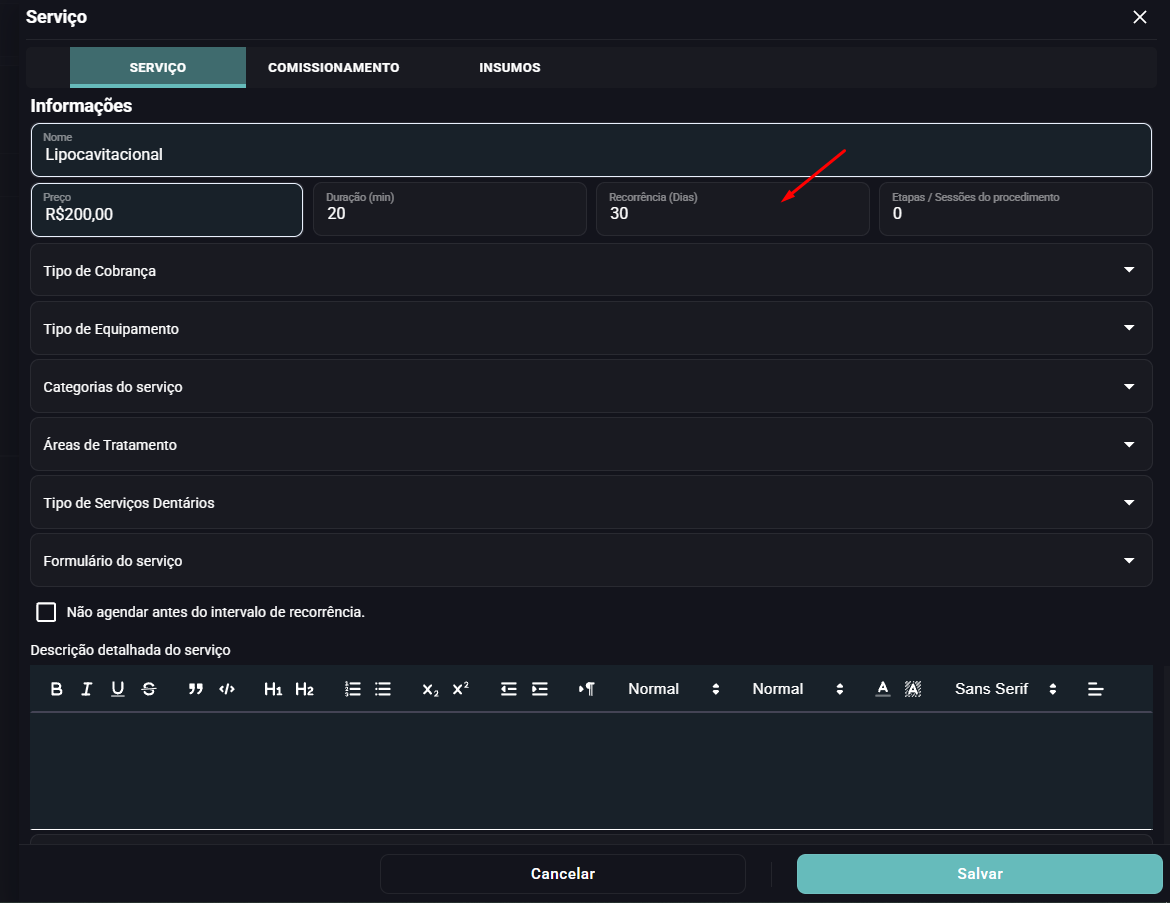
Preencha as principais informações do serviço:
Nome: informe o nome que será utilizado para identificar o serviço no sistema.
Valor: informe o valor do serviço.
Duração: informe, em minutos, o tempo previsto para a realização do serviço.
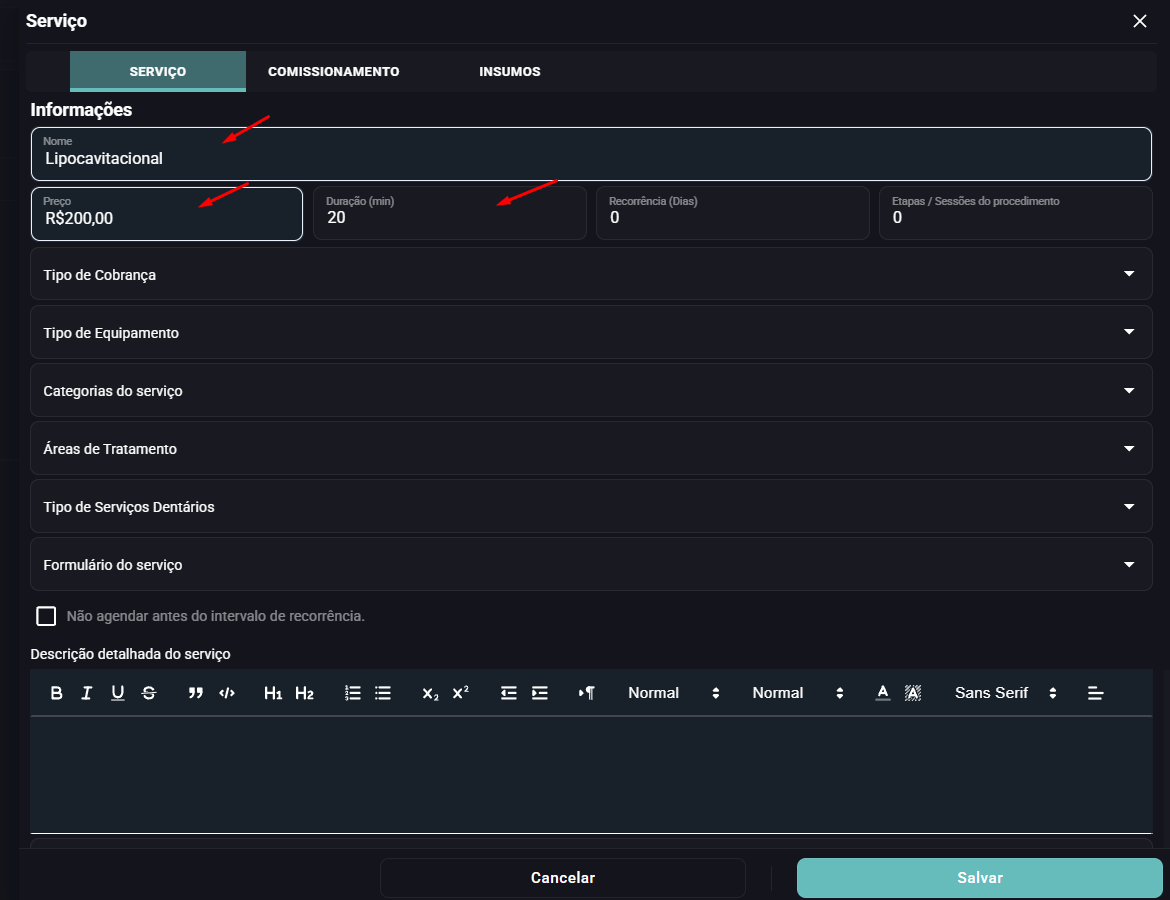
Caso o serviço possua um intervalo mínimo entre atendimentos, utilize o campo Recorrência para informar esse período.
Para impedir novos agendamentos antes do intervalo definido, selecione a opção Não agendar antes do intervalo de recorrência.
Quando essa opção estiver habilitada, o sistema impedirá que o serviço seja agendado novamente para o cliente antes do período de recorrência configurado.
💡 Utilize essa configuração somente para serviços que precisam respeitar um intervalo mínimo entre atendimentos.
5. Salve o cadastro
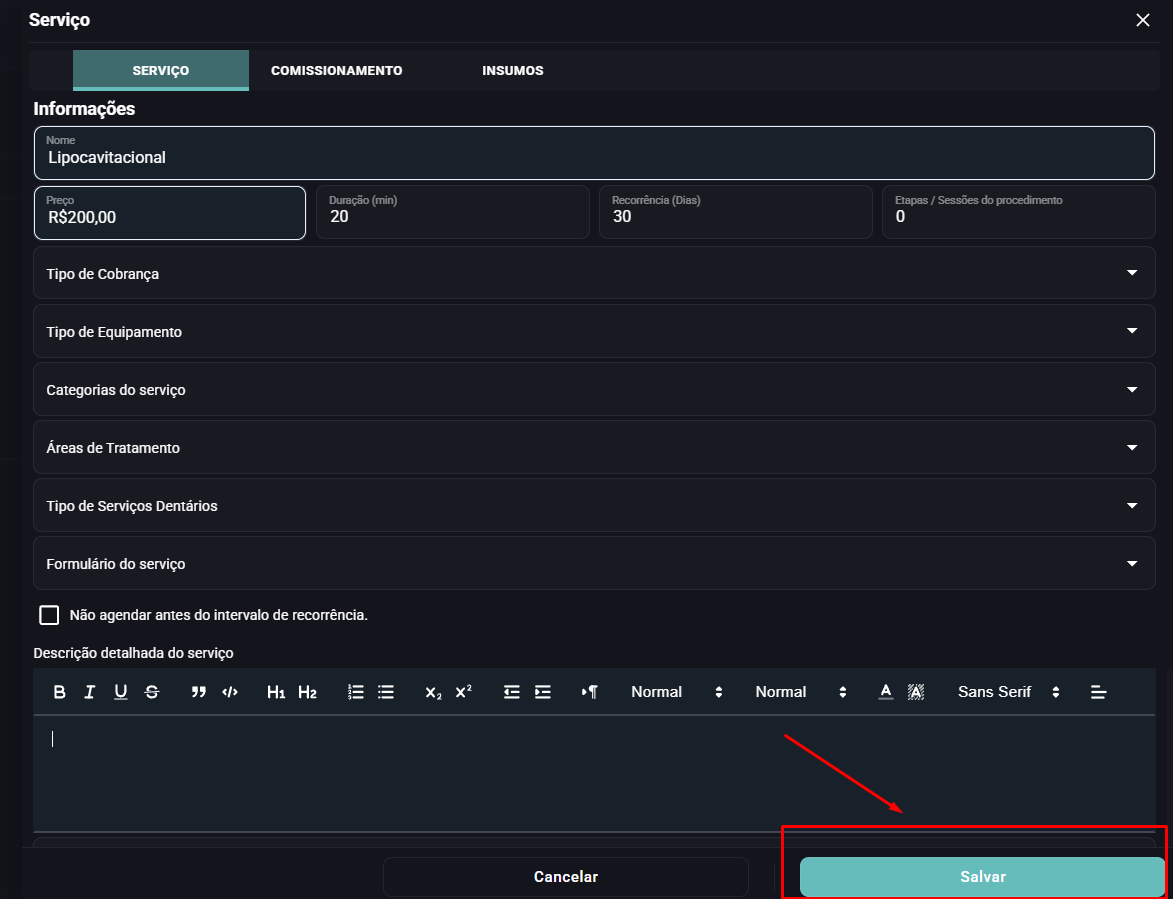
Após revisar as informações, clique no botão Salvar para concluir o cadastro do serviço.
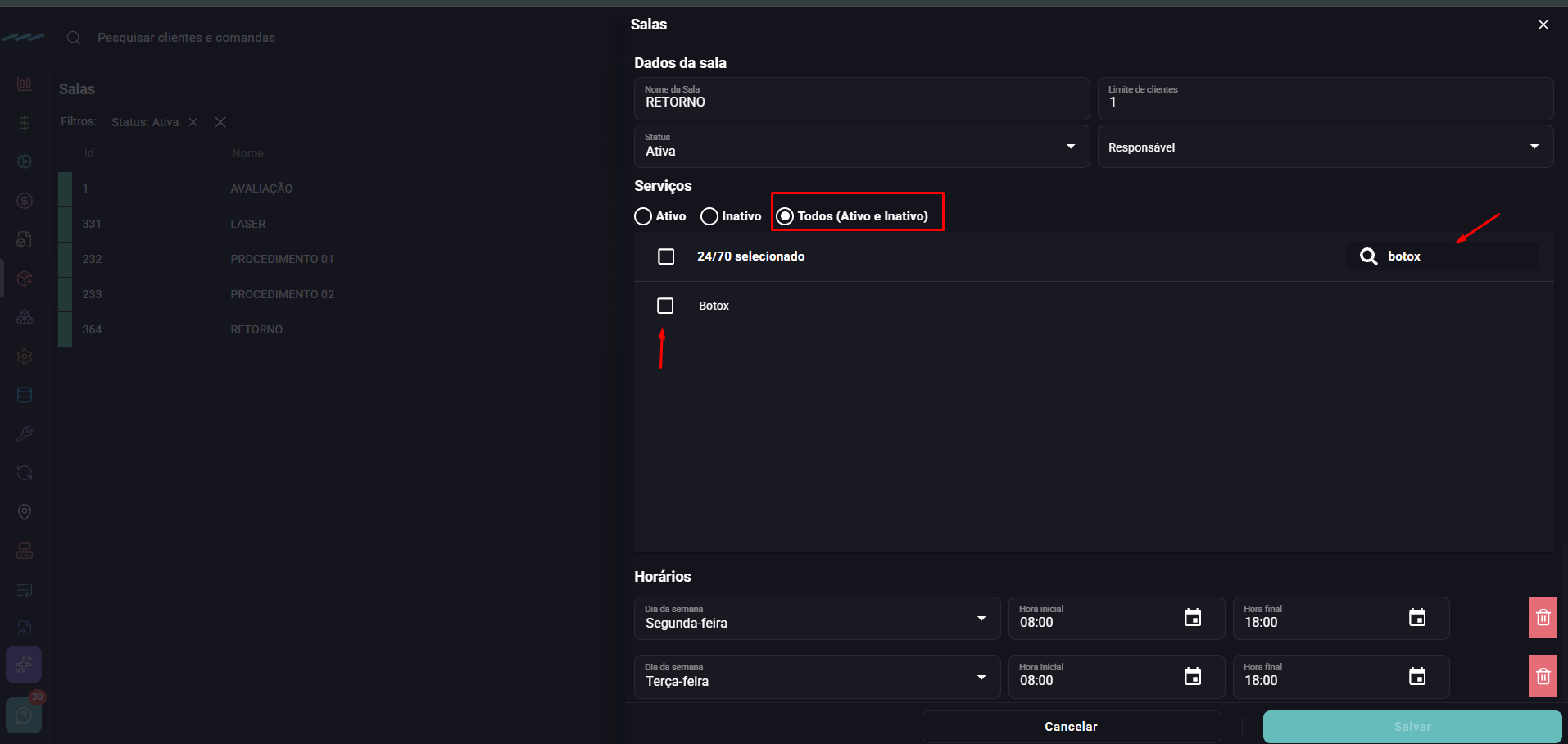
⚠ Importante: O cadastro do serviço não é suficiente para disponibilizá-lo nos agendamentos. Para isso, será necessário vinculá-lo a uma sala de atendimento.
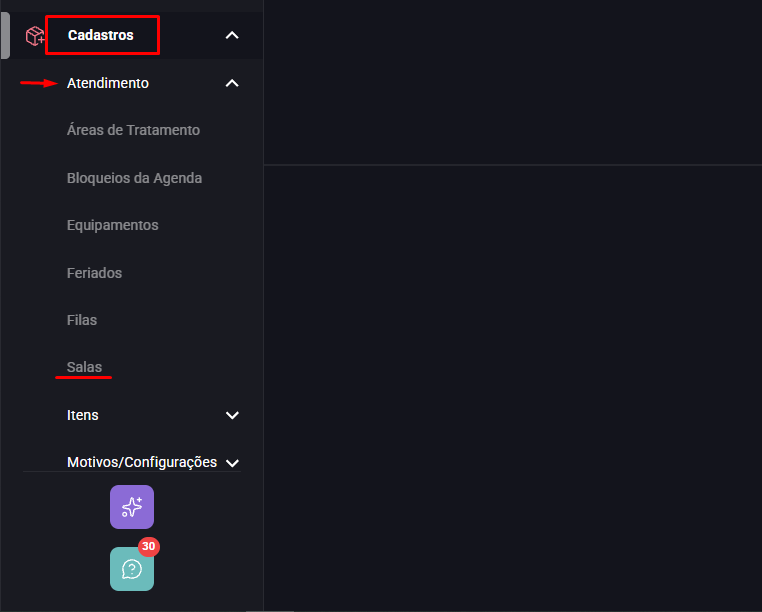
No menu lateral, acesse Cadastros > Atendimento > Salas.
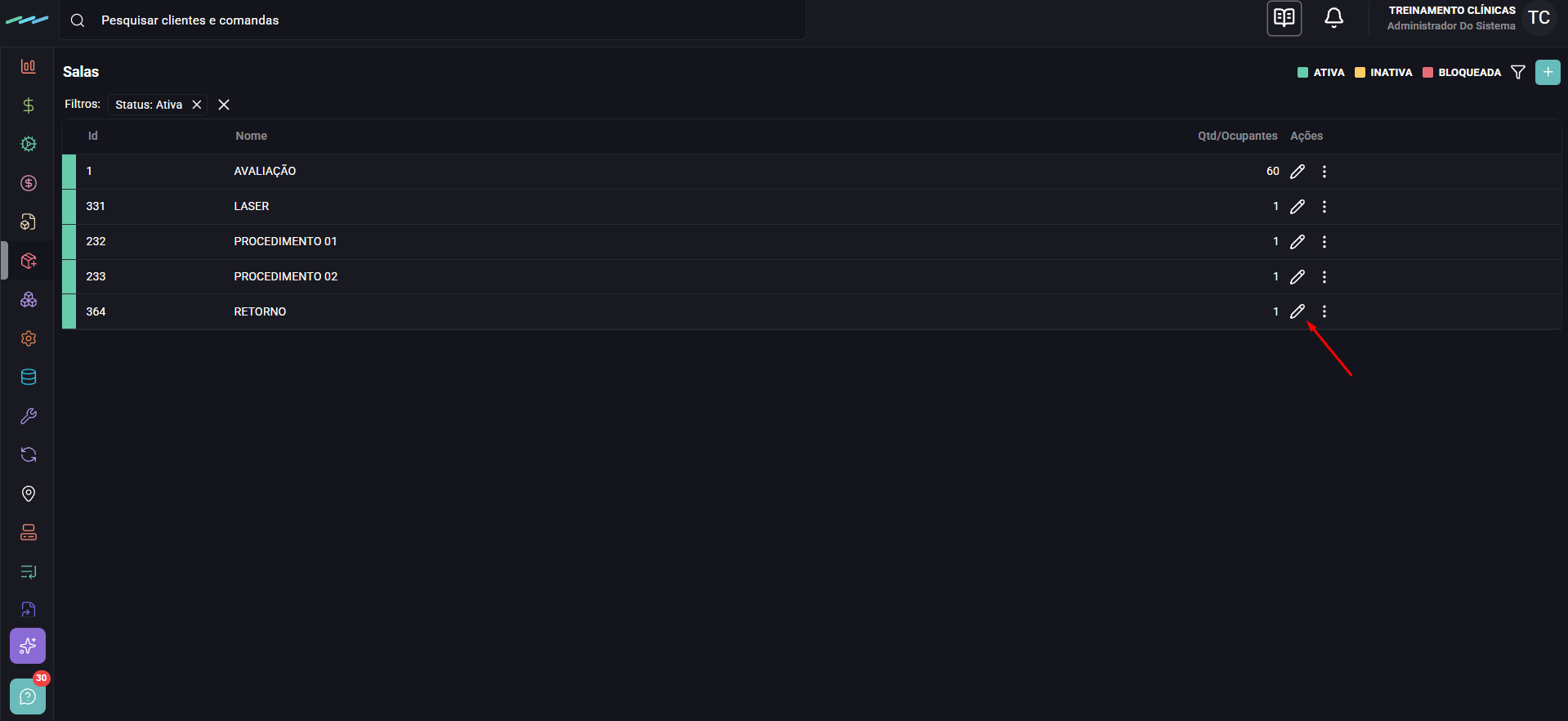
Localize a sala onde o serviço será realizado e clique em Editar.
Localize o serviço cadastrado e selecione-o para vinculá-lo à sala de atendimento. Em seguida, clique no botão Salvar para concluir.
Pronto! Após vincular o serviço à sala de atendimento, ele estará disponível para utilização nos agendamentos da unidade.
Antes de cadastrar ou alterar um serviço, verifique com a franqueadora se a unidade possui autorização para realizar esse gerenciamento. Em algumas redes, o cadastro e a manutenção dos serviços são realizados exclusivamente pela franqueadora.
Utilize a Recorrência quando o serviço precisar respeitar um intervalo mínimo entre atendimentos. Para impedir agendamentos antes do período configurado, habilite a opção Não agendar antes do intervalo de recorrência.
Após cadastrar um novo serviço, lembre-se de vinculá-lo a uma sala de atendimento. Sem esse vínculo, o serviço não ficará disponível para agendamento.