Este guia demonstra como emitir uma Nota Fiscal Eletrônica de Produto (NFe) a partir de uma venda cadastrada no sistema, garantindo que as informações fiscais estejam corretas e permitindo o envio automático da nota ao cliente.
A empresa deve possuir emissão de NFe configurada.
Os produtos devem possuir CFOP, NCM e Origem do ICMS cadastrados.
O cliente deve possuir CPF ou CNPJ válido cadastrado.
Na página do cliente, localize a venda desejada na aba Comandas.
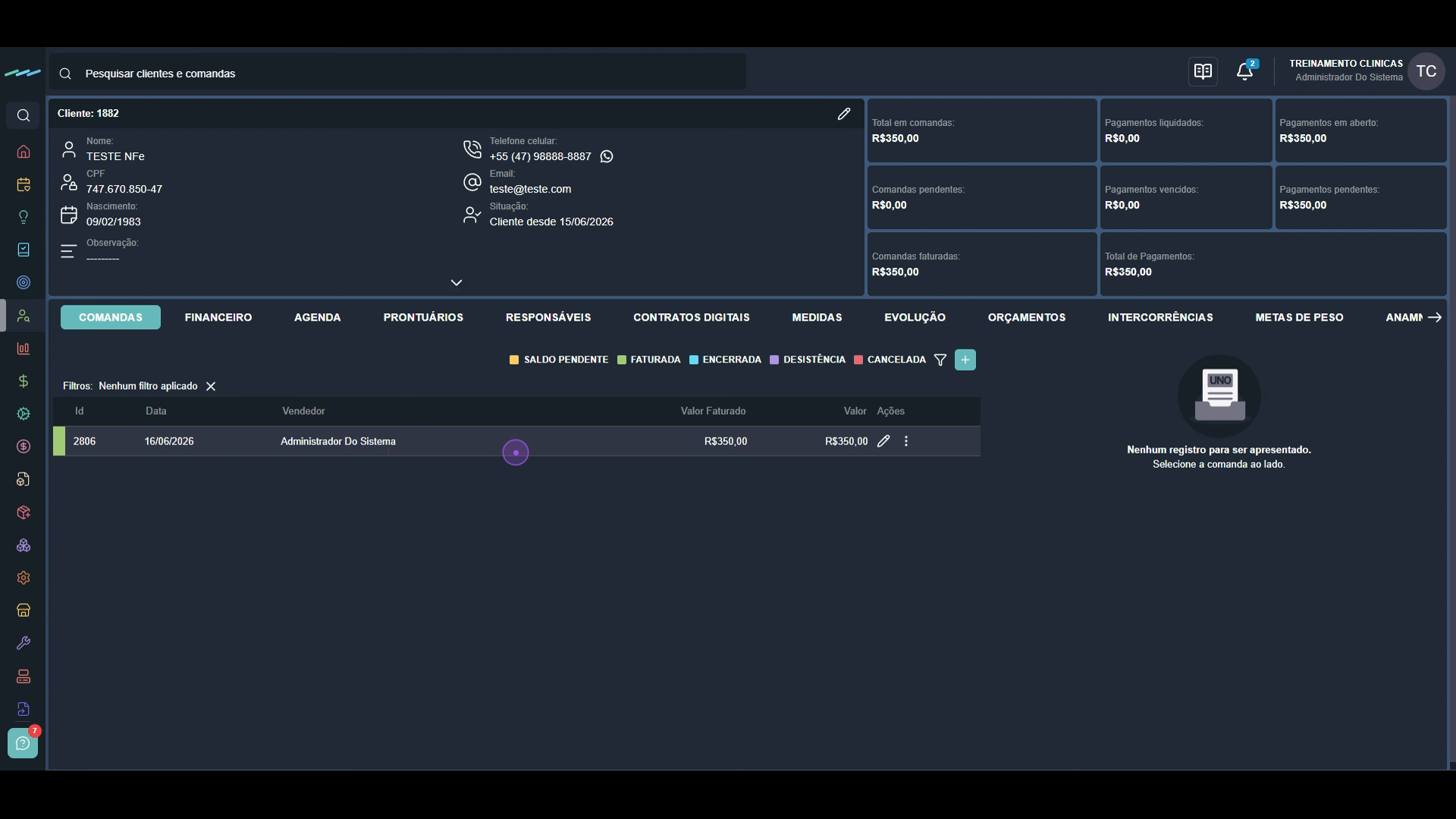
Clique no ícone de lápis (editar), localizado na linha da venda, para acessar a tela de detalhes da venda.
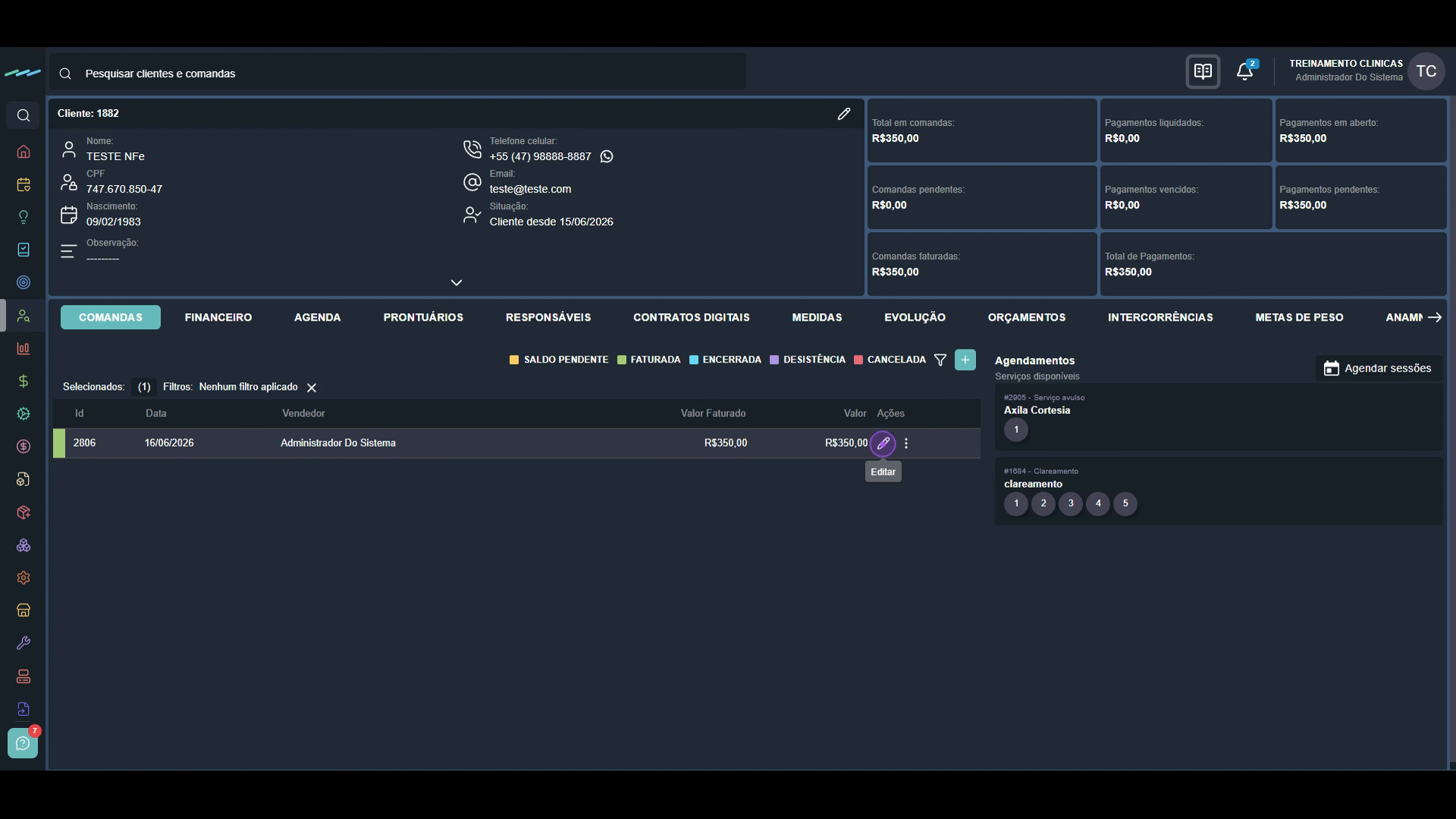
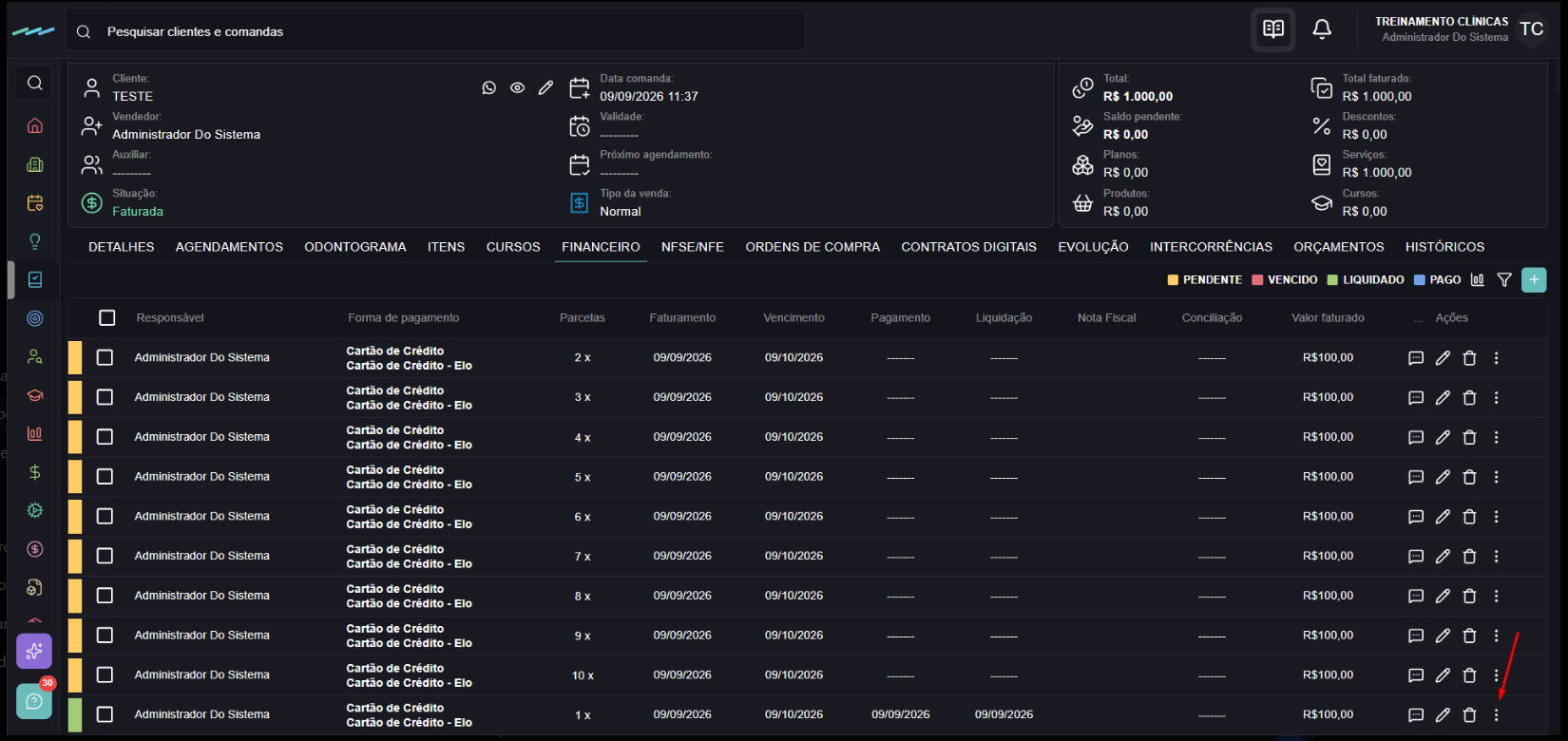
Na tela de detalhes da venda, acesse a aba Financeiro para visualizar as parcelas vinculadas à venda.
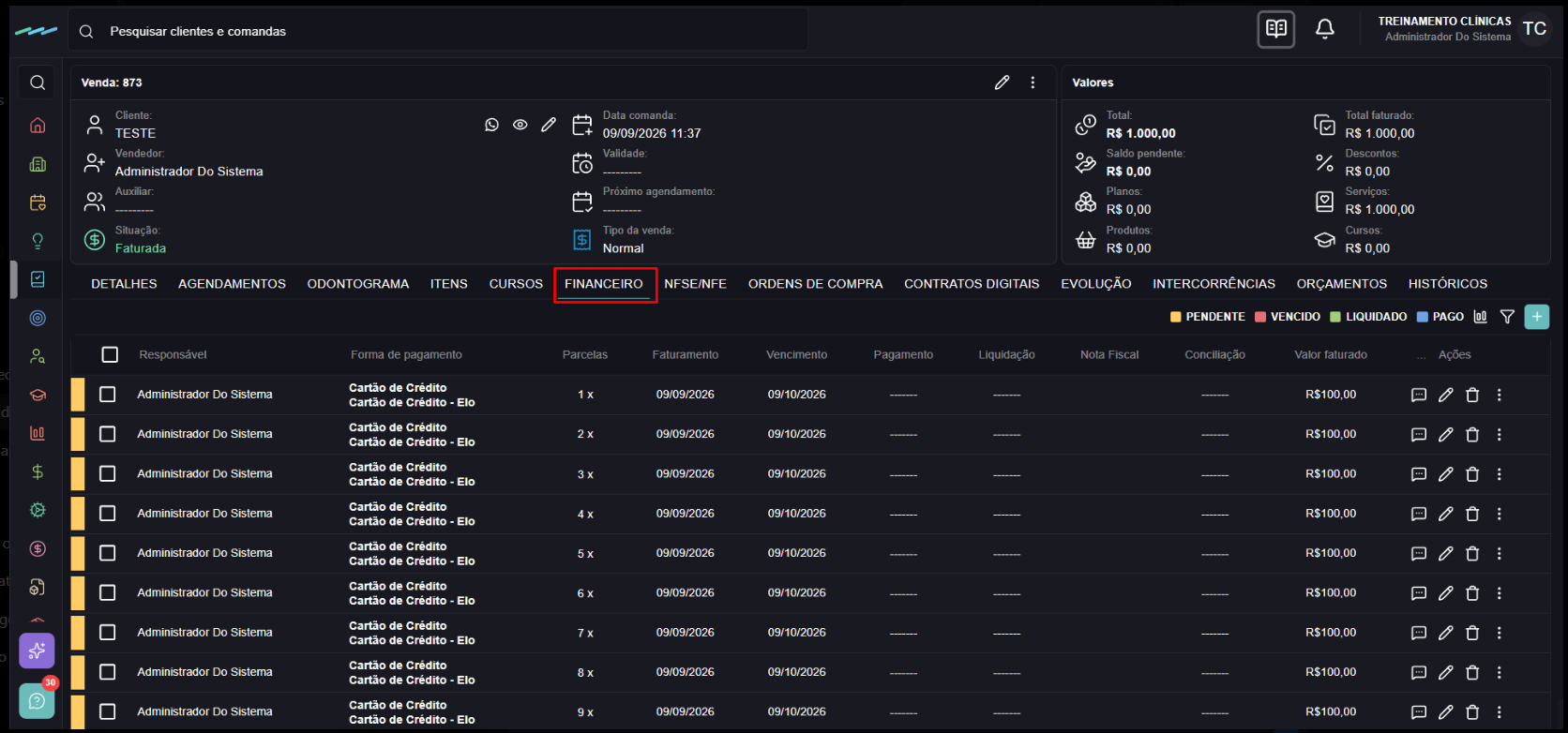
Localize a parcela para a qual deseja emitir a nota fiscal.
⚠ Importante: A opção de emissão da nota fiscal estará disponível para parcelas liquidadas.
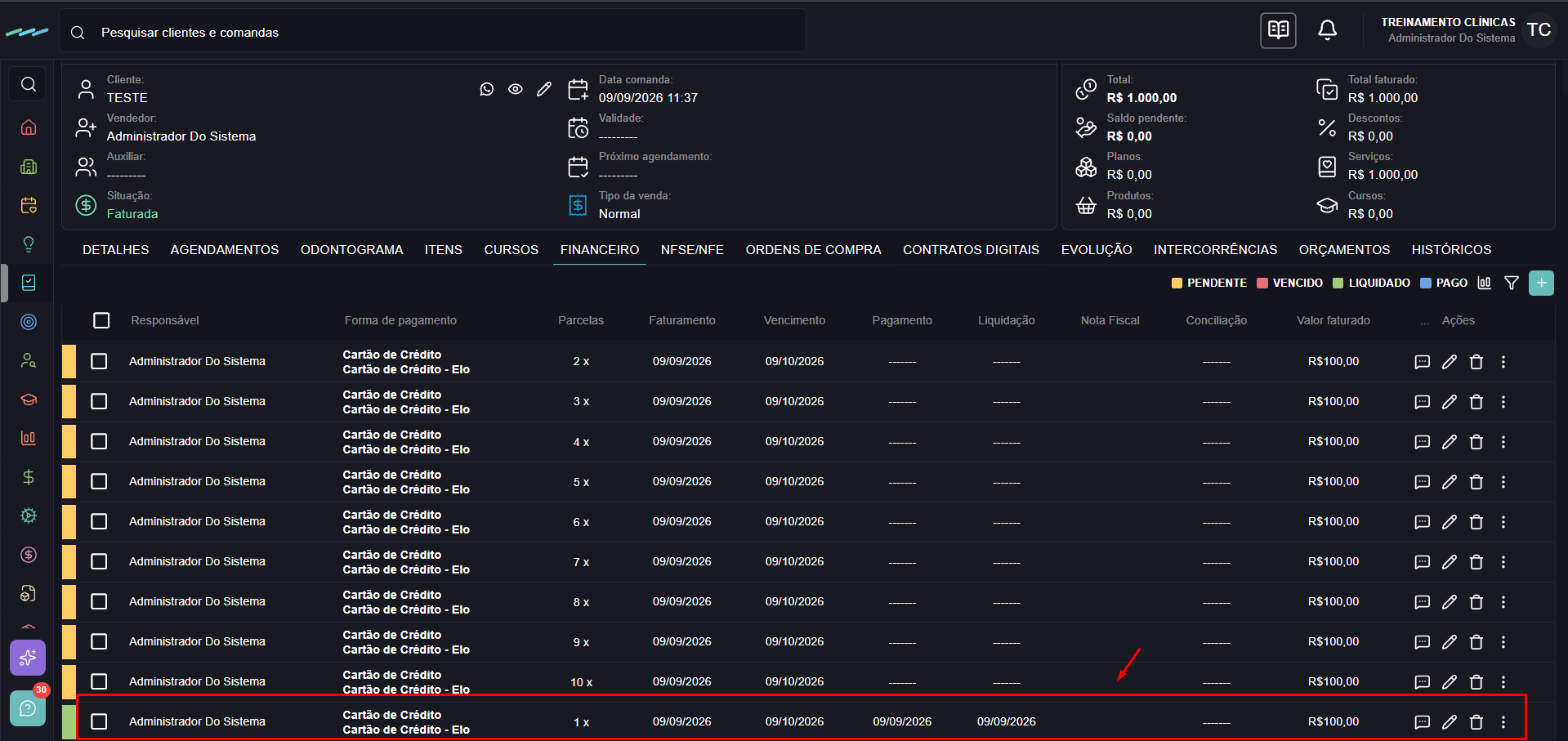
Na coluna Ações, clique no ícone de três pontos correspondente à parcela liquidada para visualizar as opções disponíveis.
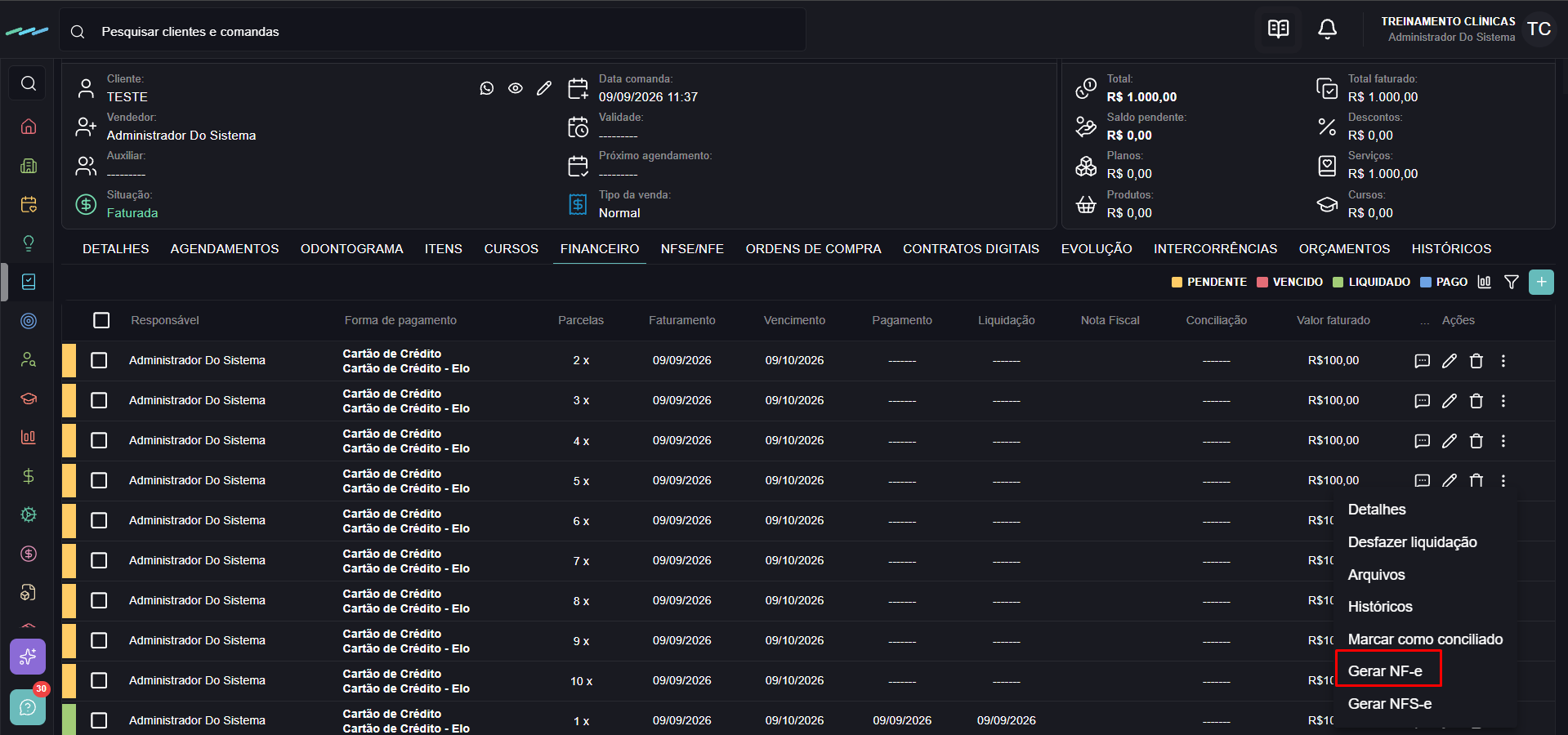
No menu de opções, clique em Gerar NF-e para iniciar a emissão da nota fiscal de produto vinculada à parcela selecionada.
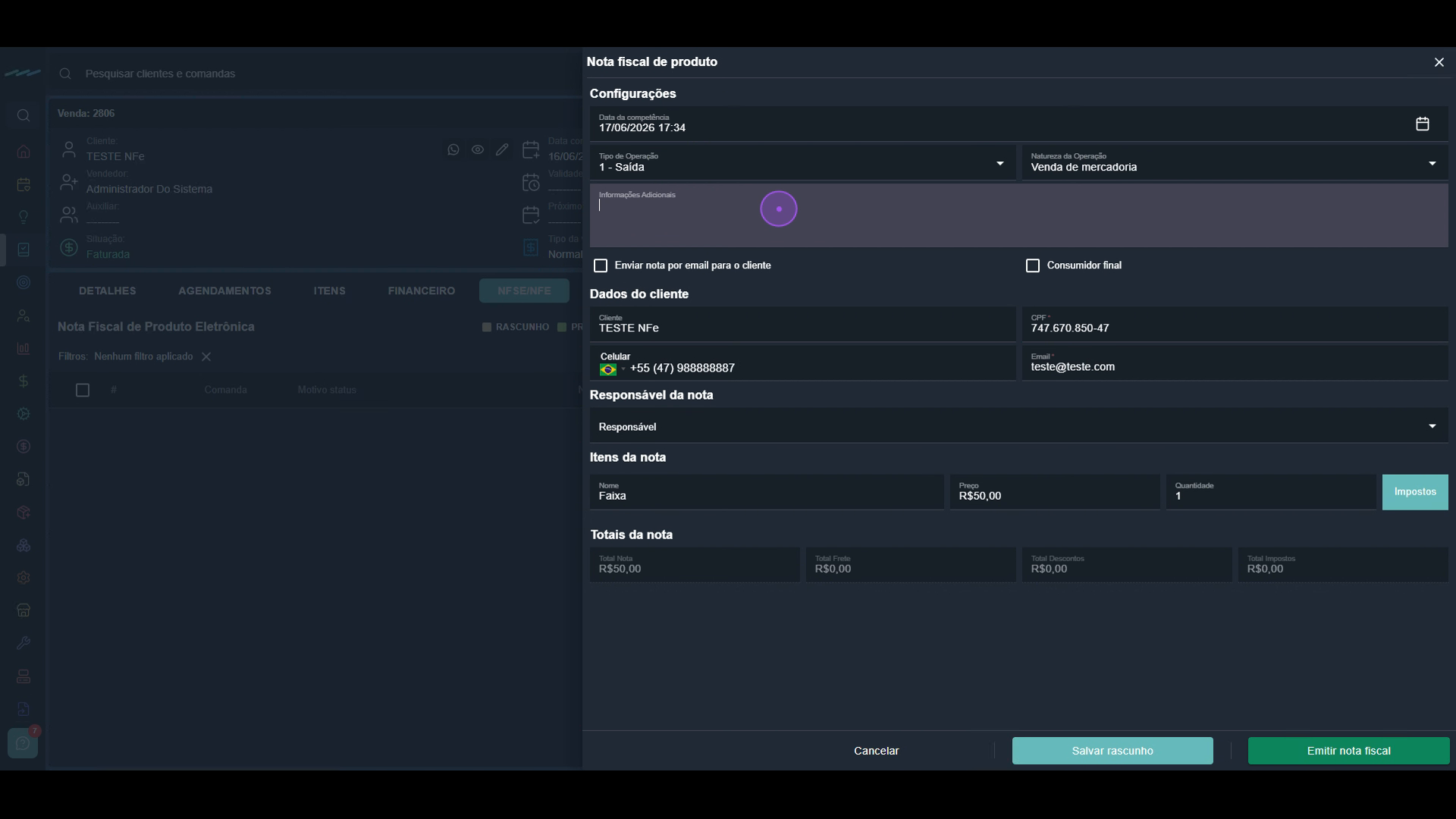
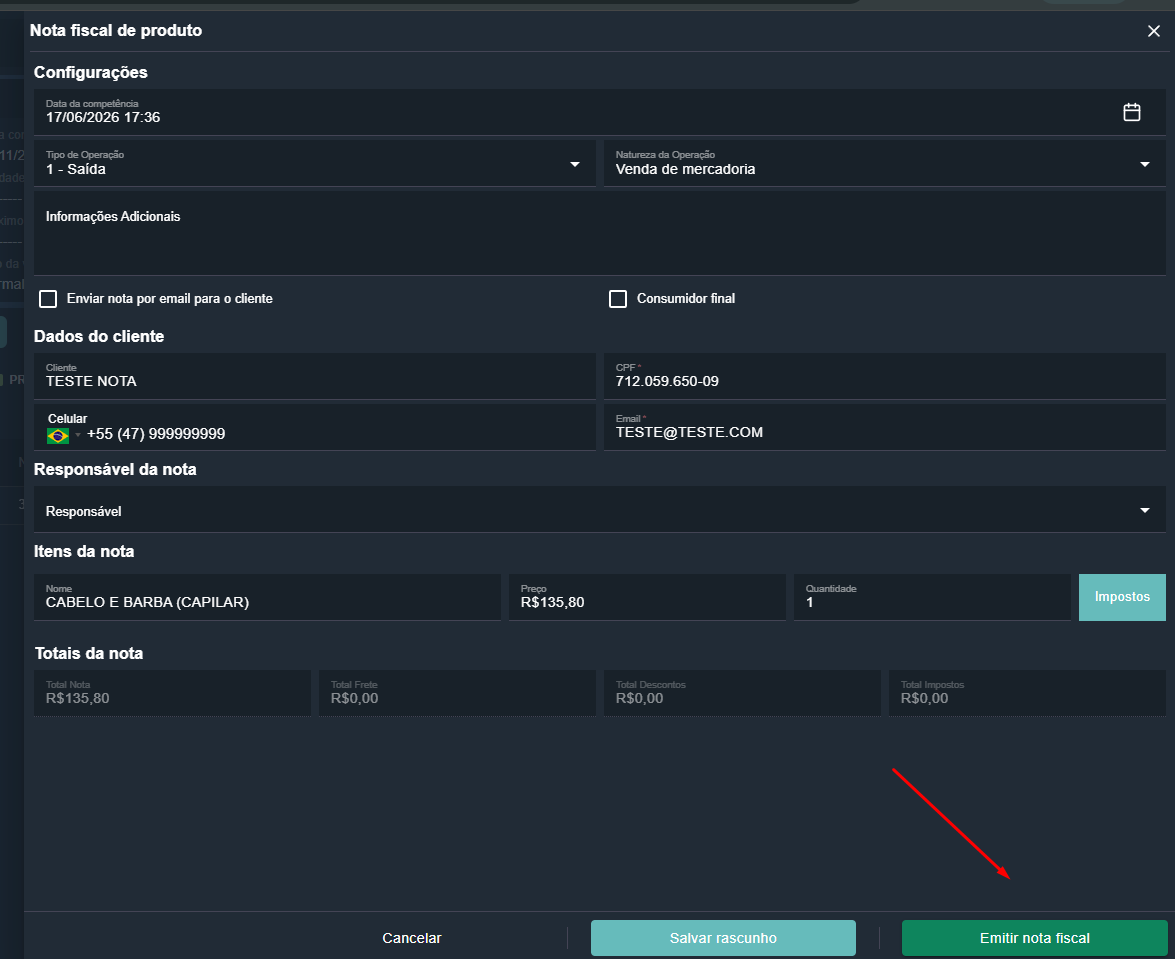
No campo Informações Adicionais, informe observações ou dados complementares que devam constar na nota fiscal. Caso não haja informações adicionais, o campo pode ser deixado em branco.
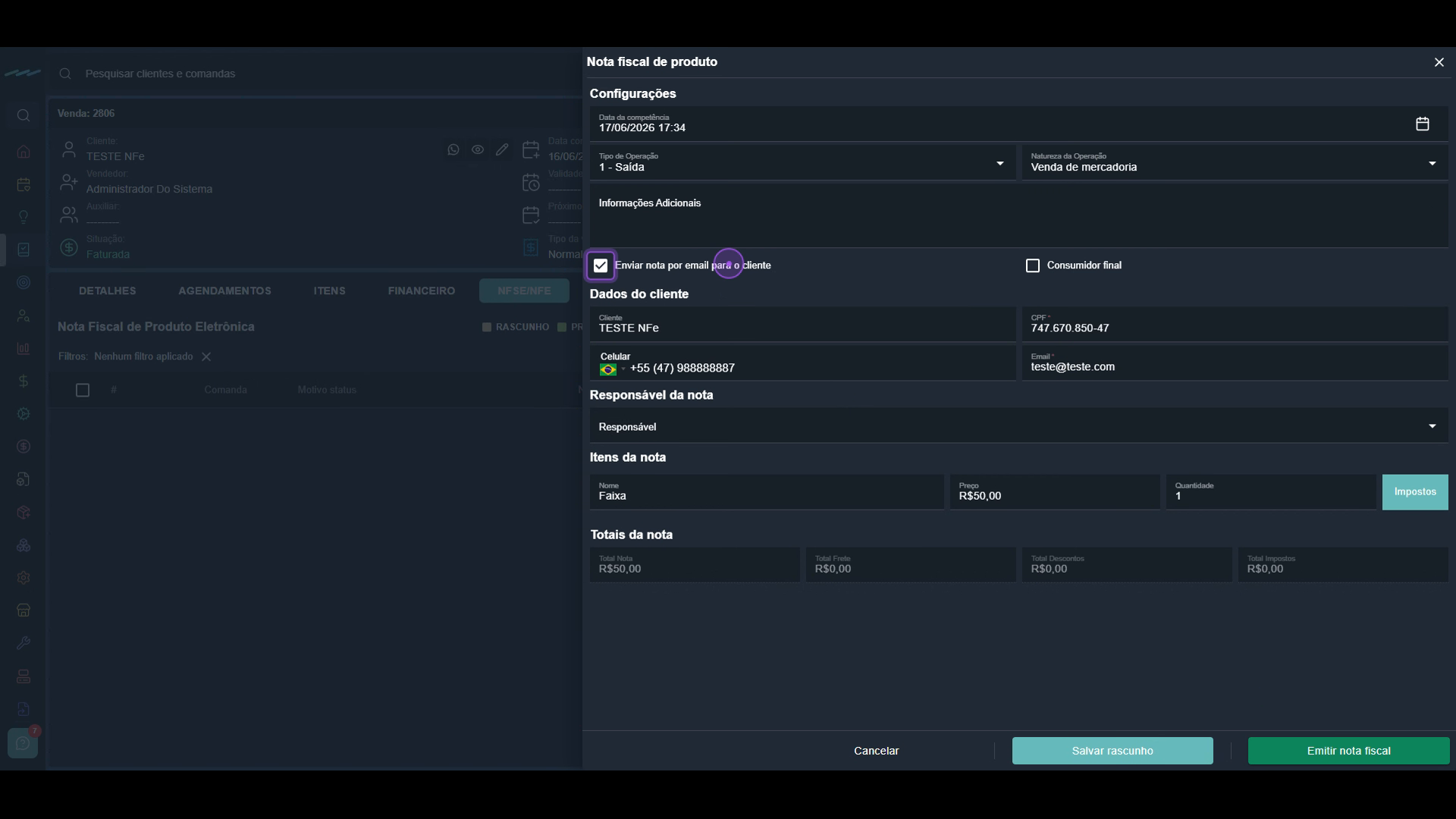
Marque a opção Enviar nota por e-mail para o cliente para que a NFe seja enviada automaticamente ao endereço de e-mail cadastrado.
Clique no botão Emitir nota fiscal, localizado no canto inferior direito da tela, para concluir o processo. O sistema validará as informações fiscais e, caso não existam pendências, realizará a emissão da nota.
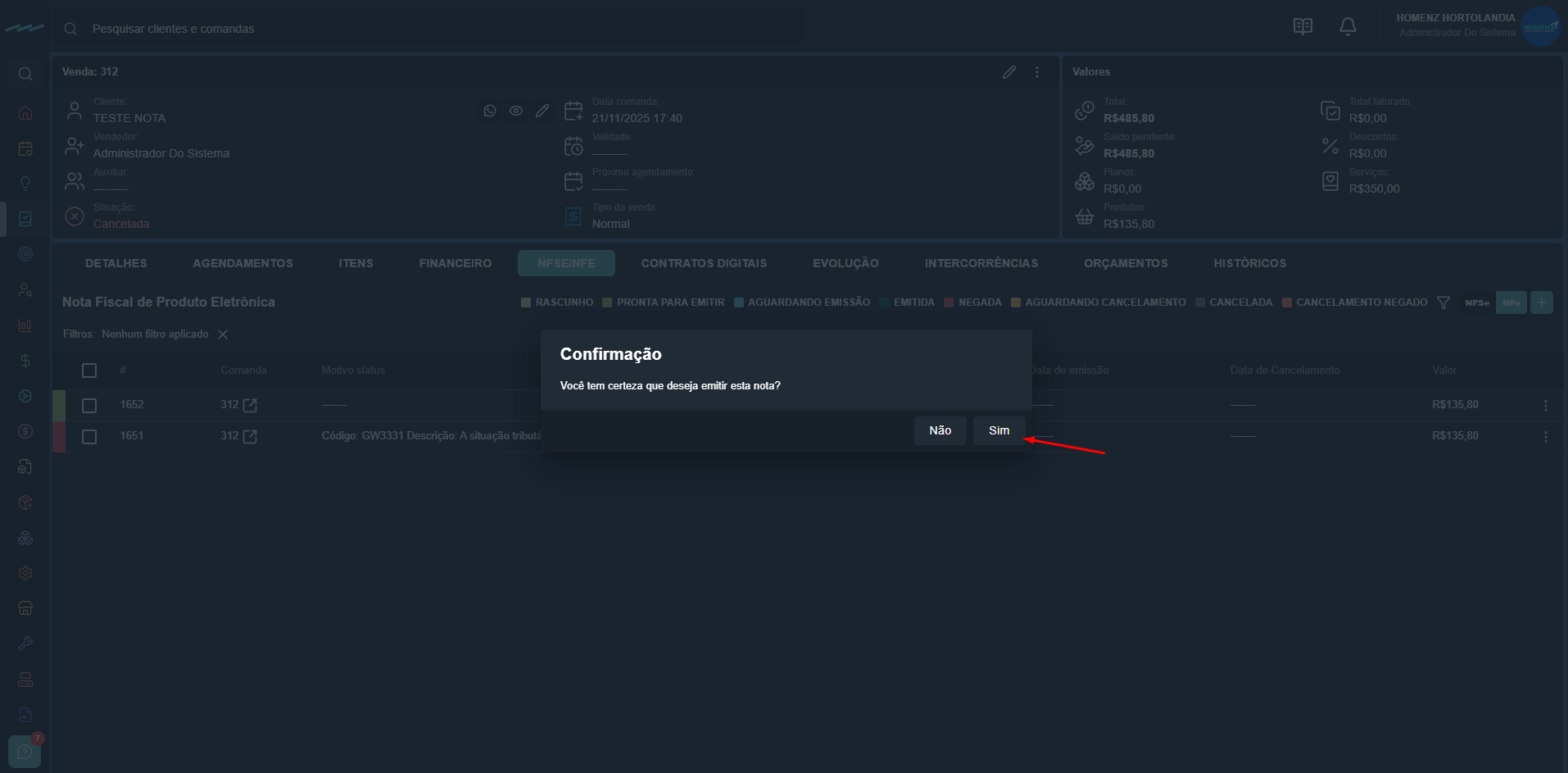
Confirme a emissão da nota fiscal na janela de confirmação exibida pelo sistema.
Para emitir a NFe pela aba Financeiro, a parcela deve estar liquidada. Caso ainda esteja pendente, realize a liquidação antes de iniciar a emissão.
Antes de emitir uma NFe, verifique se todos os produtos da venda possuem os campos CFOP, NCM e Origem do ICMS devidamente configurados. Caso algum desses dados esteja ausente, a emissão será bloqueada e o sistema apresentará uma mensagem de validação.
Para configurar os dados fiscais de um produto, acesse Cadastros > Itens > Produtos. Localize o produto desejado e clique no ícone de lápis (Editar) para acessar suas configurações.
O envio automático da nota utiliza o endereço de e-mail cadastrado na ficha do cliente. Antes da emissão, verifique se o e-mail está preenchido e atualizado.
Caso não seja possível concluir o preenchimento da nota naquele momento, utilize a opção Salvar rascunho. Dessa forma, as informações poderão ser salvas para que a emissão seja concluída posteriormente.