O município deve estar configurado para emissão de NFSe.
A empresa deve possuir integração ativa com a prefeitura.
O cliente deve possuir CPF/CNPJ cadastrado corretamente.
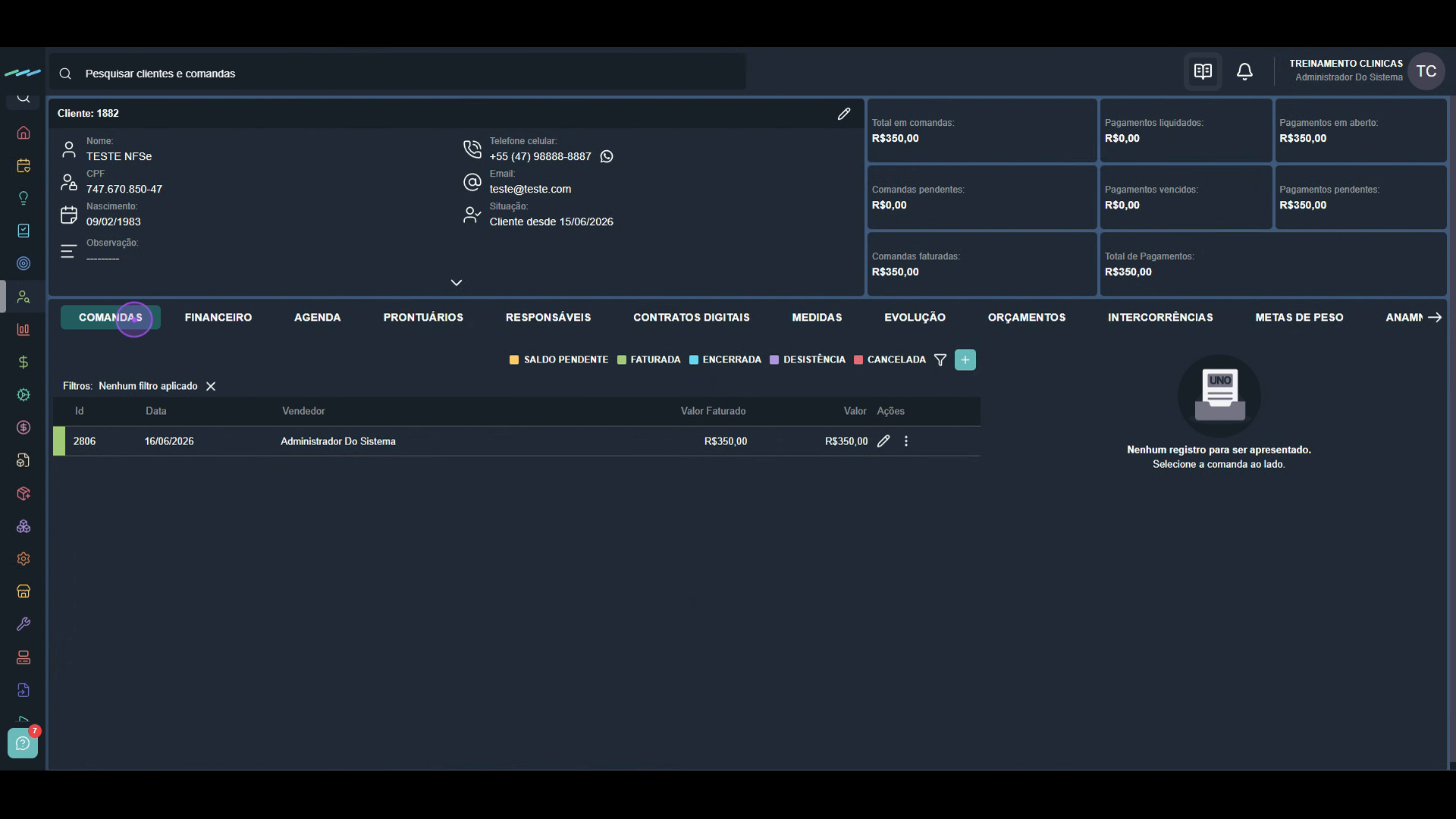
Na página do cliente, clique na aba Comandas para visualizar todas as comandas lançadas.
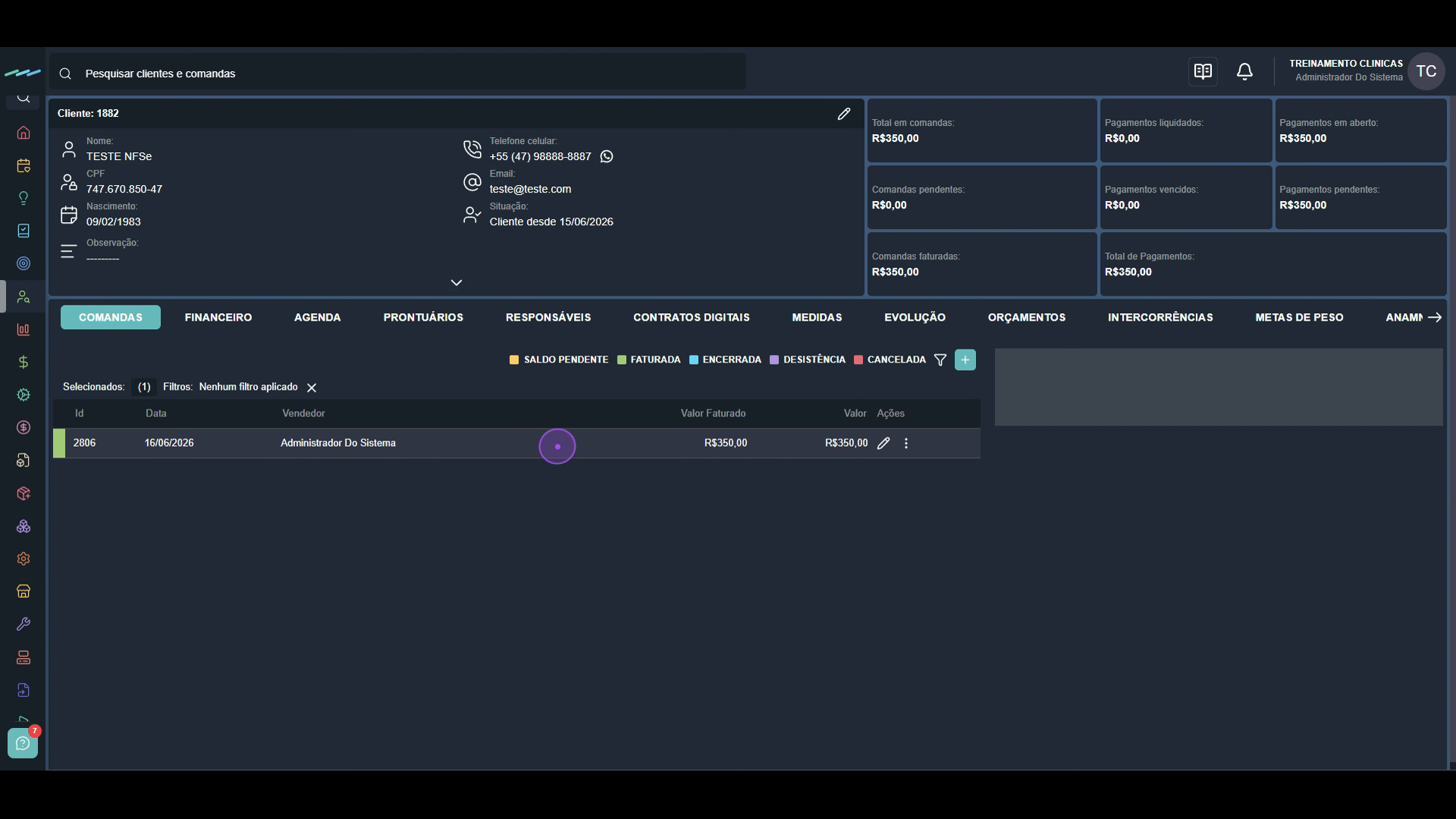
Ao clicar sobre a comanda, será exibida uma pré-visualização das sessões vinculadas à venda.
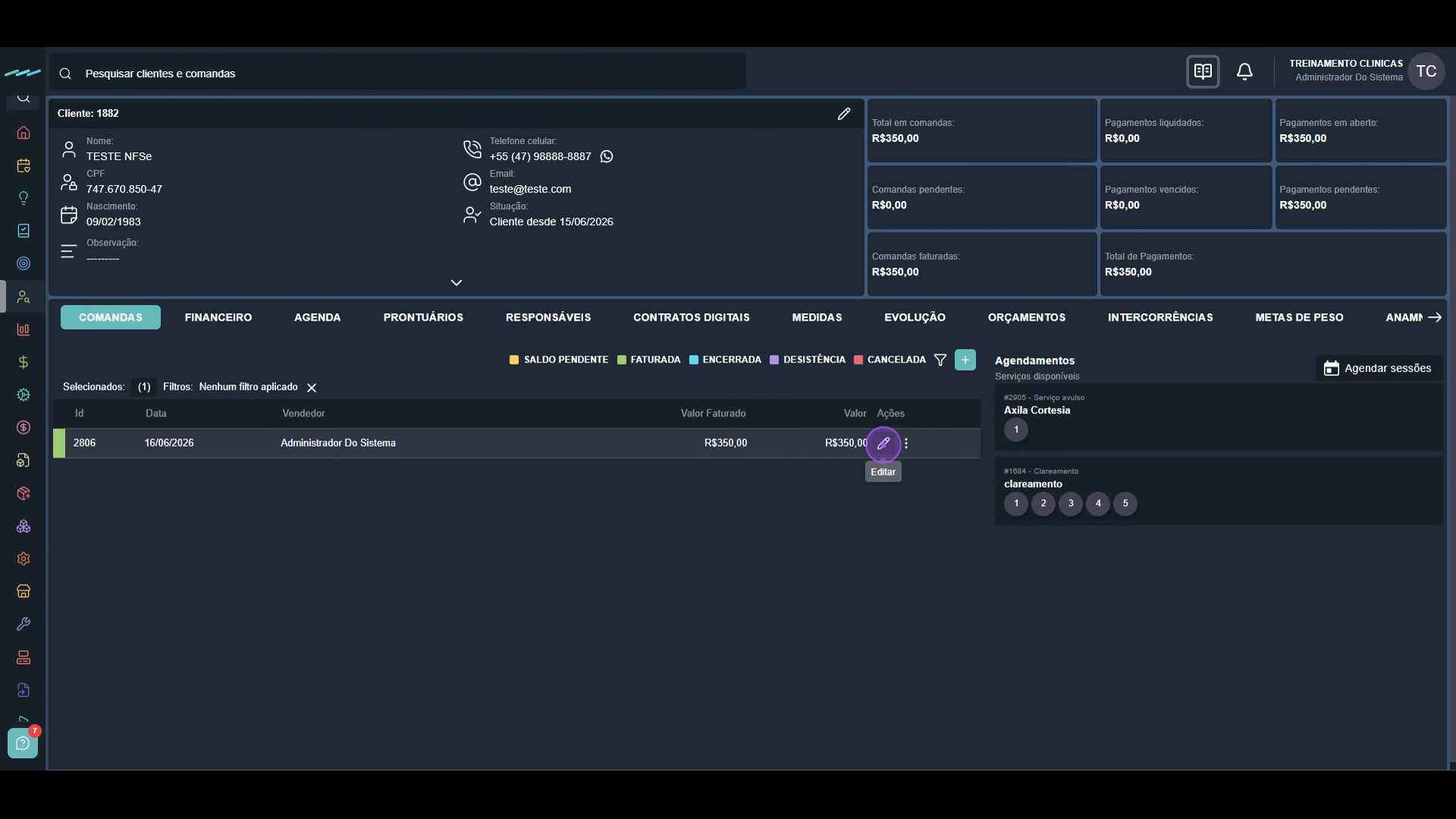
Clique no ícone de lápis, localizado à direita da comanda, para abrir a tela de detalhes da venda.
Na tela de detalhes da venda, acesse a aba Financeiro para visualizar as parcelas vinculadas à venda.
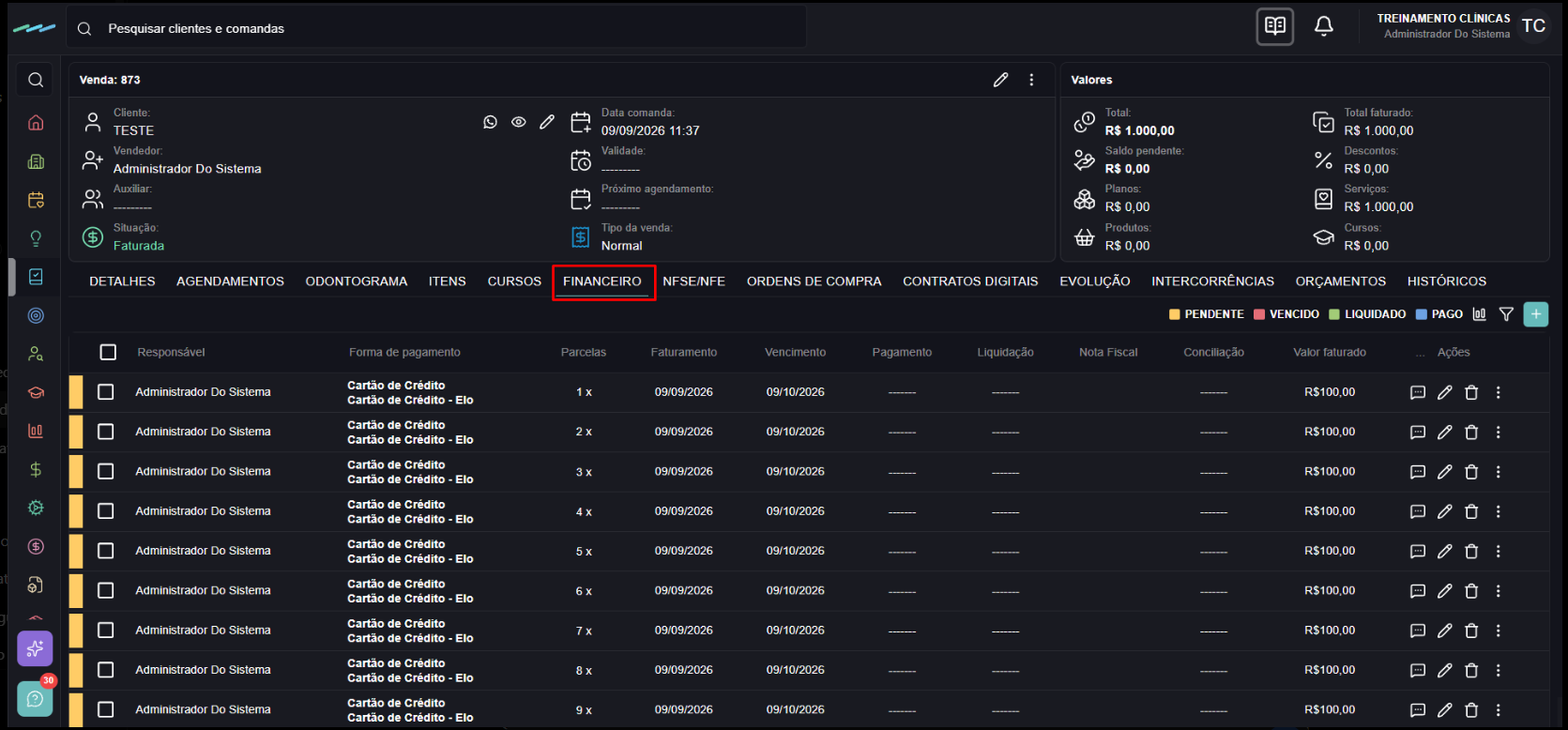
Localize a parcela para a qual deseja emitir a nota fiscal.
Para realizar a emissão por esse caminho, a parcela deve estar liquidada.
⚠ Importante: A opção de emissão da nota fiscal estará disponível para parcelas liquidadas.
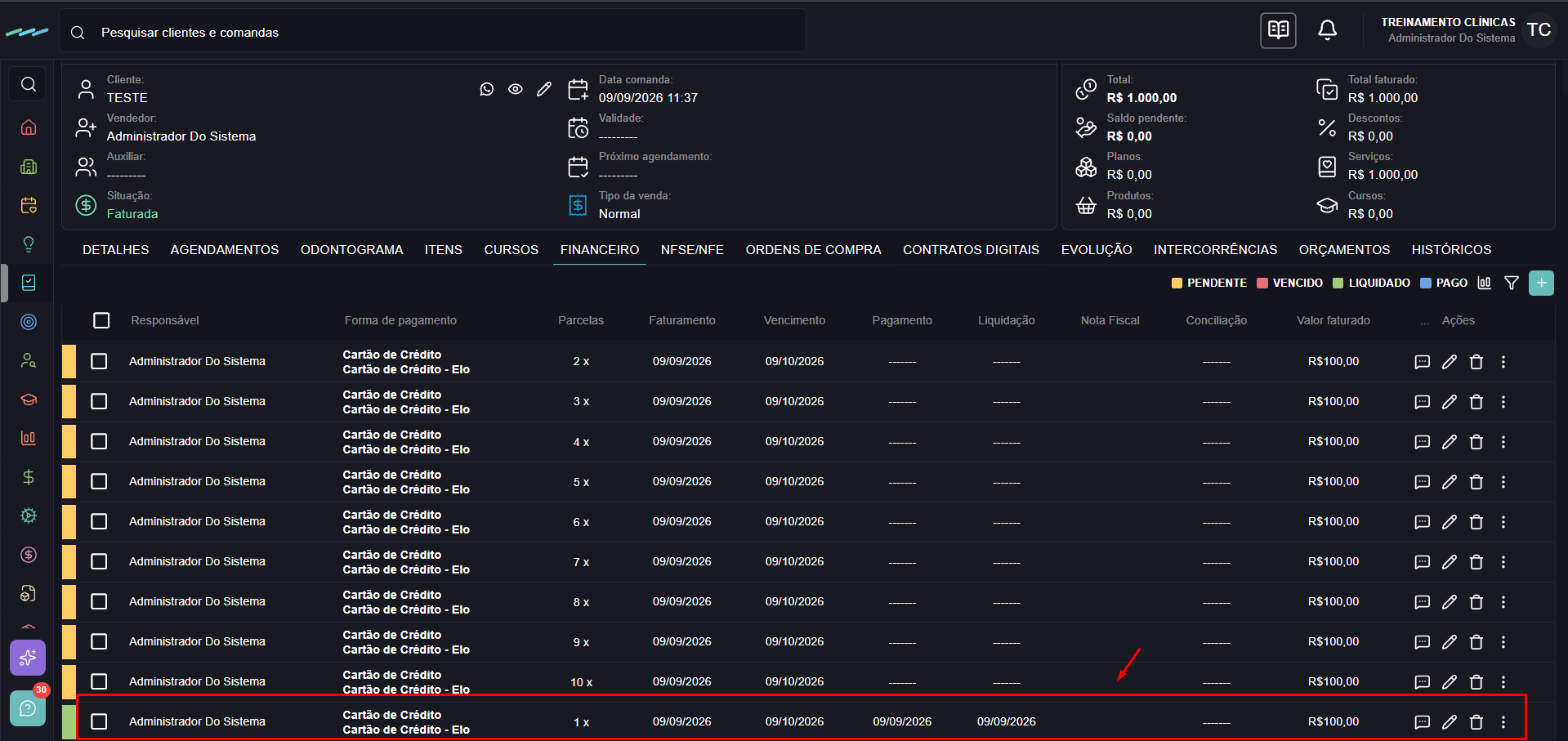
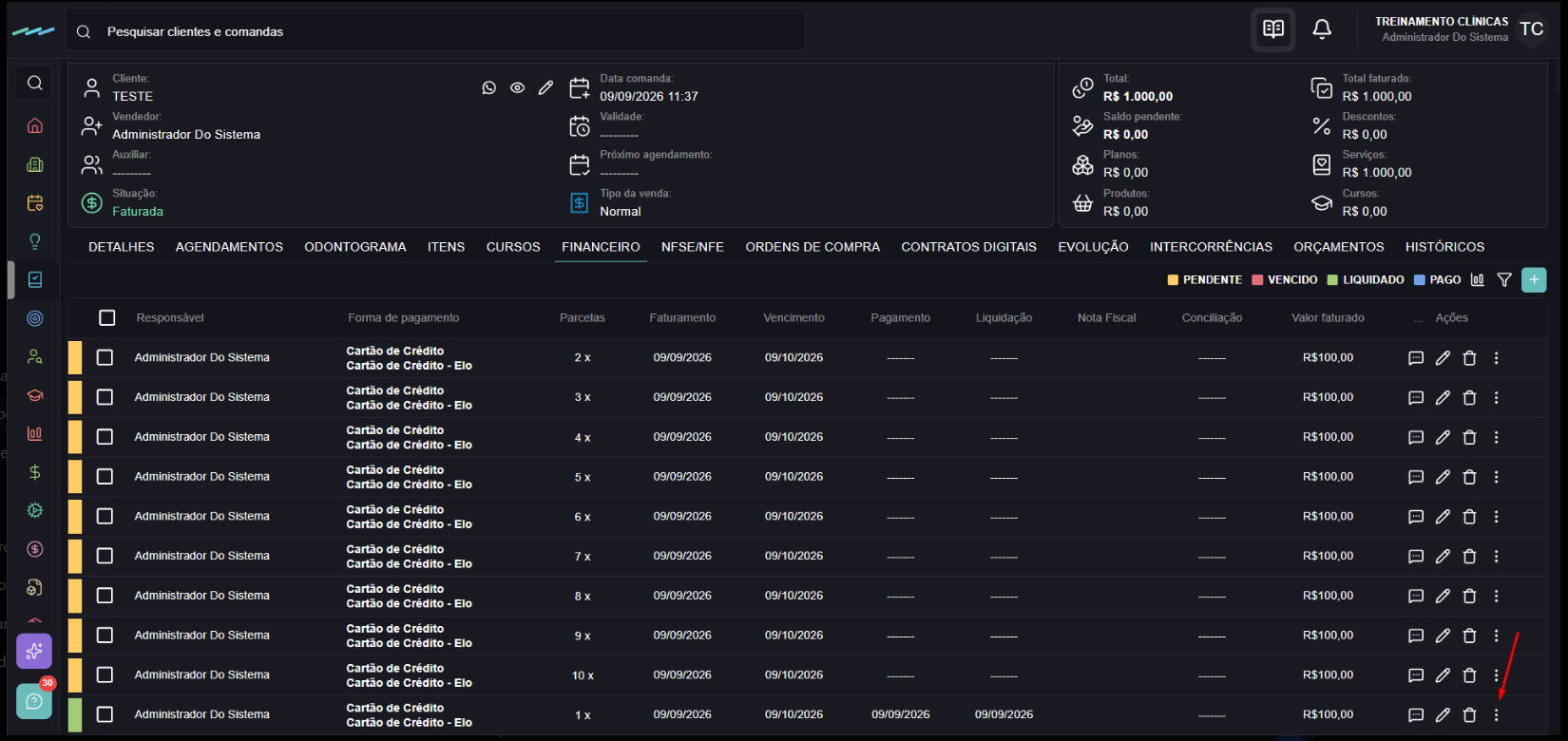
Na coluna Ações, clique no ícone de três pontos correspondente à parcela liquidada para visualizar as opções disponíveis.
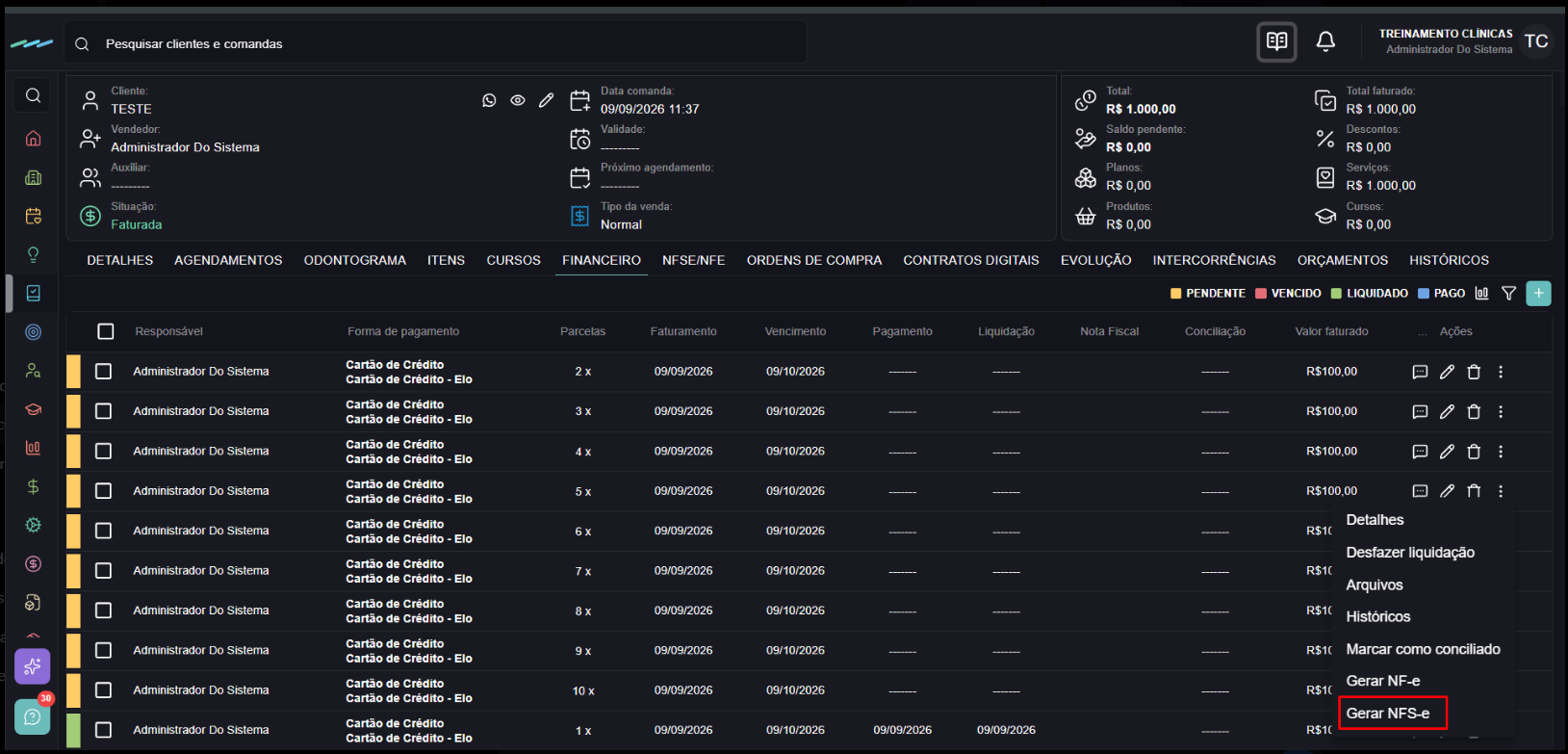
No menu de opções, clique em Gerar NFS-e para iniciar a emissão da nota fiscal de serviço vinculada à parcela selecionada.
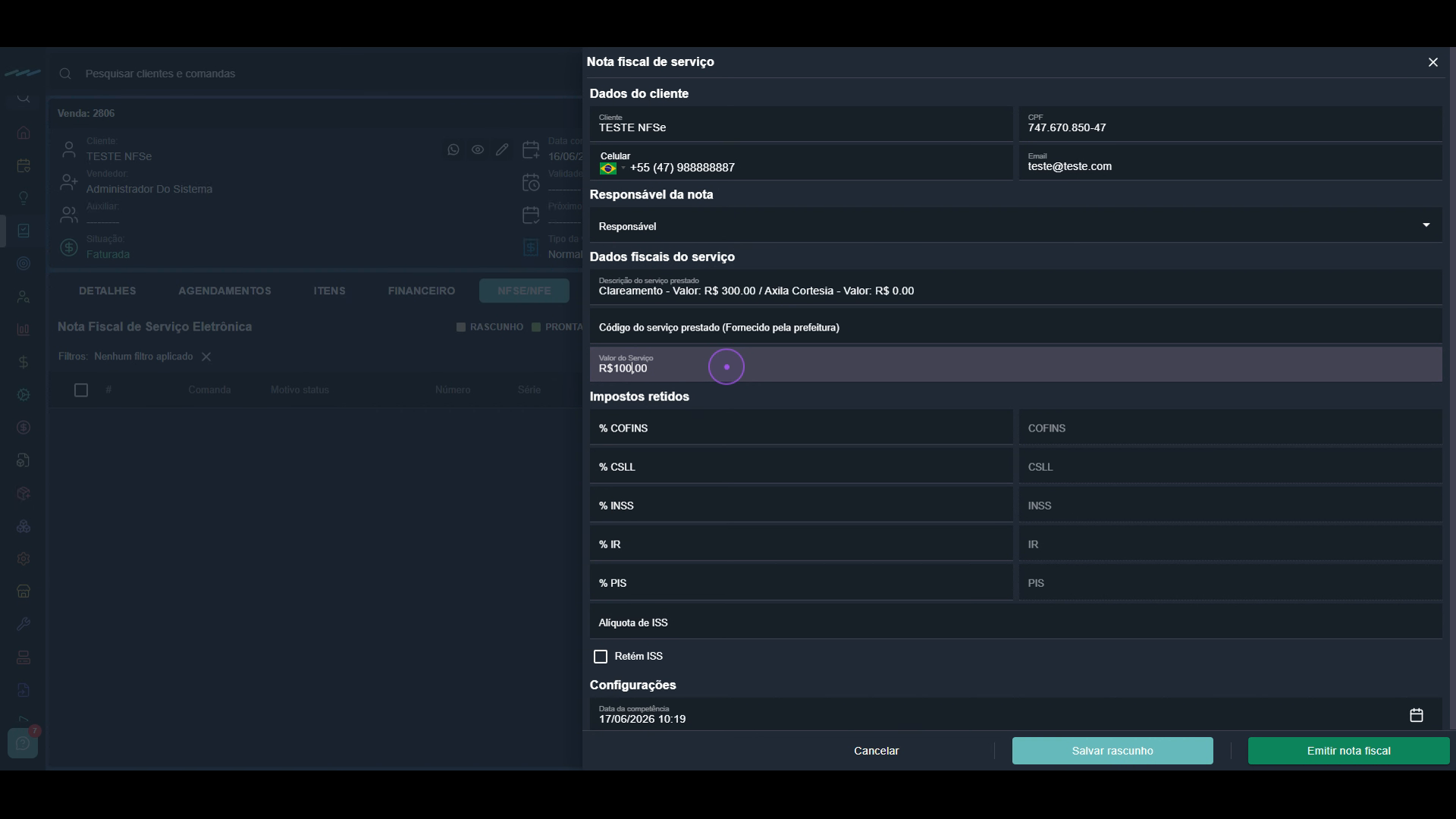
No campo Valor do Serviço, informe o valor correspondente à prestação do serviço. O sistema aceita valores em reais (ex.: R$ 100,00).
É possível emitir a nota fiscal com o valor total da venda ou ajustar manualmente o valor que será emitido.
Na seção Configurações, localize o campo Data da Competência e informe a data em que o serviço foi efetivamente prestado.
Importante: alguns municípios não permitem a emissão de notas fiscais via web service com data retroativa. Nesses casos, mesmo que a data seja alterada e salva corretamente no sistema, a emissão poderá ser rejeitada pela prefeitura no momento do processamento.
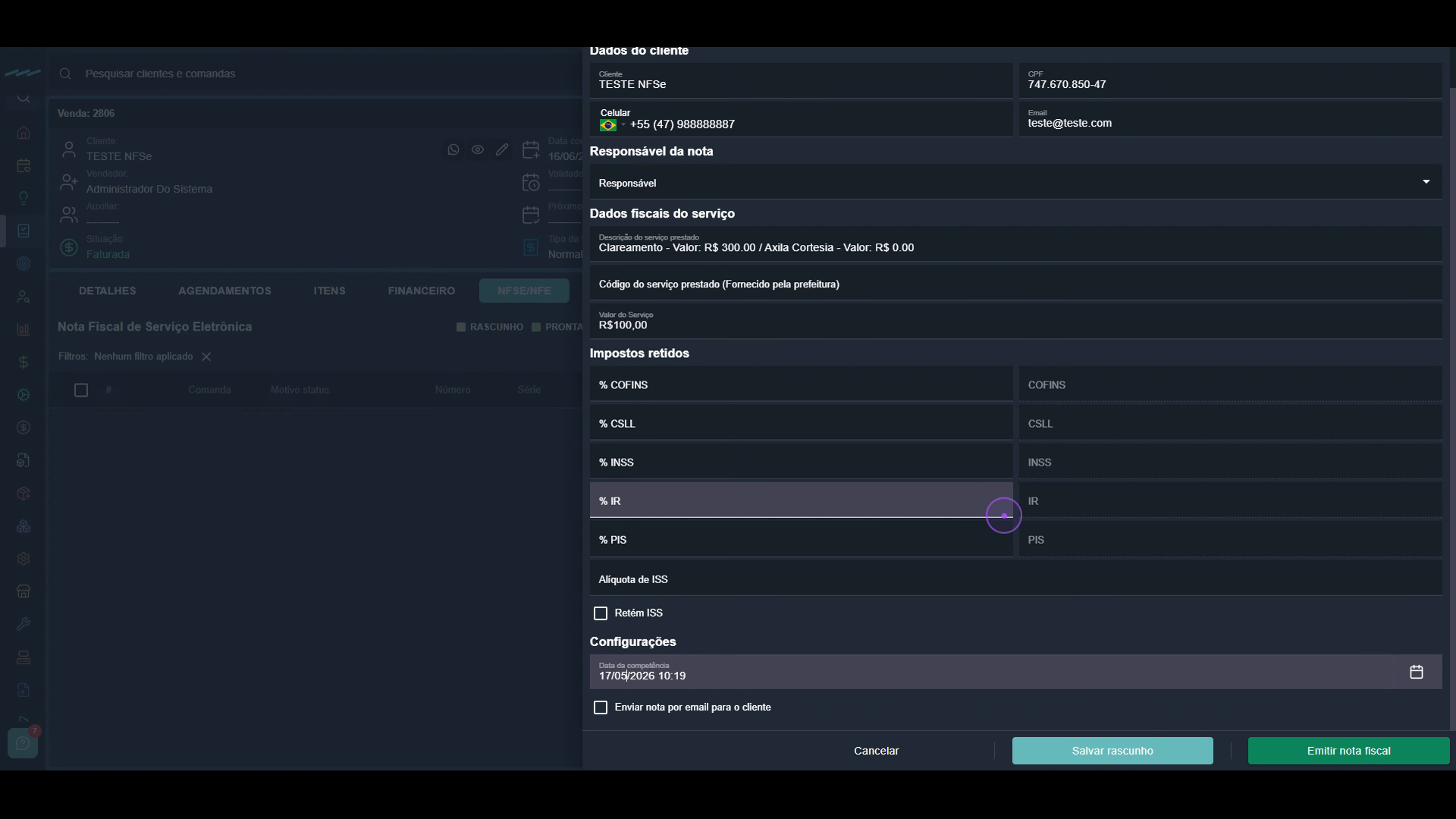
Marque a opção Enviar nota por e-mail para o cliente para que o sistema encaminhe automaticamente a NFSe ao endereço de e-mail cadastrado após a emissão.
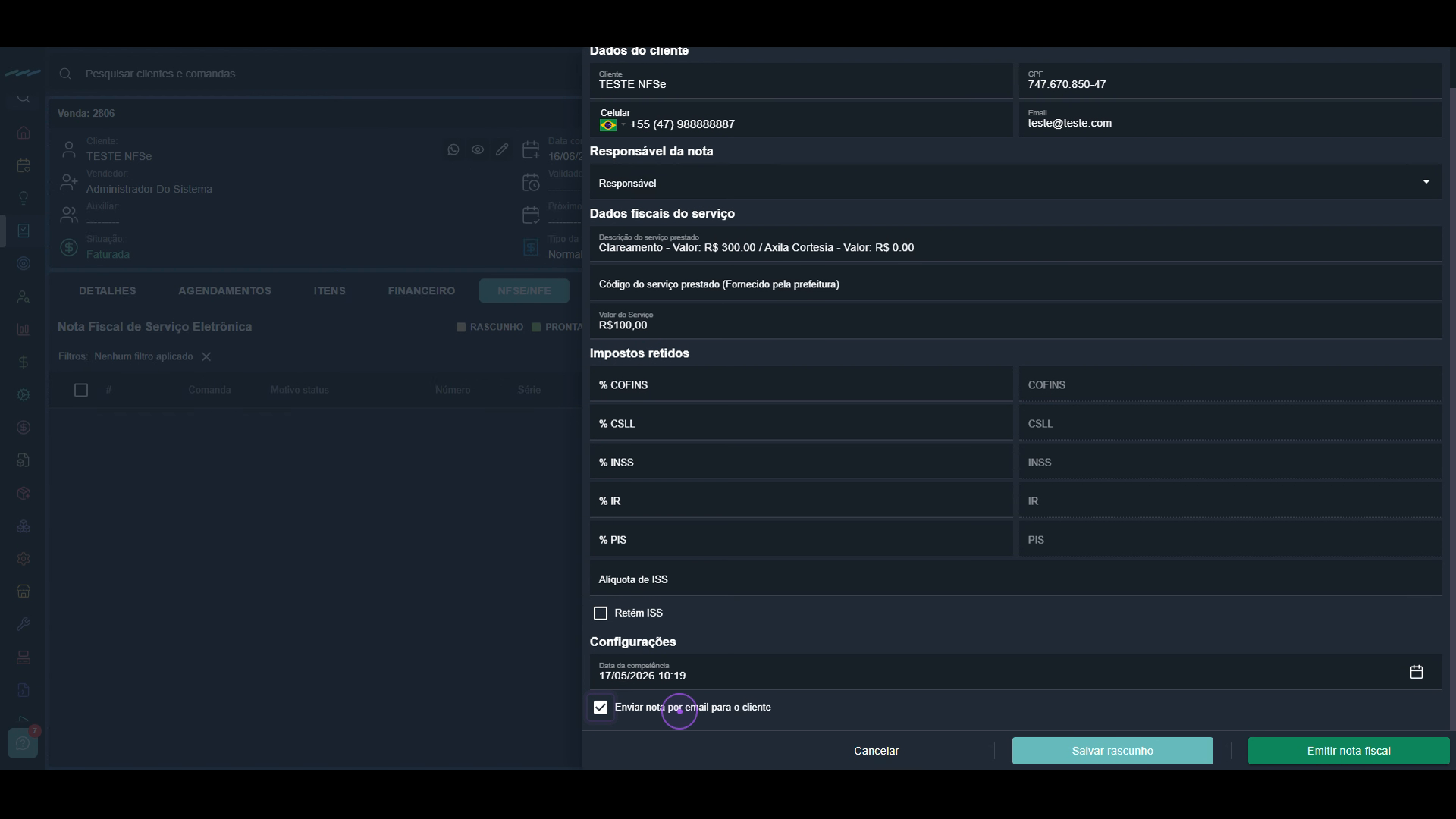
Clique no botão Emitir nota fiscal e confirme a operação na janela de confirmação exibida pelo sistema.
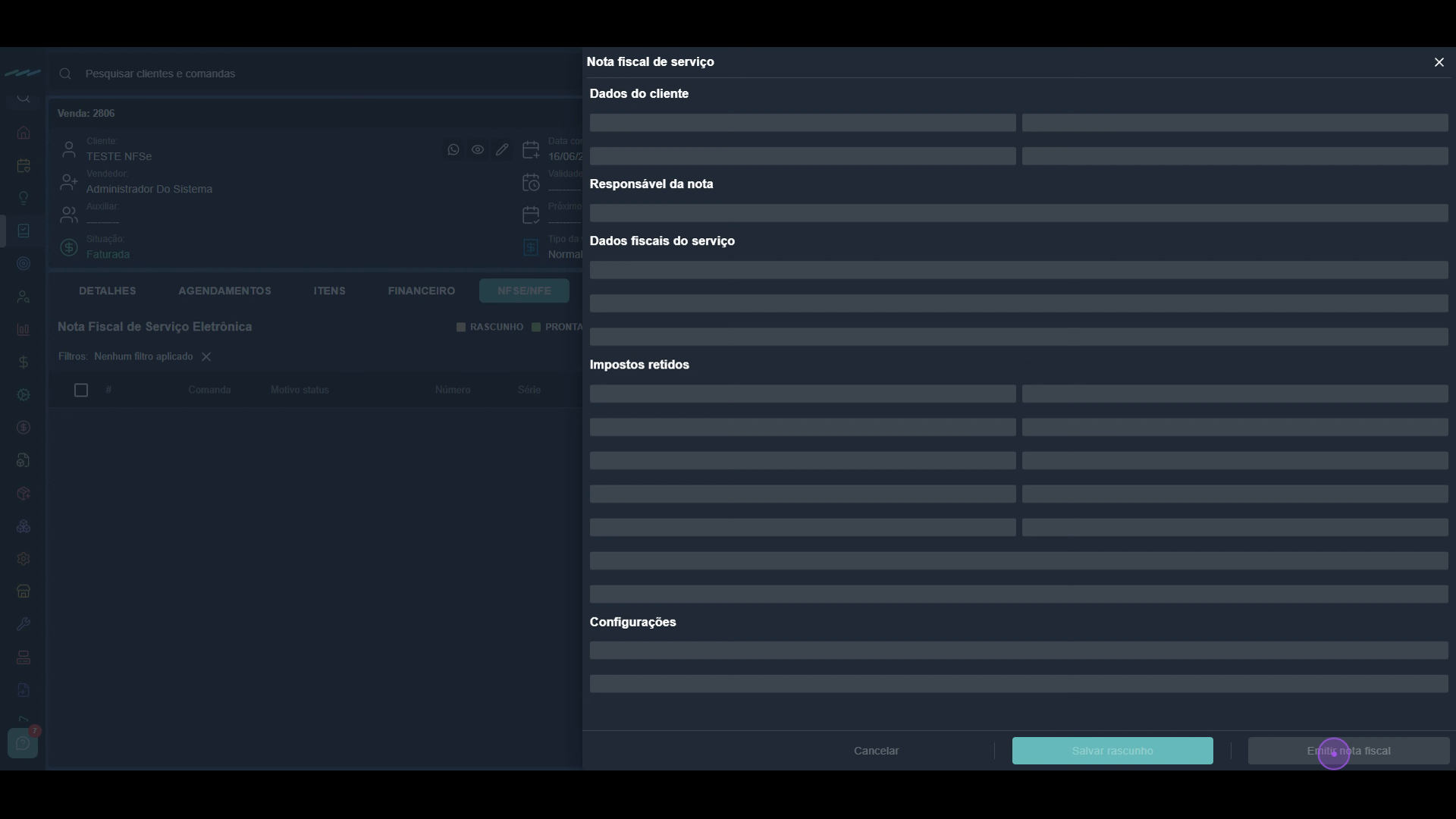
Aguarde enquanto a nota está sendo processada.
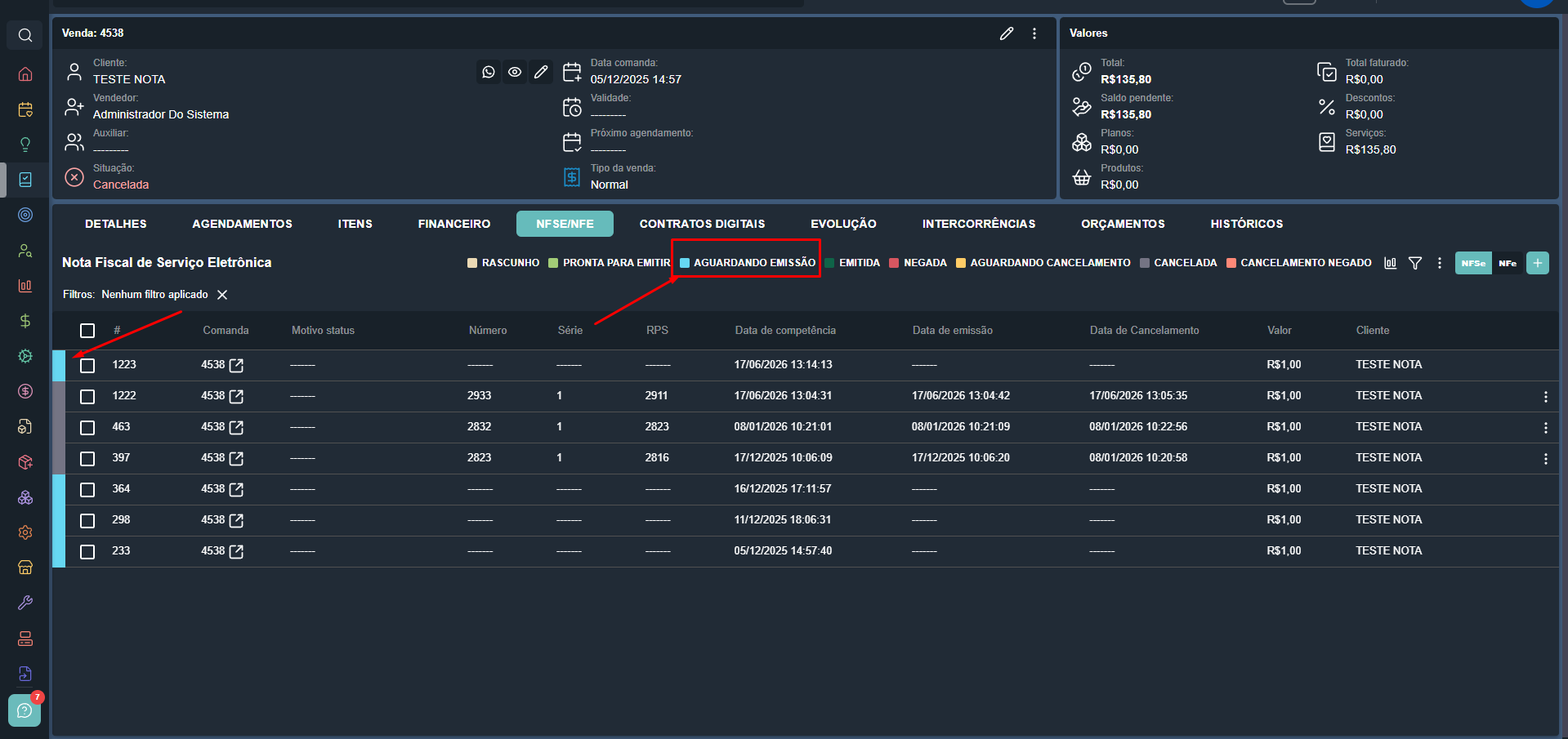
Nota fiscal emitida com sucesso.
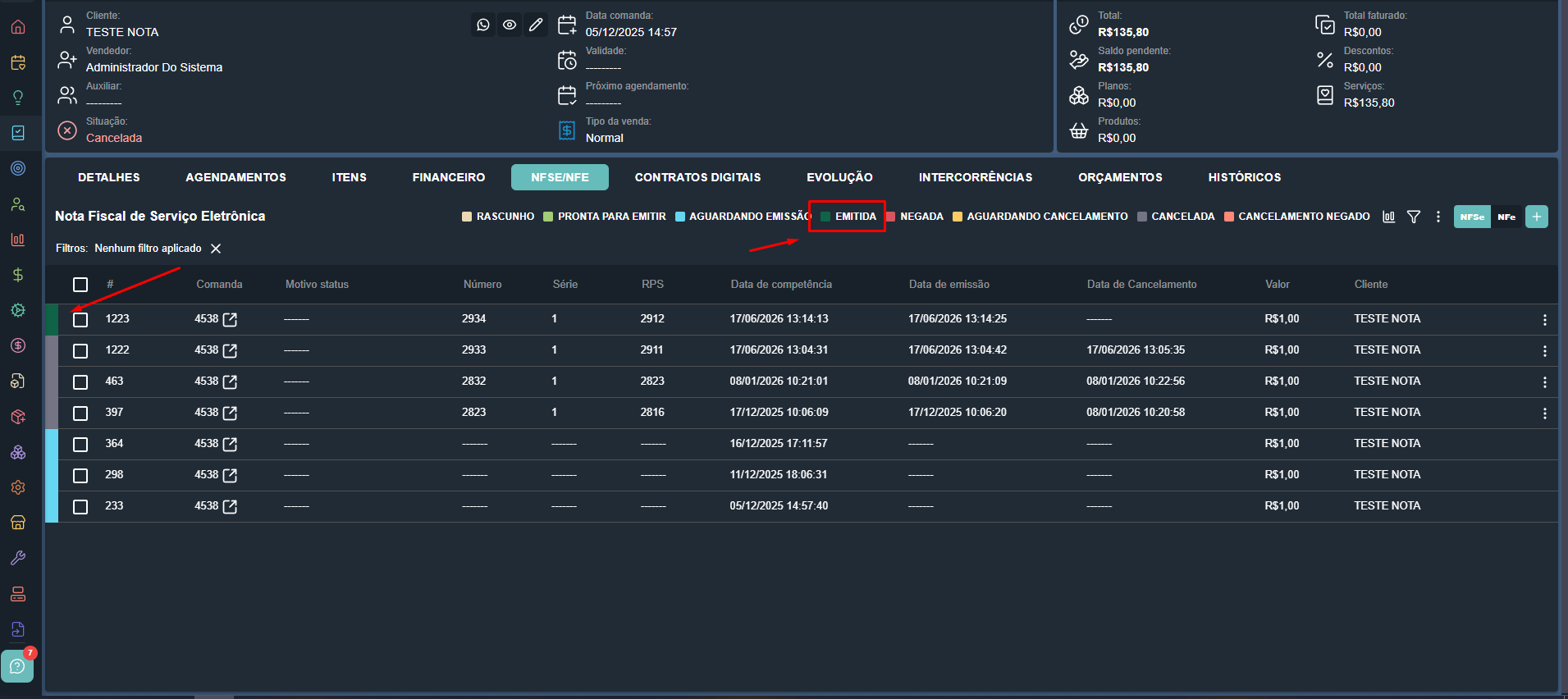
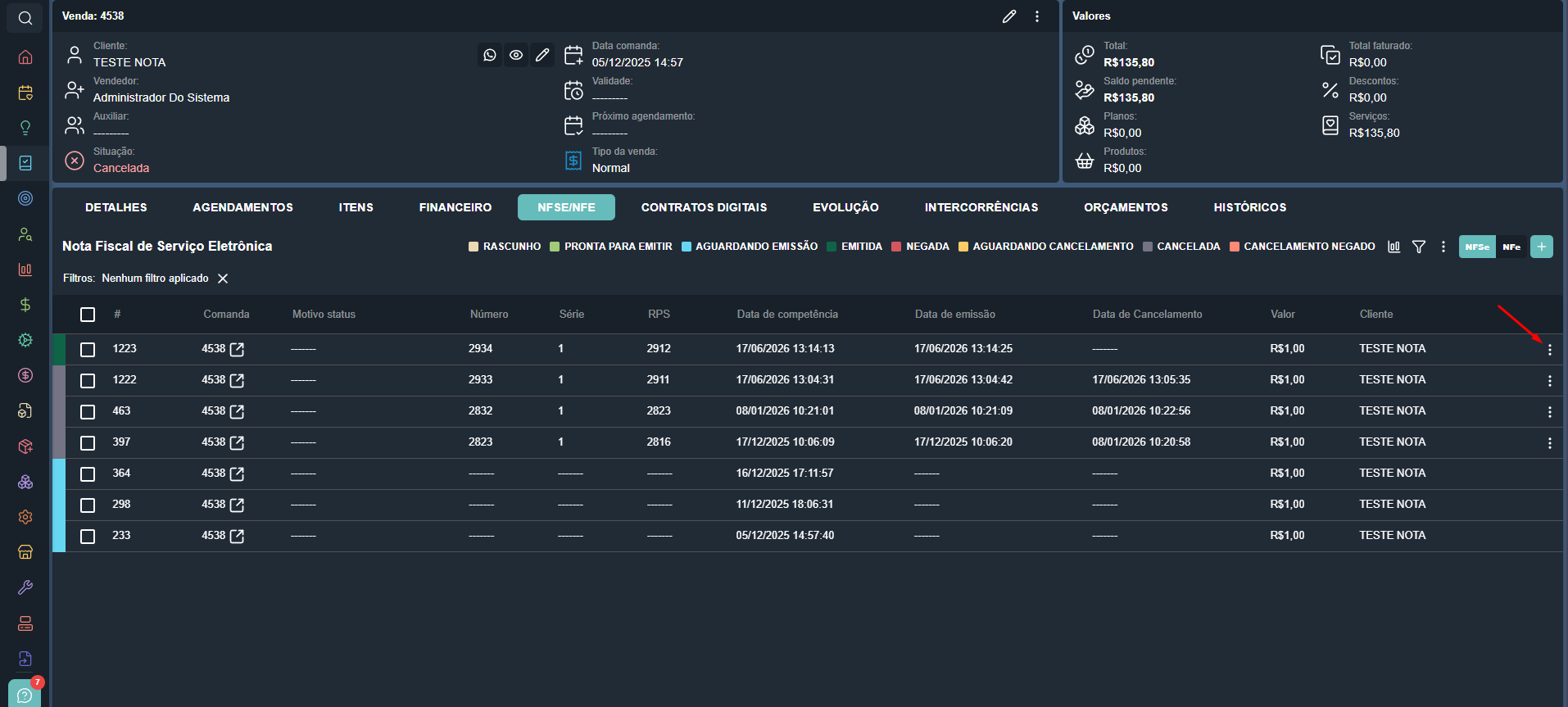
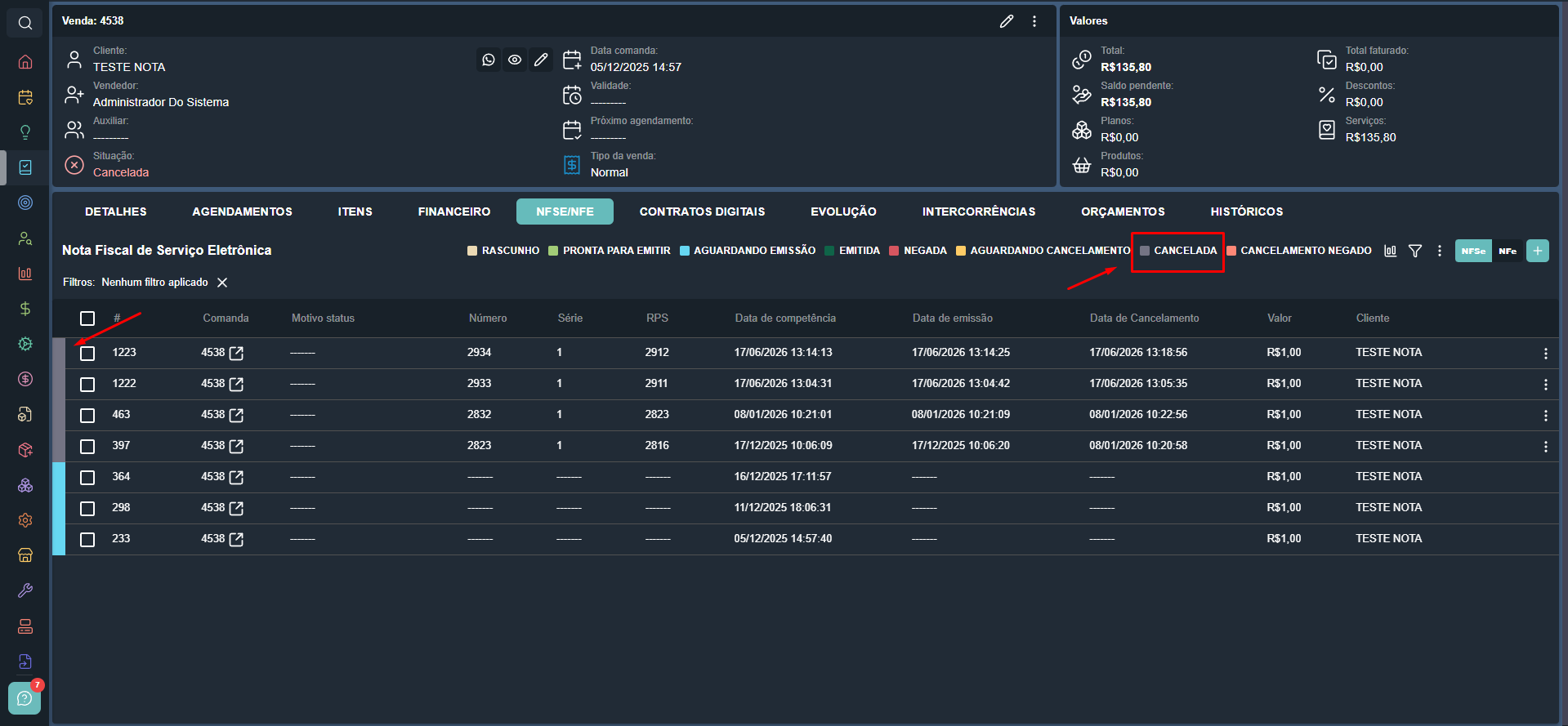
Para cancelar uma nota fiscal emitida, clique nos três pontinhos ao lado da nota e selecione “Cancelar Nota”.
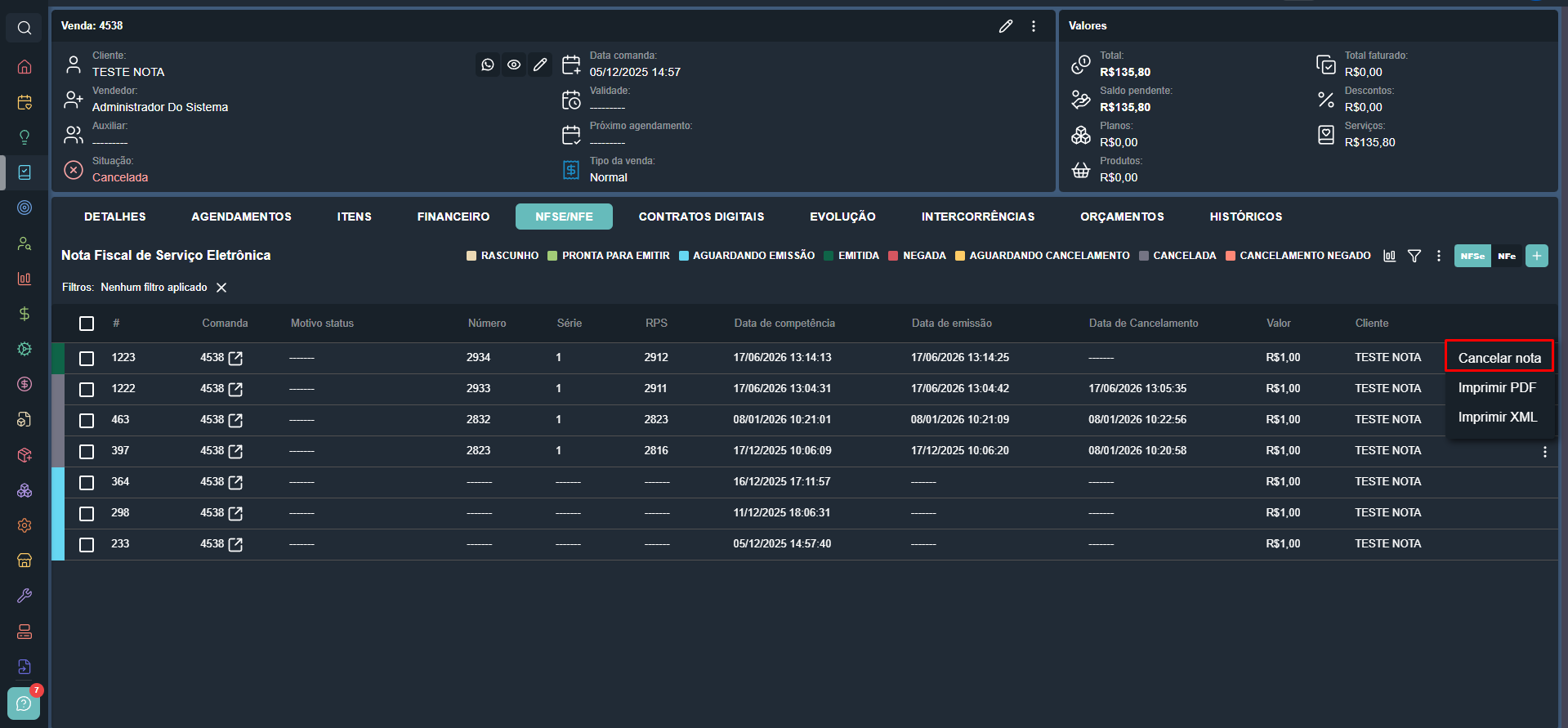
Aguarde o processo de cancelamento.
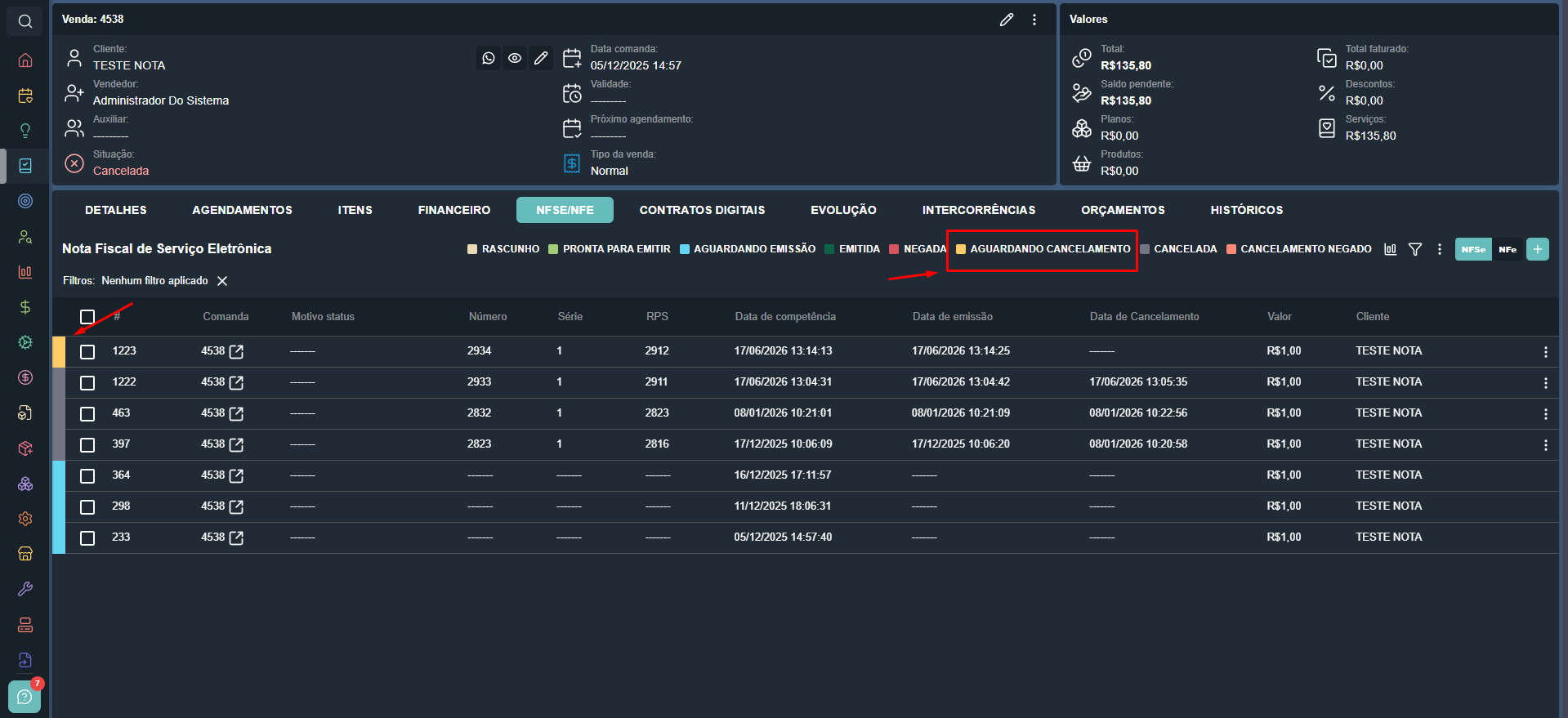
Nota cancelada com sucesso.
Caso uma nota fiscal não tenha sido emitida devido a algum erro, é possível tentar o reenvio.
Para isso, clique no menu de opções (três pontos) ao lado da nota fiscal e selecione a opção Reenviar nota.
Se o erro persistir após o reenvio, entre em contato com a equipe de suporte.