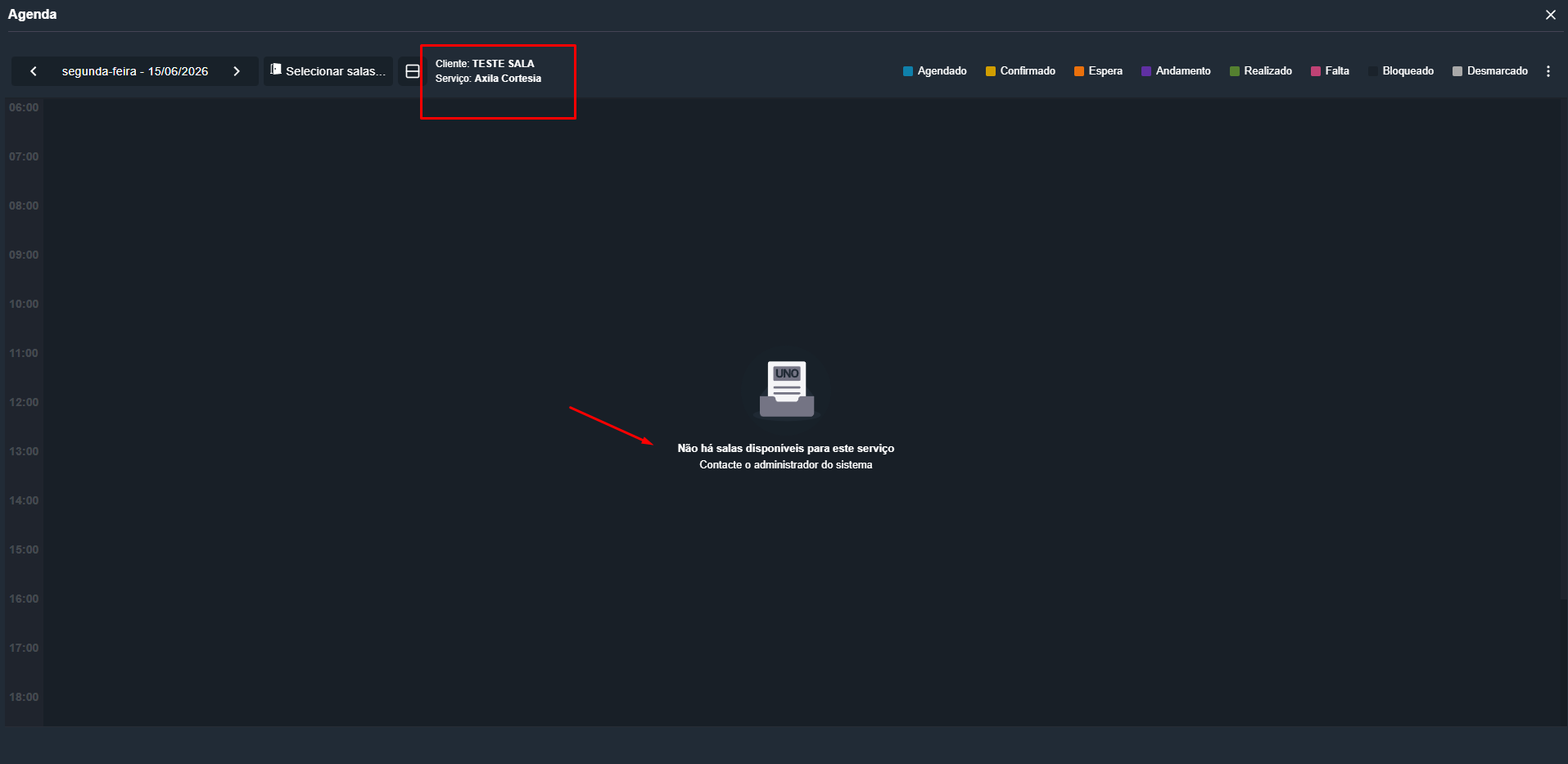
Ao tentar agendar um serviço para um cliente, você encontra a mensagem de erro: "Não há salas disponíveis para este serviço". Isso ocorre porque o serviço não está associado a nenhuma sala de agendamento da unidade.
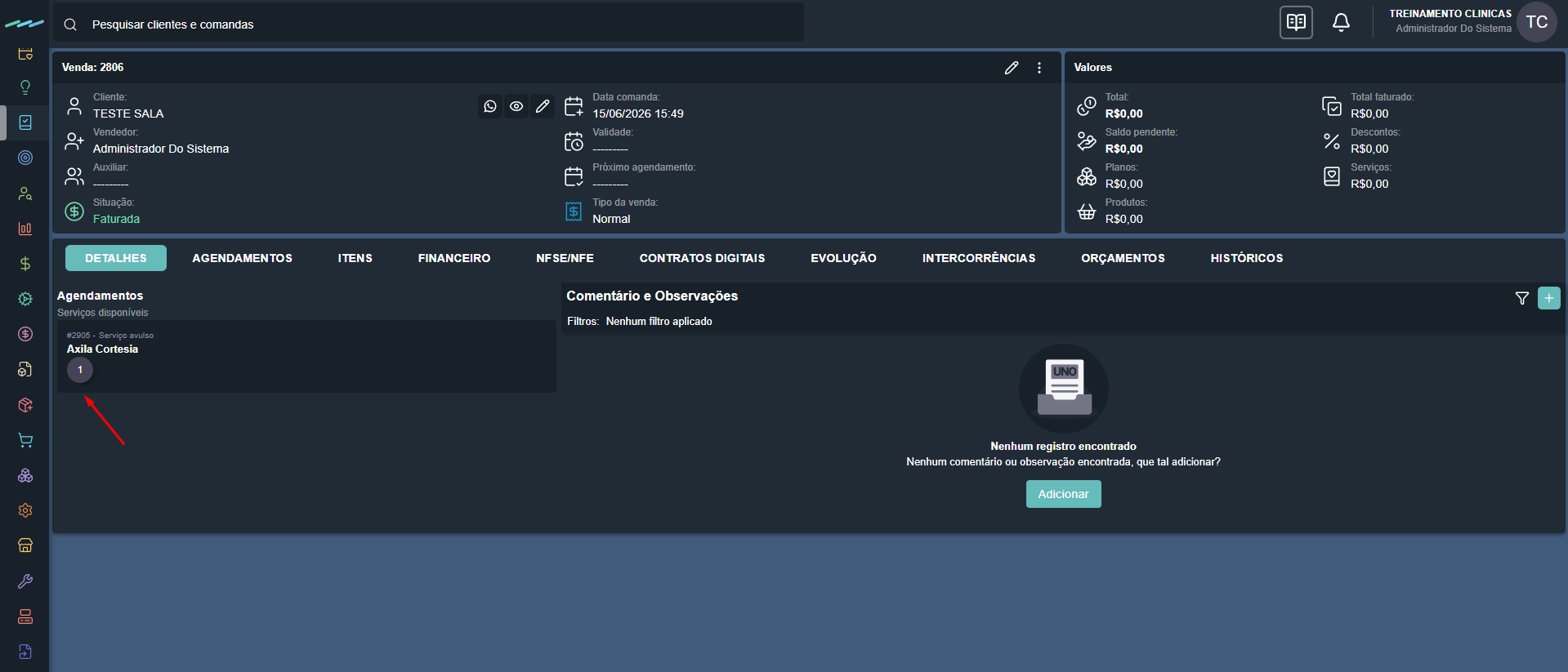
Para começar, acesse a comanda e selecione a aba “Detalhes” ou “Agendamentos”. Em seguida, selecione a sessão que deseja agendar.
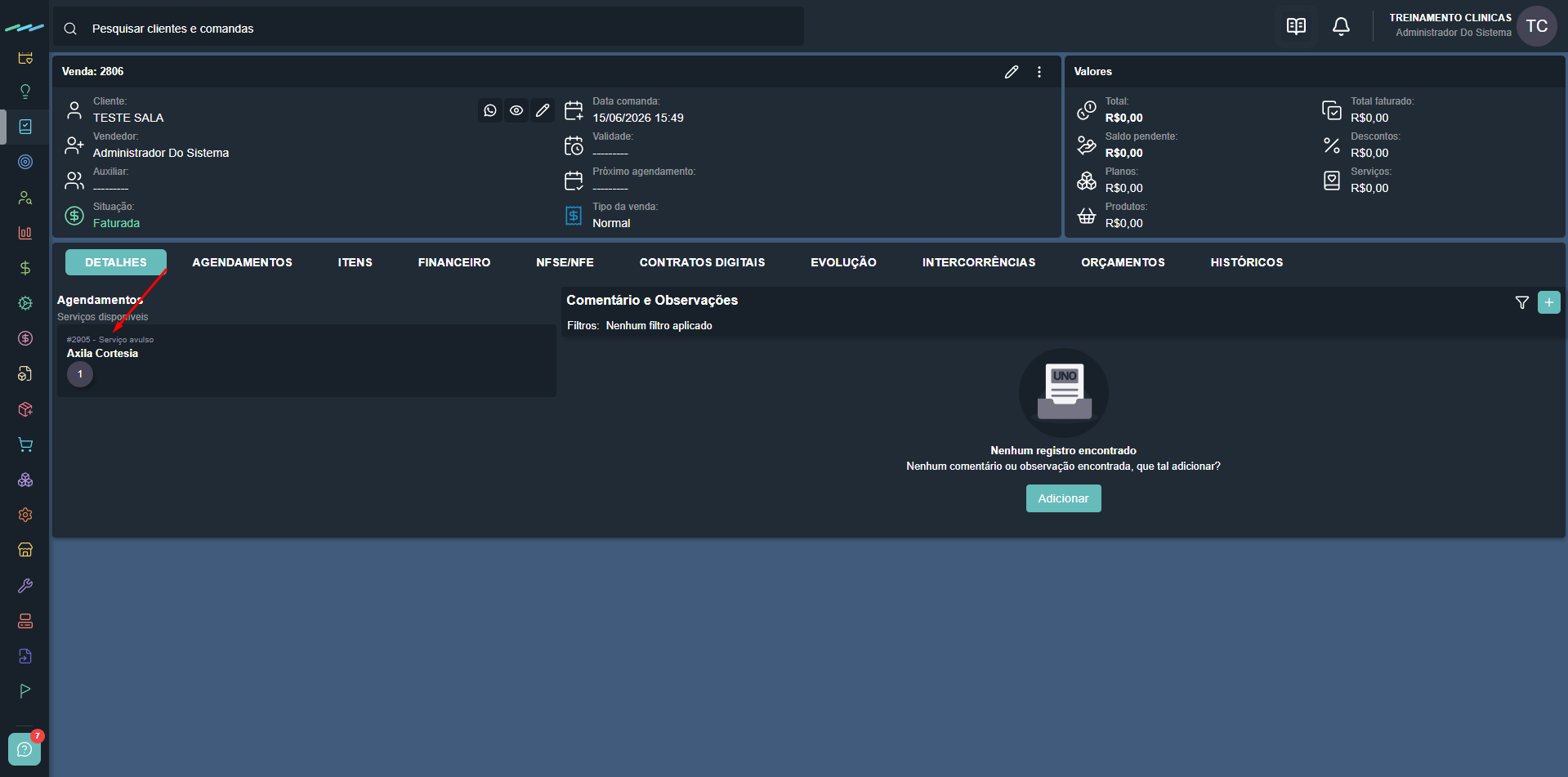
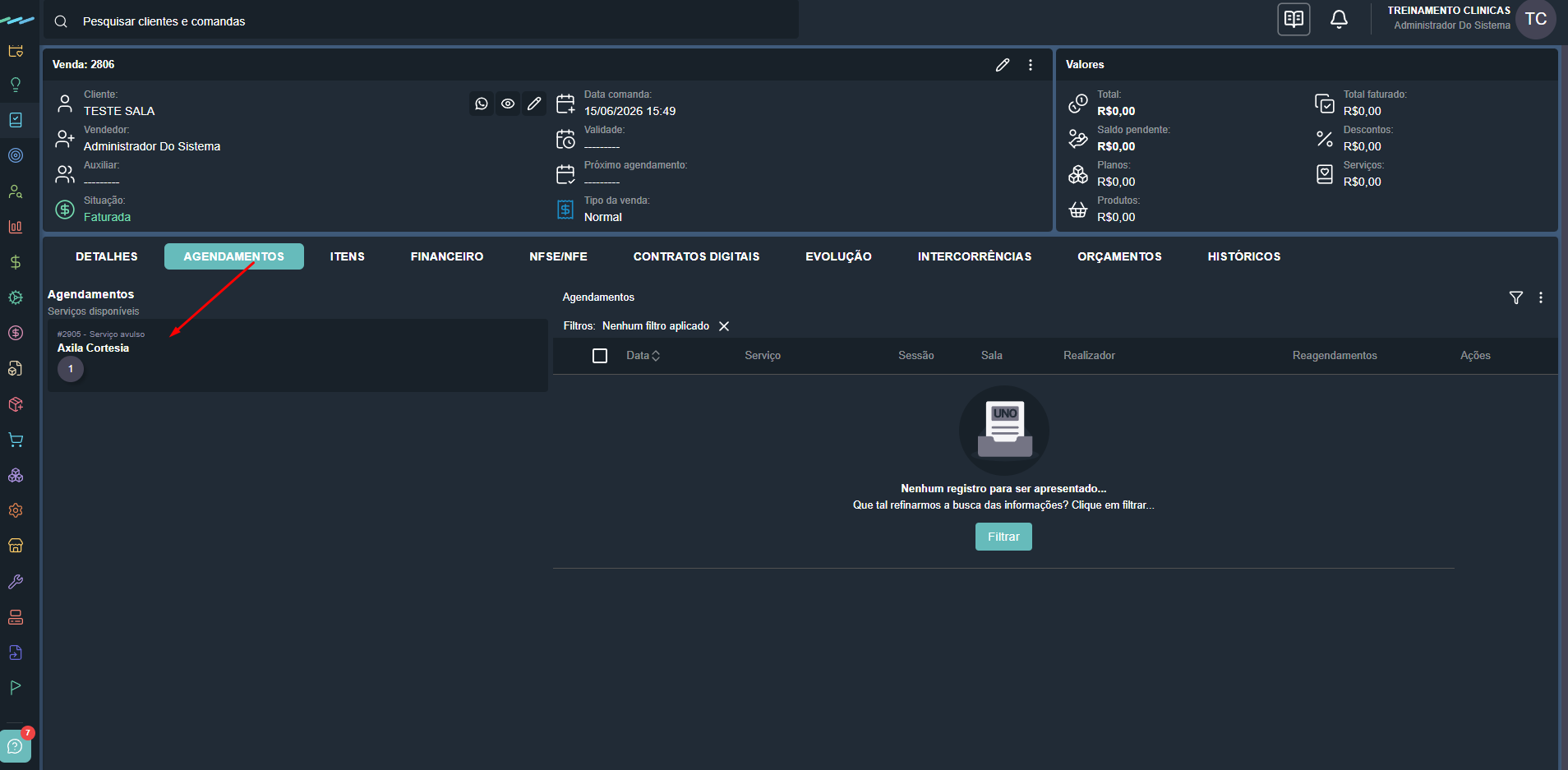
No exemplo, ao tentar agendar o serviço 'Axila Cortesia', observe a mensagem de erro 'Não há salas disponíveis para este serviço' exibida no centro da tela da agenda. Esta notificação indica que o serviço não está associado a nenhuma sala de agendamento.
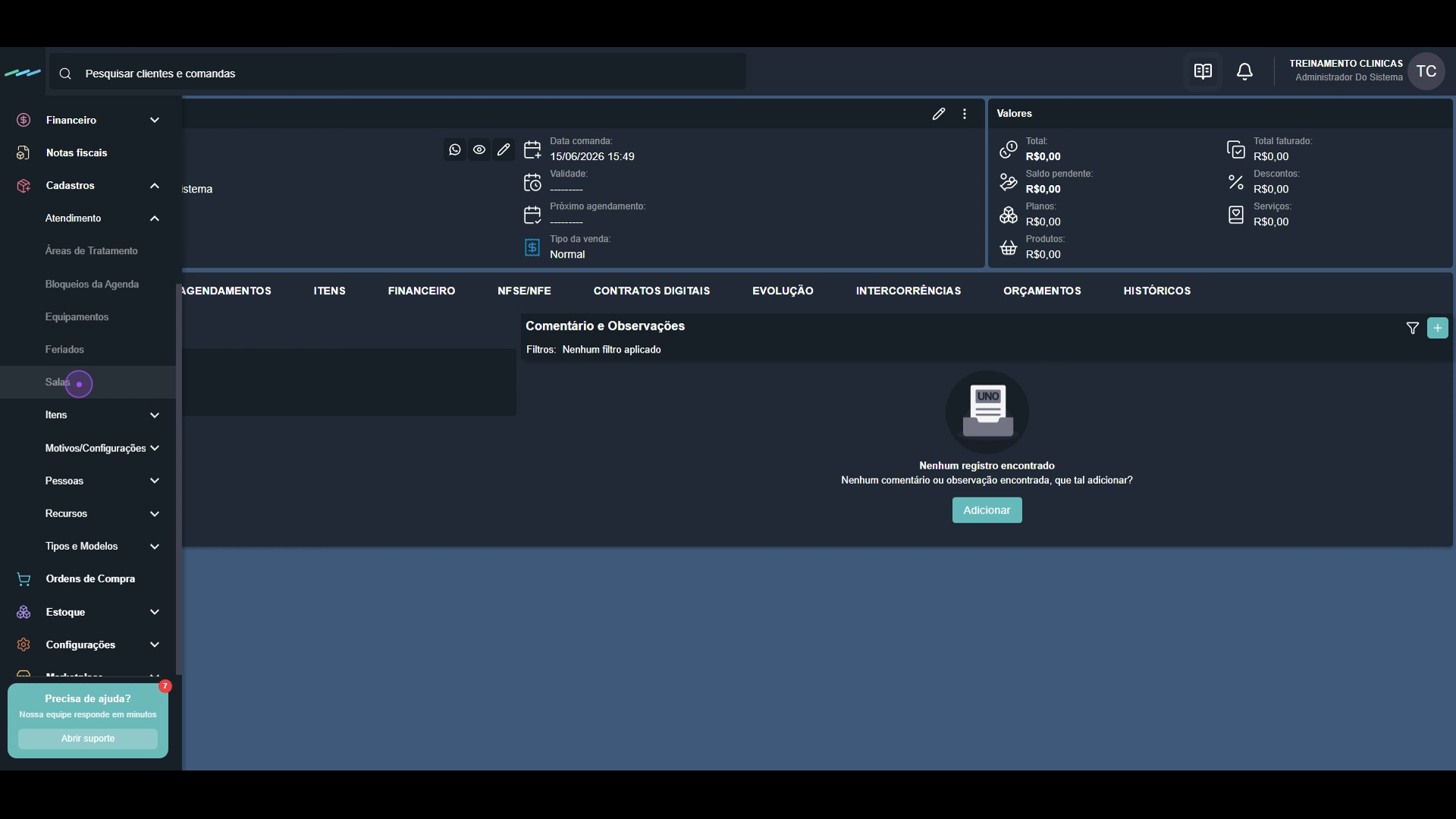
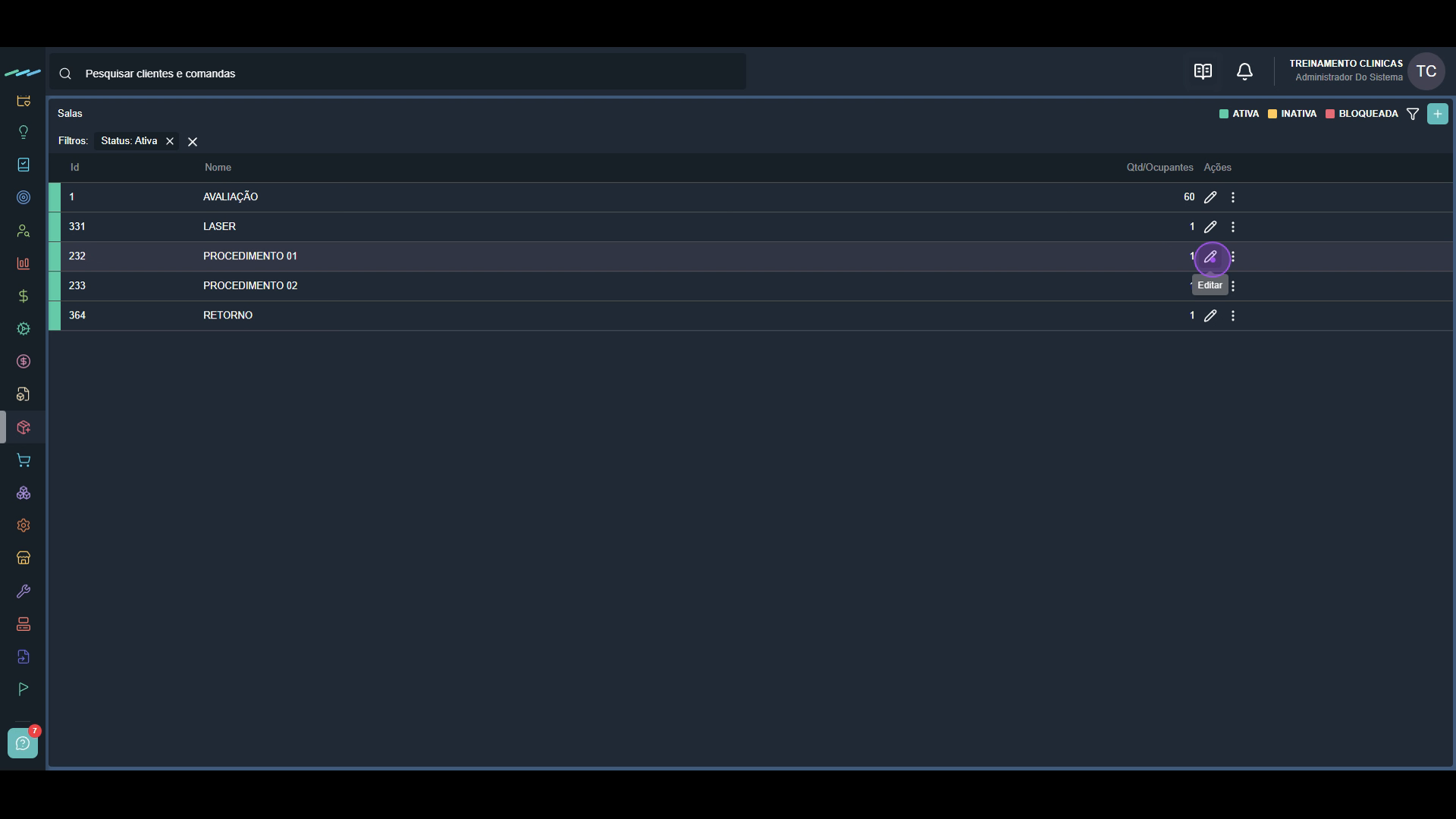
Para corrigir a configuração, clique no menu de navegação lateral, expanda a seção Cadastros > Atendimento > Salas.
Na lista de salas exibida, localize a sala desejada, por exemplo, "PROCEDIMENTO 01" (ou a sala na qual deseja habilitar o serviço). Em seguida, clique no ícone de lápis para abrir o modo de edição.
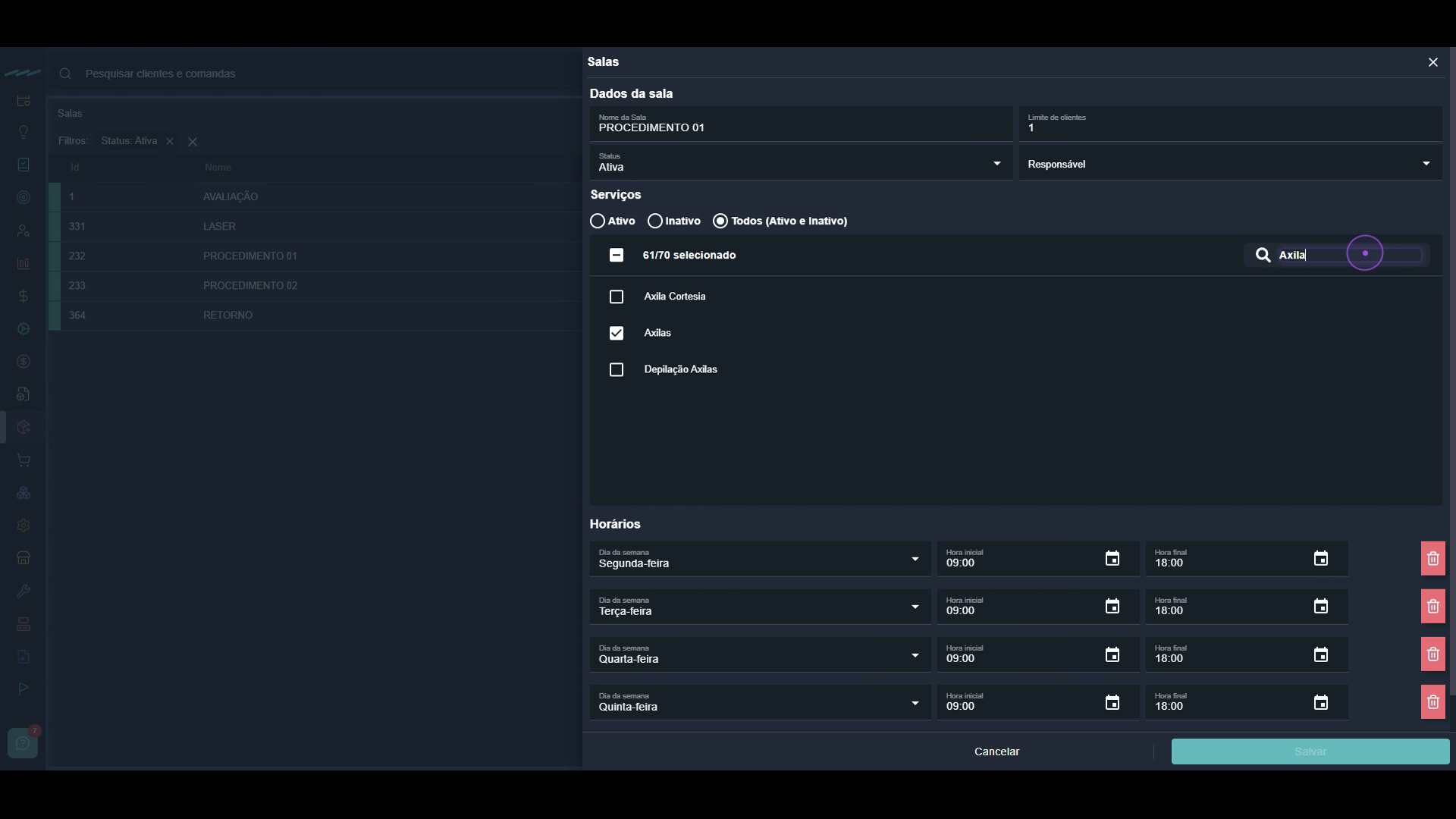
Dentro das configurações da sala, localize a seção "Serviços". Em seguida, selecione a opção "Todos (Ativo e Inativo)" e utilize o campo de busca para localizar o serviço desejado.
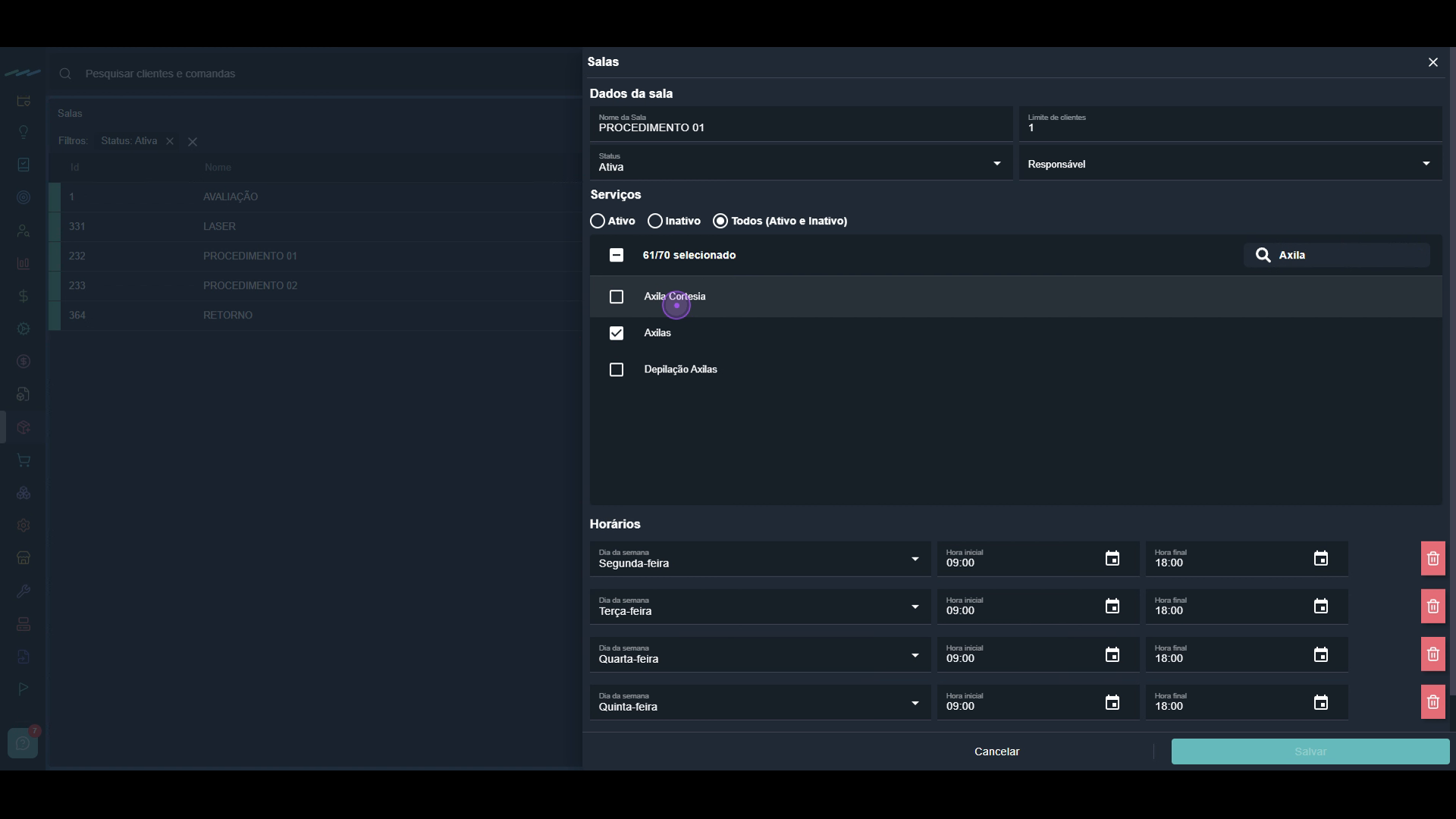
Localize o serviço ou plano desejado nos resultados da busca, por exemplo, "Axila Cortesia", e marque a caixa de seleção ao lado do nome para associá-lo à sala selecionada.
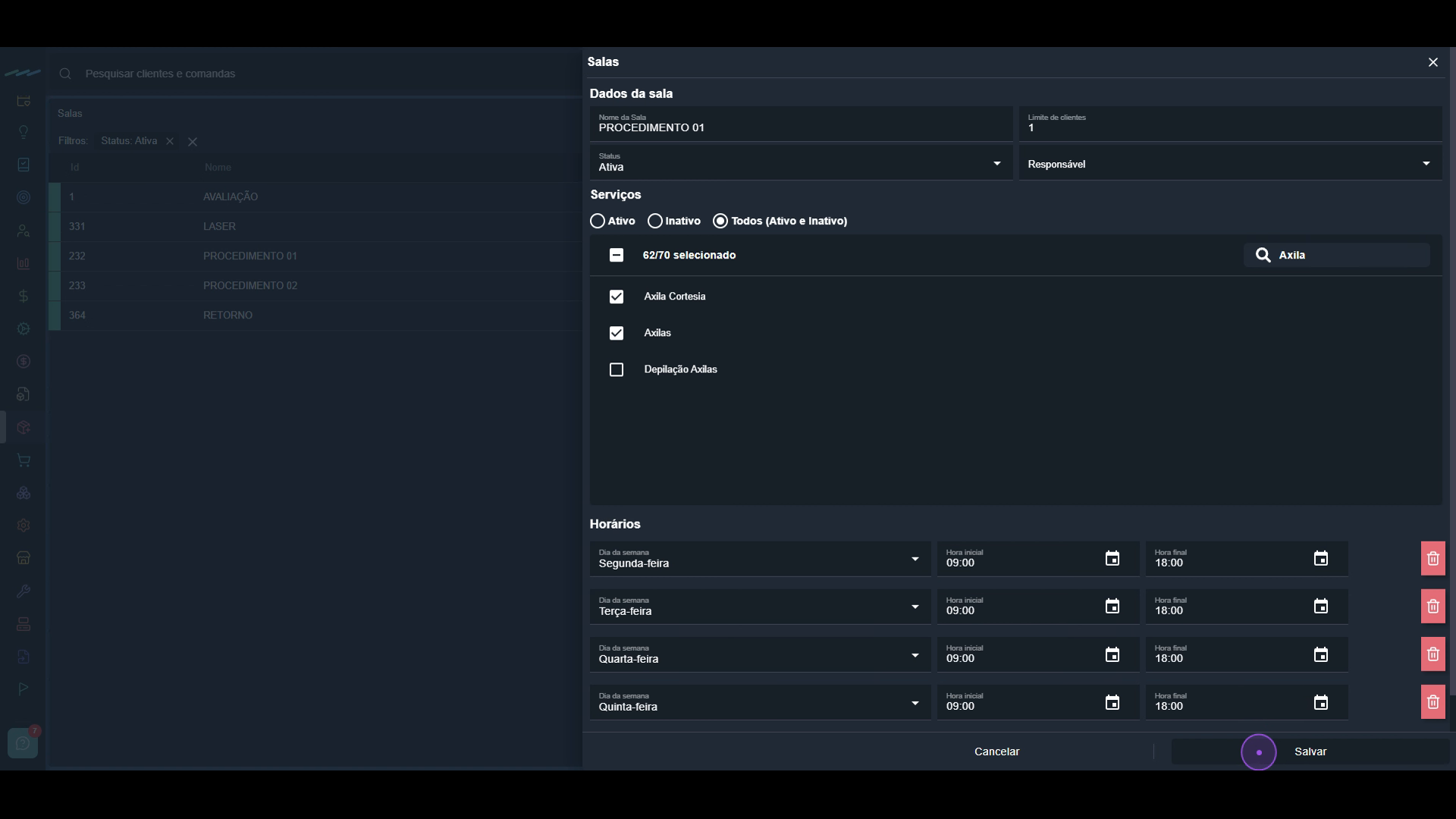
Após marcar o serviço, clique no botão 'Salvar' localizado no canto inferior direito do modal para confirmar a nova configuração.
Clique novamente na sessão que deseja agendar e observe que o serviço agora aparece disponível para seleção no topo da agenda.
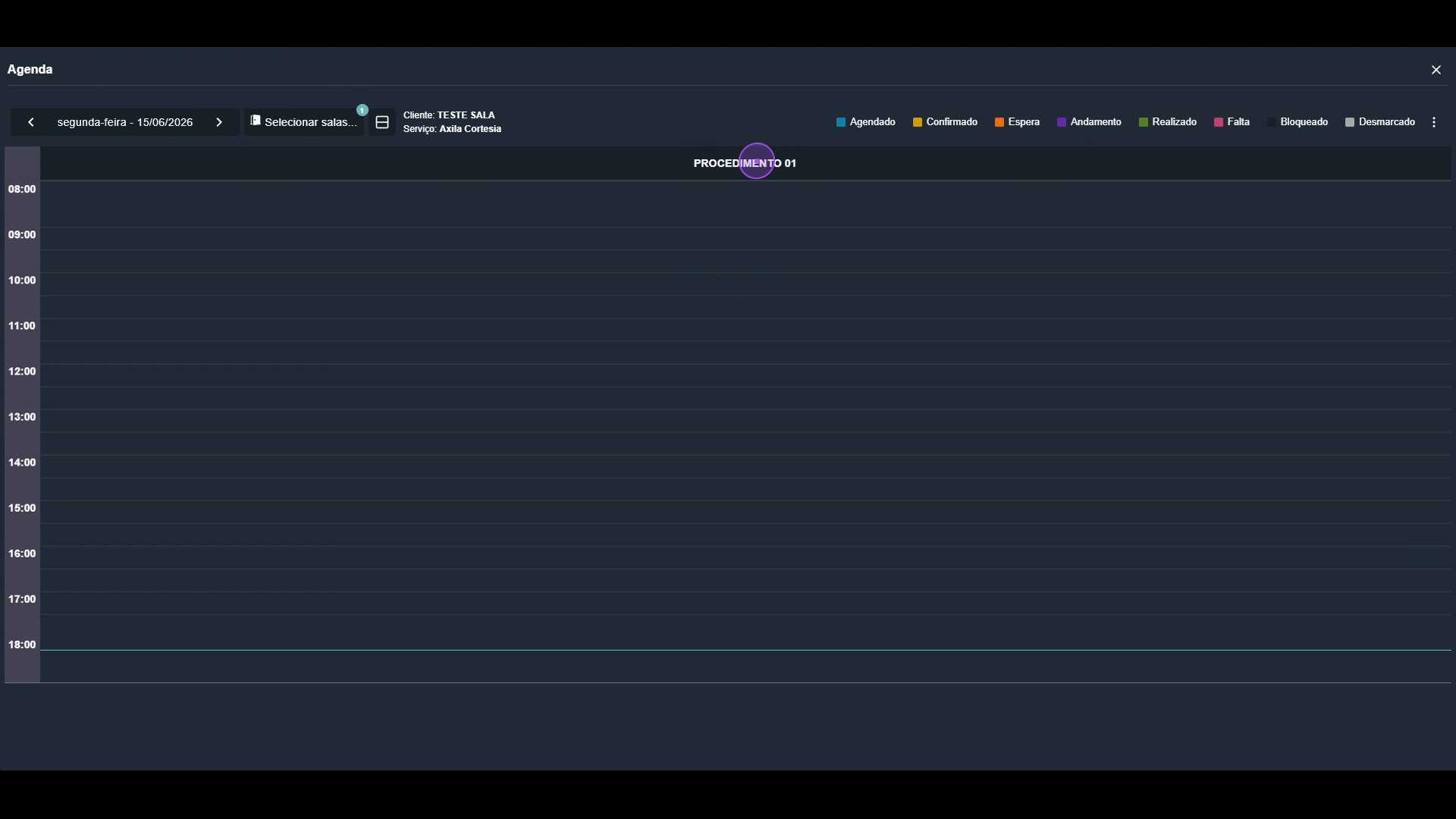
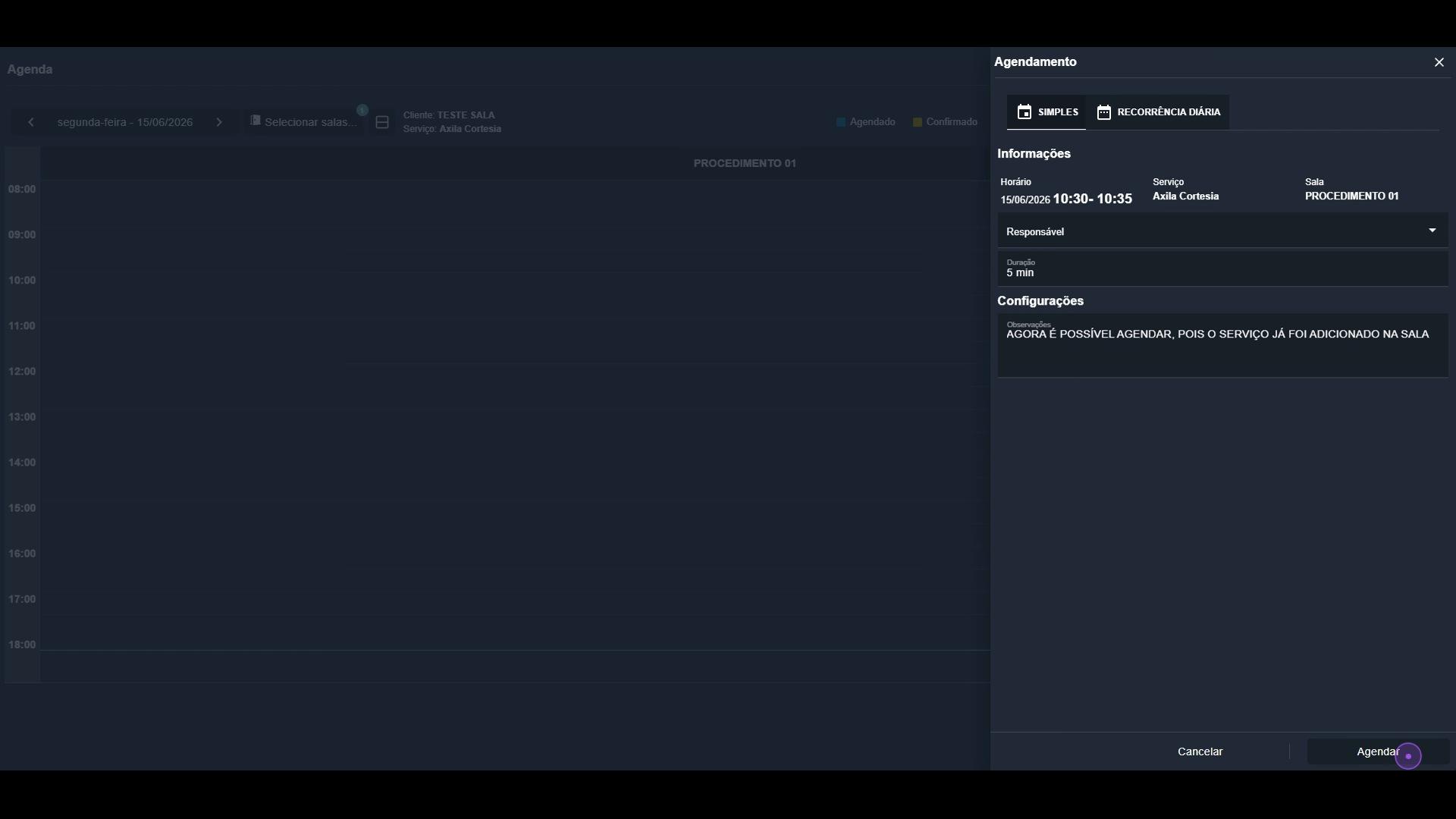
Para finalizar, selecione um horário disponível na agenda, adicione observações caso necessário e clique no botão 'Agendar' para concluir o atendimento com sucesso.
Você pode utilizar o filtro "Todos (Ativo e Inativo)" para localizar serviços inativos.
Certifique-se de que a sala esteja com status "Ativa" para que apareça nos agendamentos.
Um mesmo serviço pode ser associado a múltiplas salas simultaneamente.
Antes de desativar uma sala, verifique se não existem agendamentos em aberto vinculados a ela.