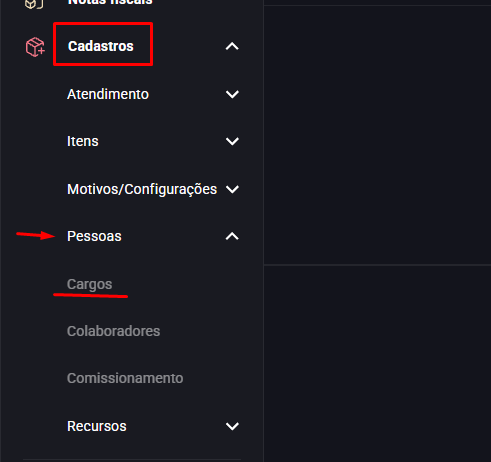
No menu lateral, acesse Cadastros > Pessoas > Cargos para visualizar e gerenciar os cargos cadastrados no sistema.
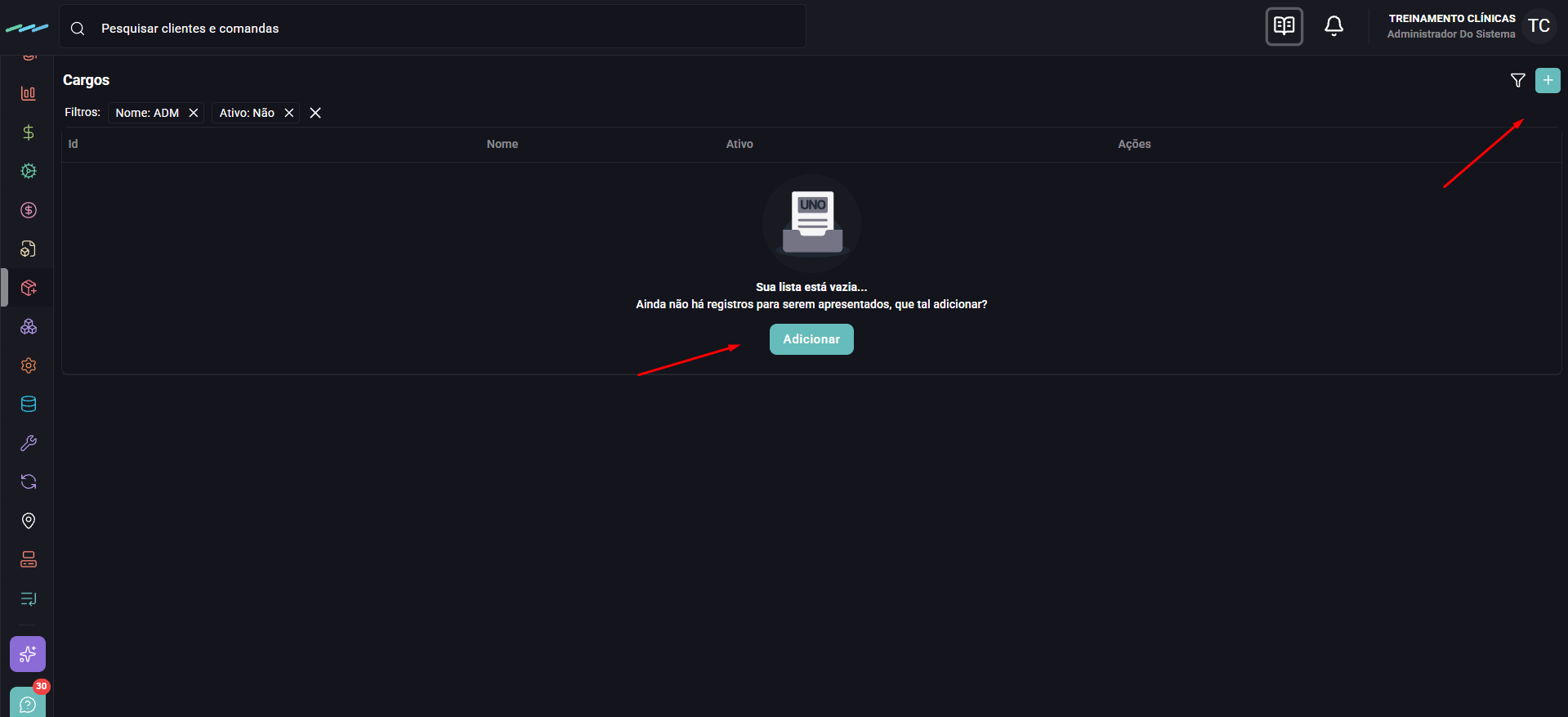
Clique no botão Adicionar para iniciar o cadastro de um novo cargo.
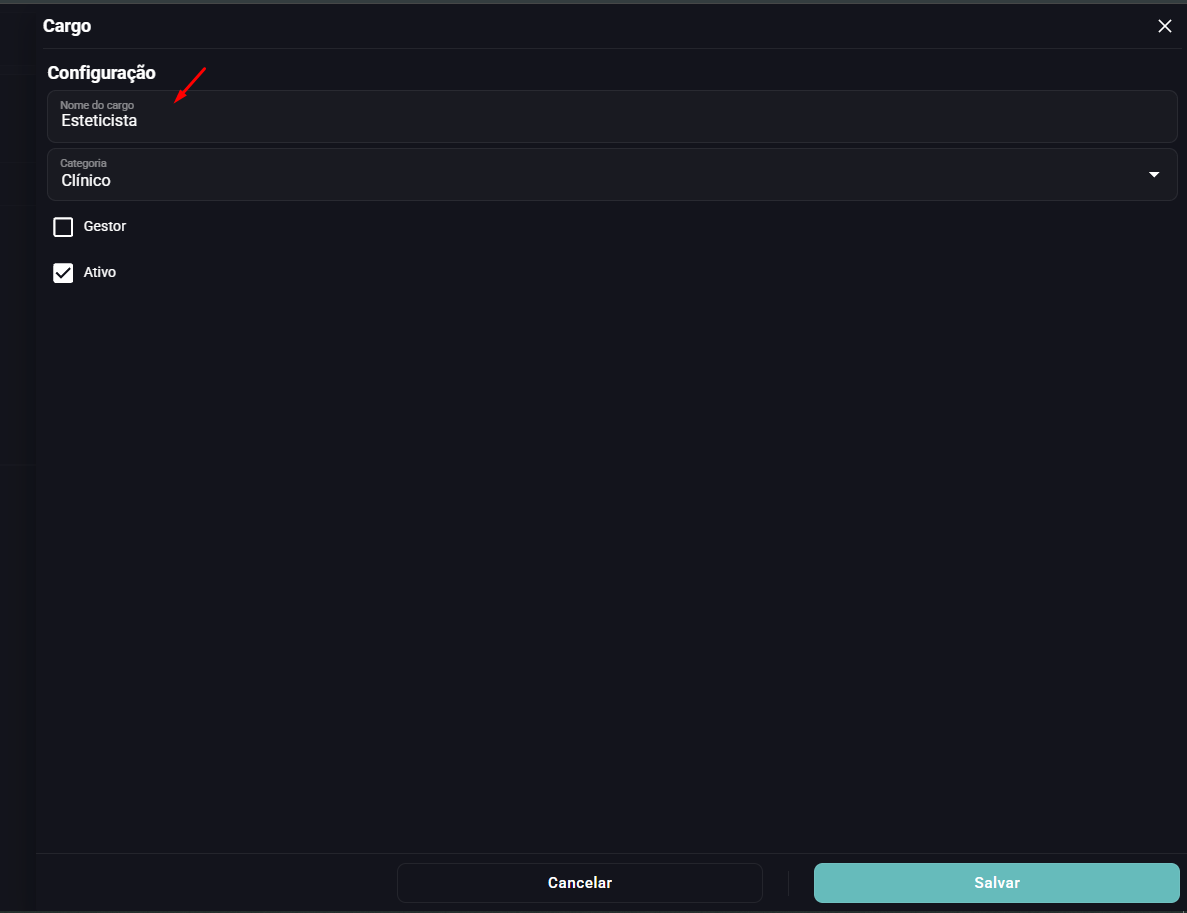
No campo Nome, informe o nome que será utilizado para identificar o cargo no sistema (ex.: Esteticista).
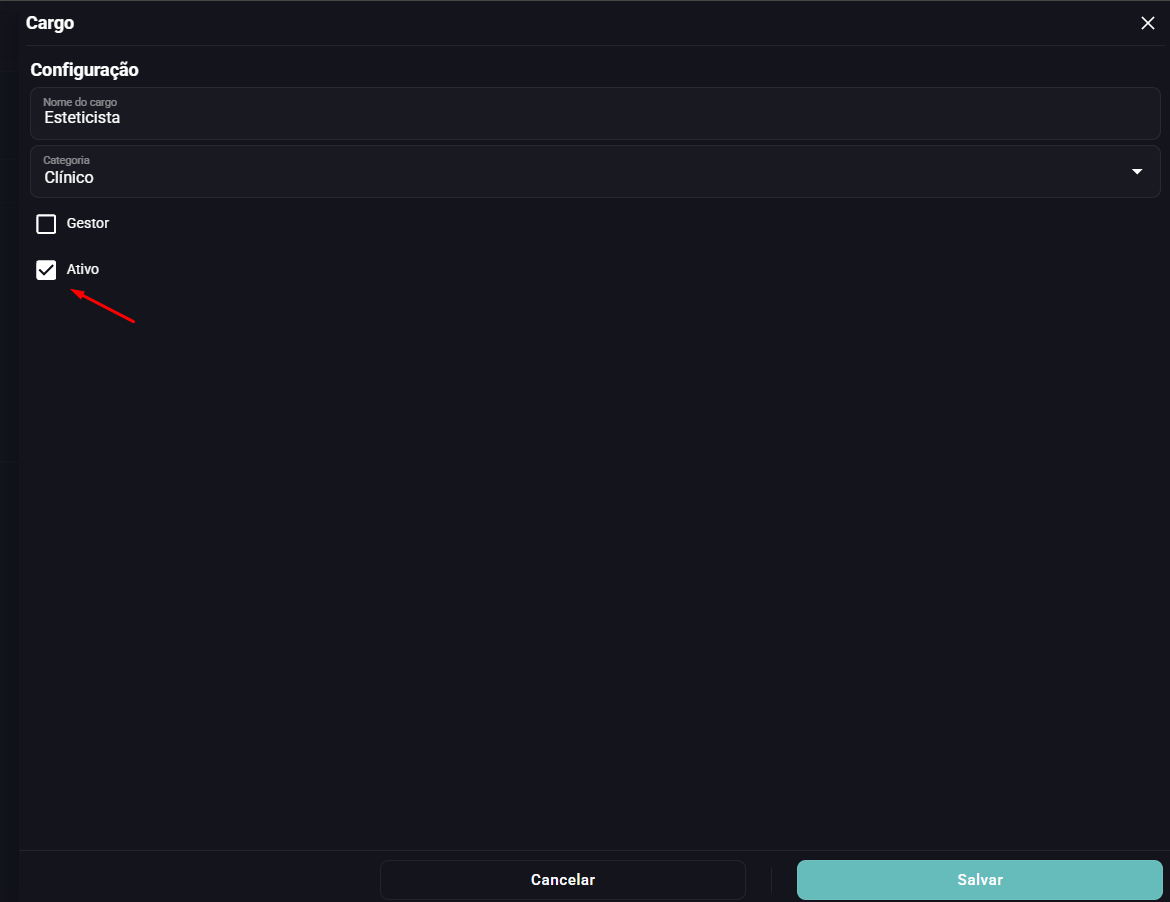
Mantenha a opção Ativo selecionada para que o cargo fique disponível para utilização no sistema.
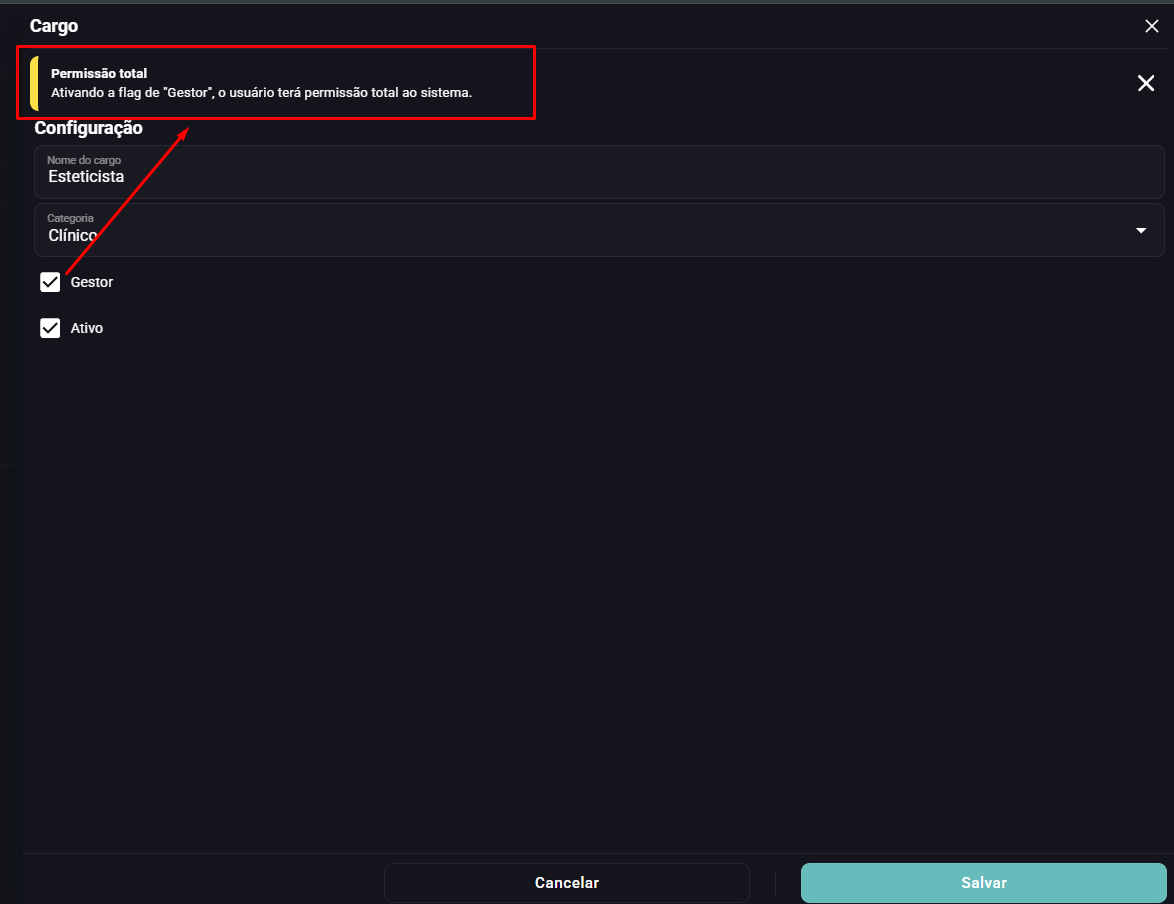
A opção Gestor deve ser selecionada apenas para cargos destinados a gerentes da unidade ou franqueados.
⚠ Importante: Ao selecionar a opção Gestor, o cargo receberá acesso total ao sistema. Portanto, não habilite essa opção para cargos operacionais ou colaboradores que não devam possuir acesso completo.
Após revisar as configurações, clique no botão Salvar para concluir o cadastro.
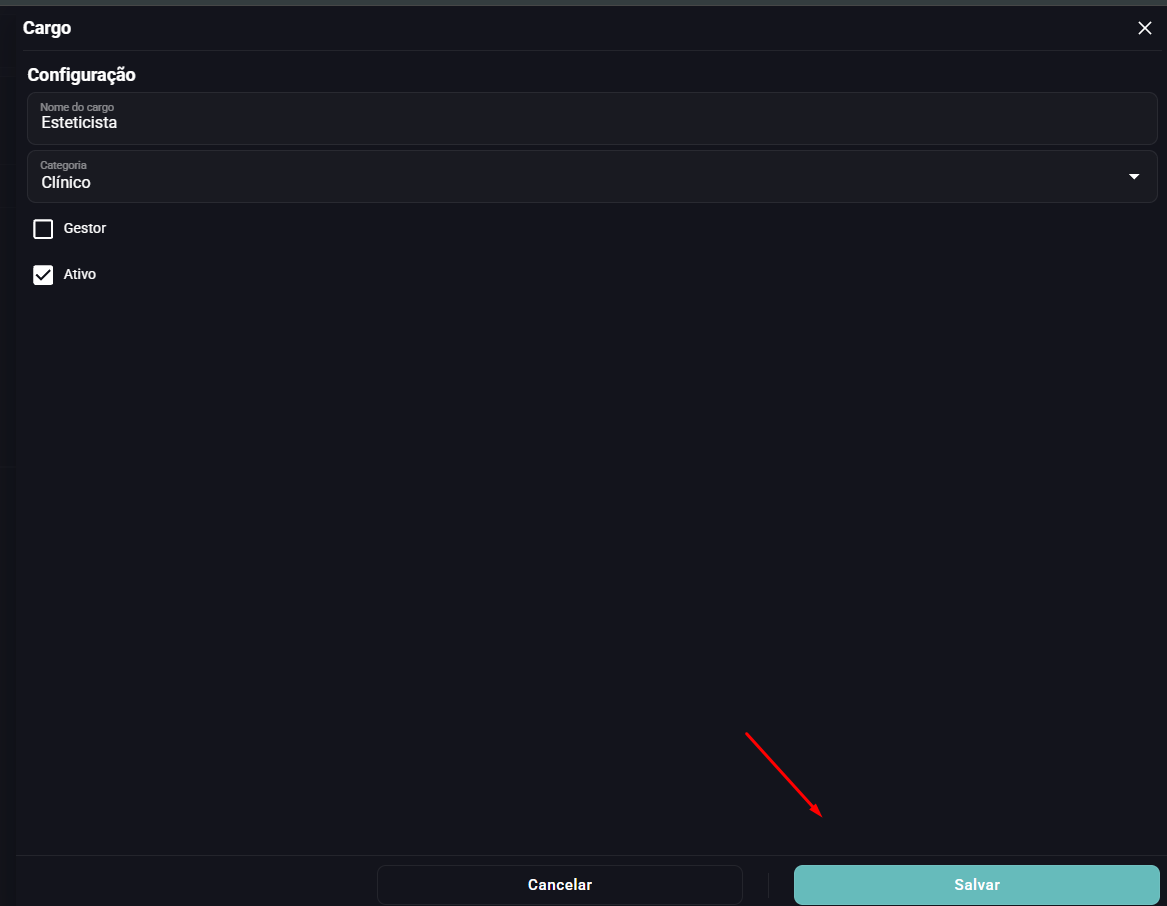
Pronto! O cargo foi cadastrado e estará disponível para ser vinculado aos colaboradores da unidade.
A opção Gestor concede acesso total ao sistema e deve ser utilizada somente para cargos destinados a gerentes da unidade ou franqueados.
Antes de habilitá-la, verifique se o cargo realmente necessita desse nível de acesso.
Mantenha a opção Ativo selecionada para que o cargo fique disponível para utilização e vinculação aos colaboradores.
Após a criação, o cargo poderá ser selecionado no campo Cargo durante o cadastro ou edição de um colaborador.