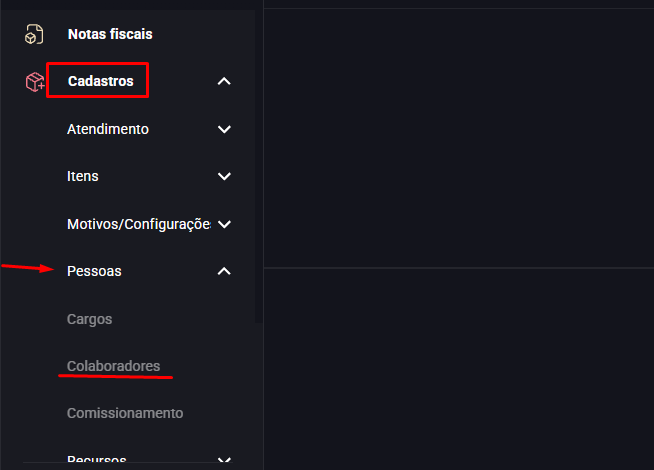
No menu lateral esquerdo, acesse cadastros, pessoas e colaboradores
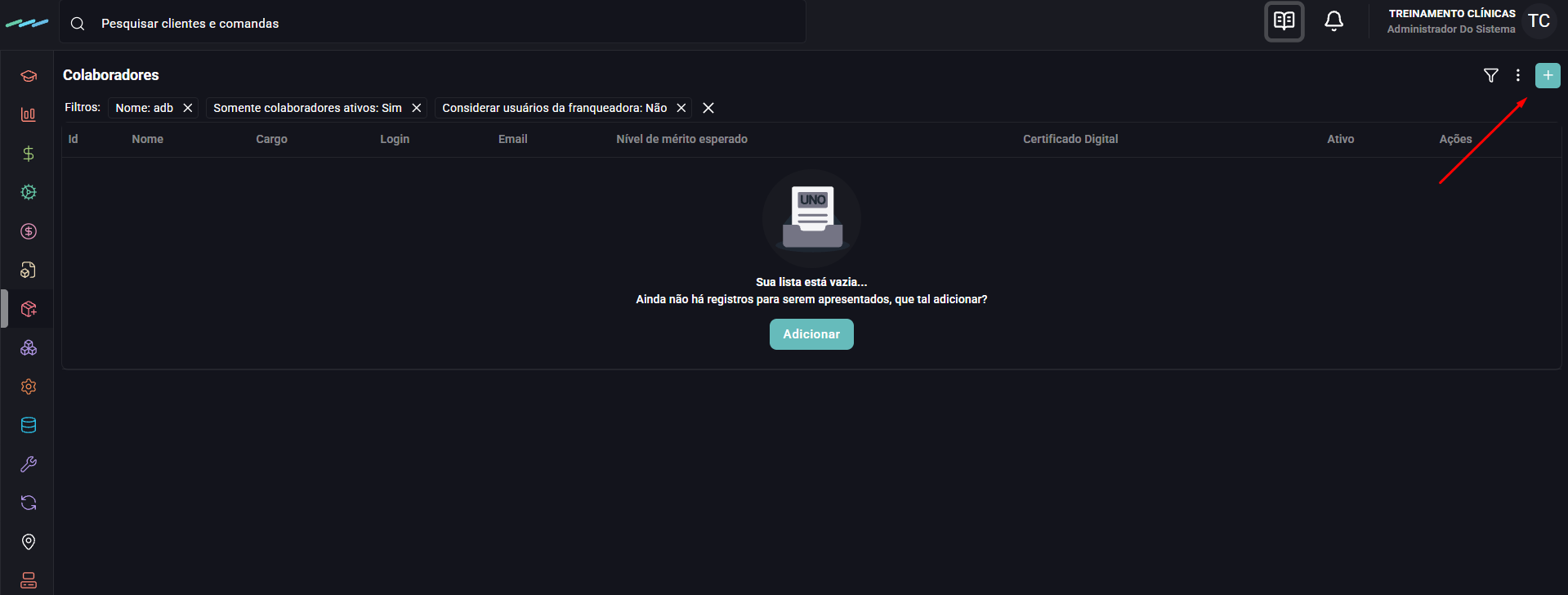
Clique no botão Adicionar para iniciar o cadastro de um novo colaborador.
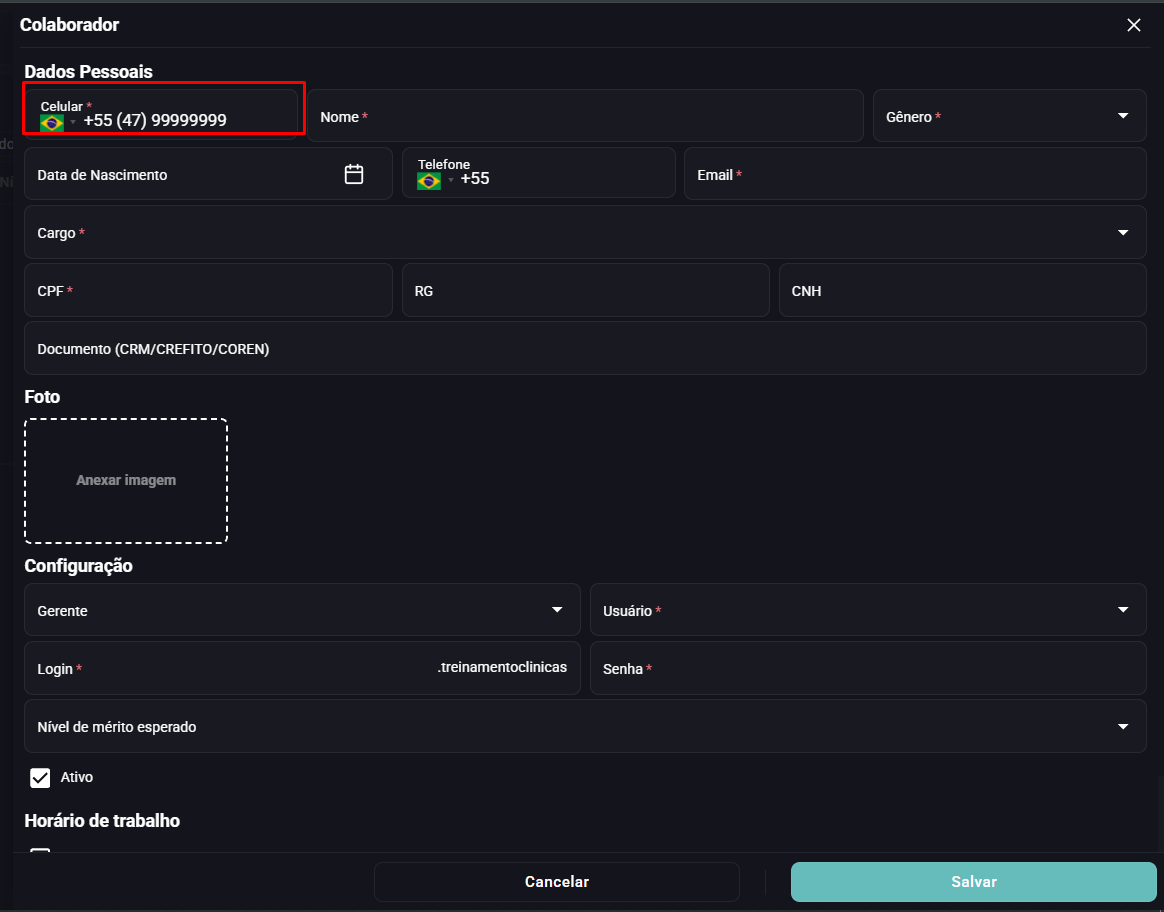
No campo Celular, informe o número de telefone do colaborador. Após o preenchimento, os demais campos do cadastro serão habilitados.
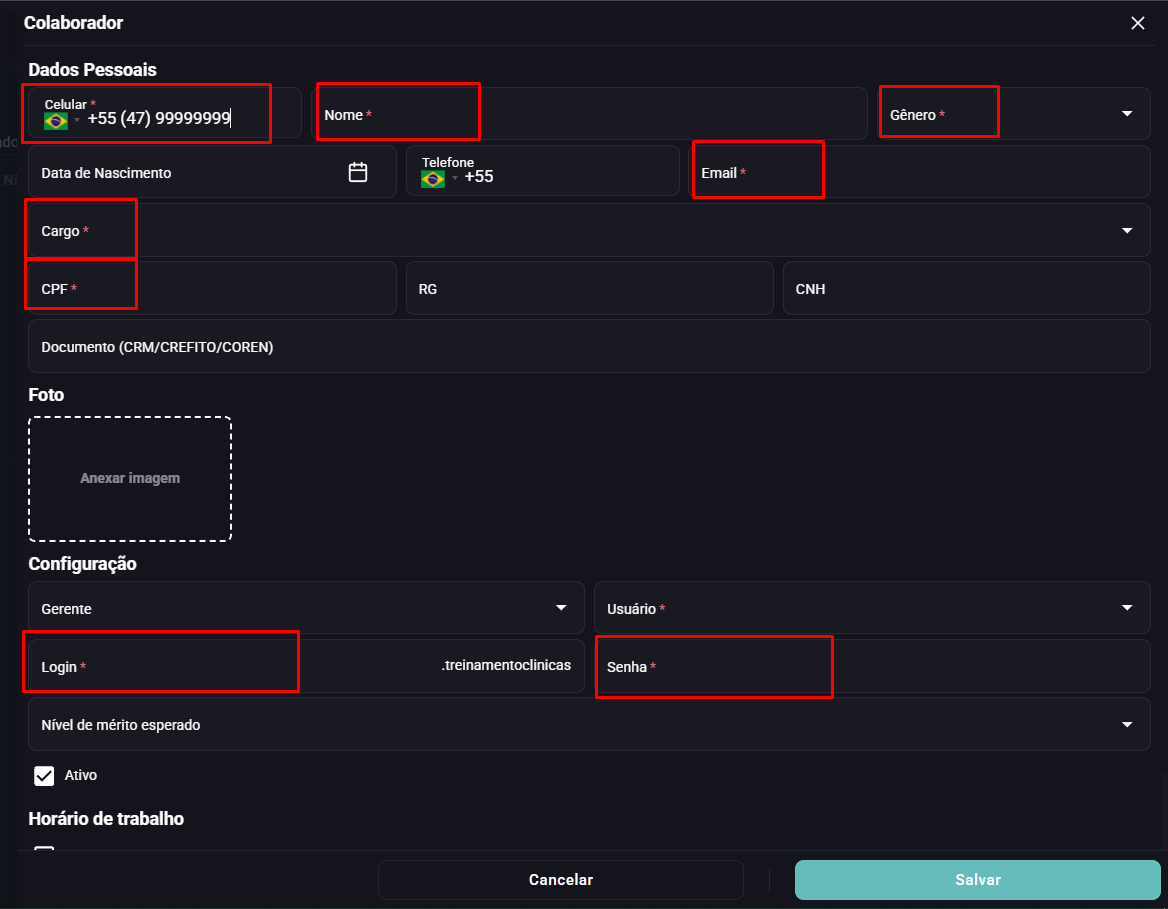
Após informar o celular, preencha os demais campos obrigatórios:
Telefone
Nome completo
Gênero
Cargo
CPF
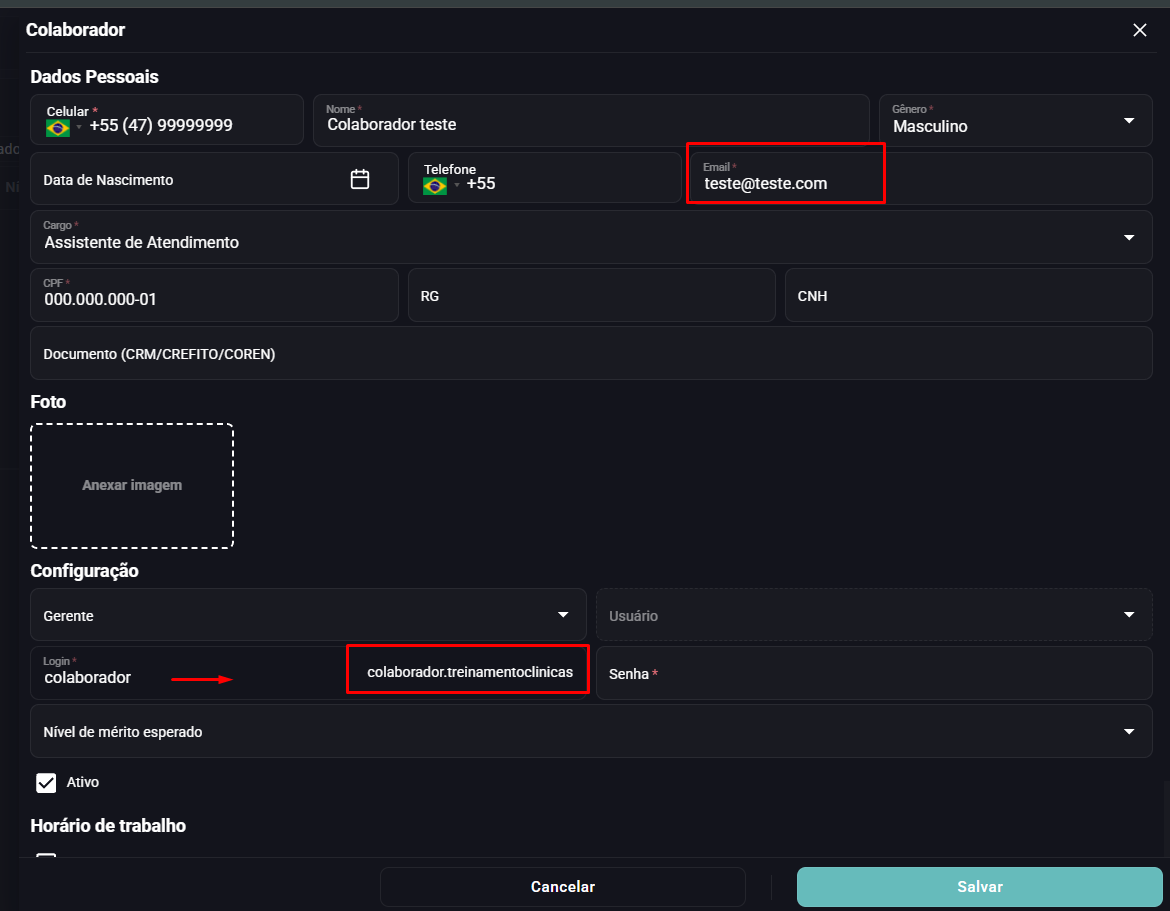
Login
Senha
Ao preencher o campo Login, o campo Usuário será gerado automaticamente pelo sistema. Não é necessário selecionar ou preencher o campo Usuário manualmente.
💡 Dica: Anote o Usuário gerado pelo sistema para repassá-lo ao colaborador junto com a senha definida no cadastro.
Os demais campos podem ser preenchidos conforme a necessidade da unidade, como:
Data de nascimento
RG
CNH
Também é possível anexar imagens e documentos ao cadastro do colaborador, quando necessário.
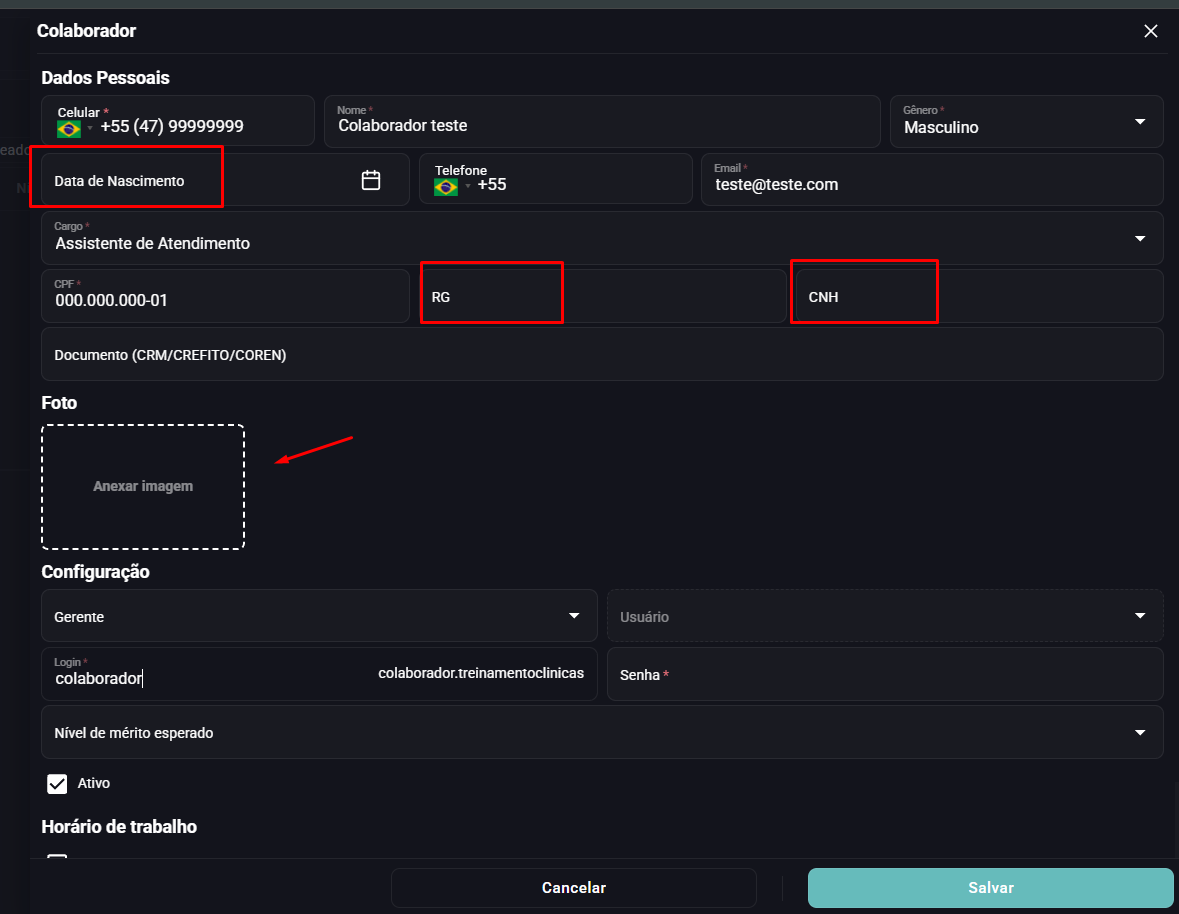
Após a criação do acesso, o colaborador poderá entrar no sistema utilizando o e-mail cadastrado ou o login definido.
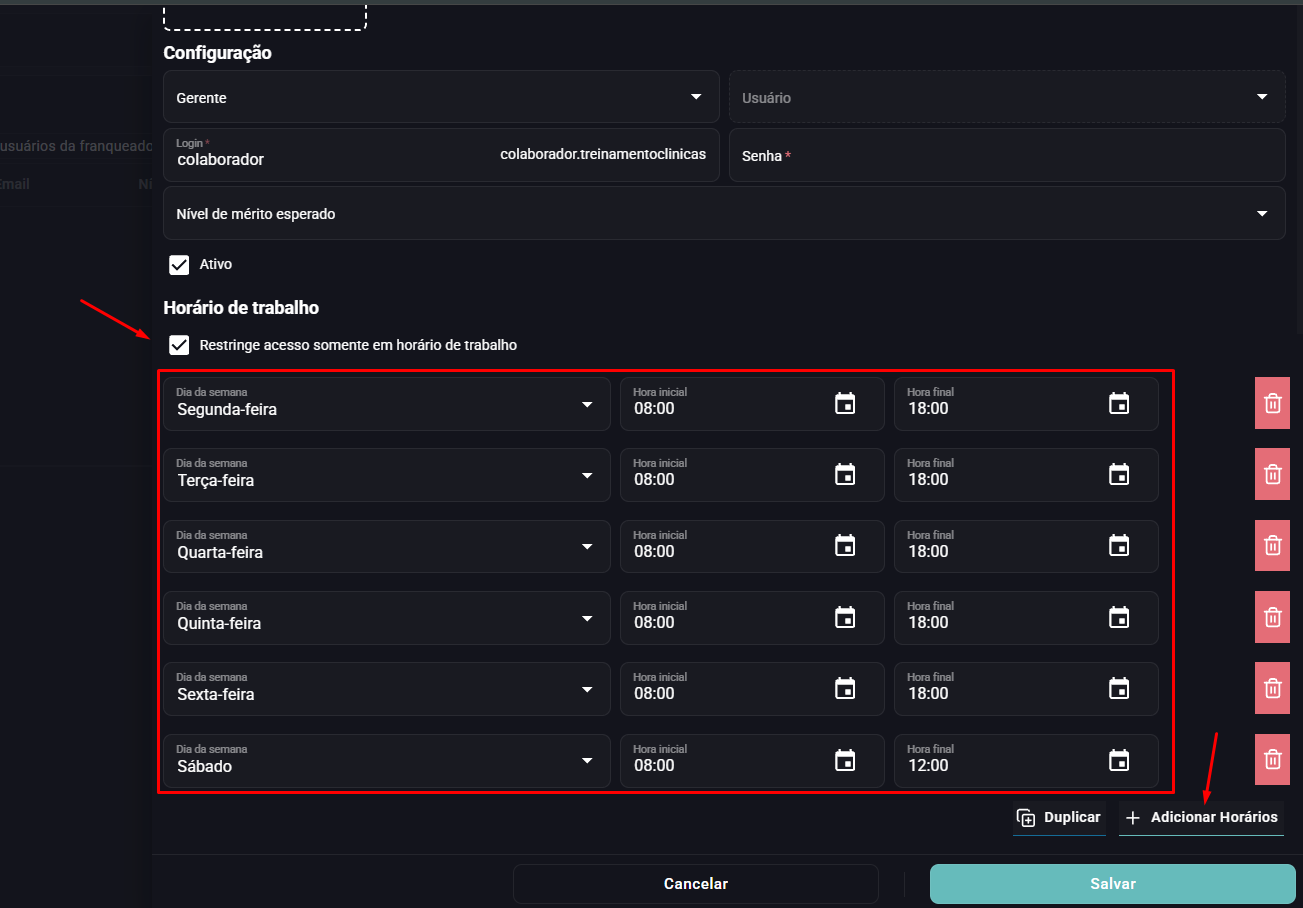
Caso seja necessário limitar o período de acesso do colaborador ao sistema, configure os dias da semana e os horários permitidos.
Quando essa restrição estiver configurada, o colaborador poderá acessar o sistema somente nos dias e horários definidos.
Após preencher as informações necessárias e revisar as configurações de acesso, clique no botão Salvar para concluir o cadastro.
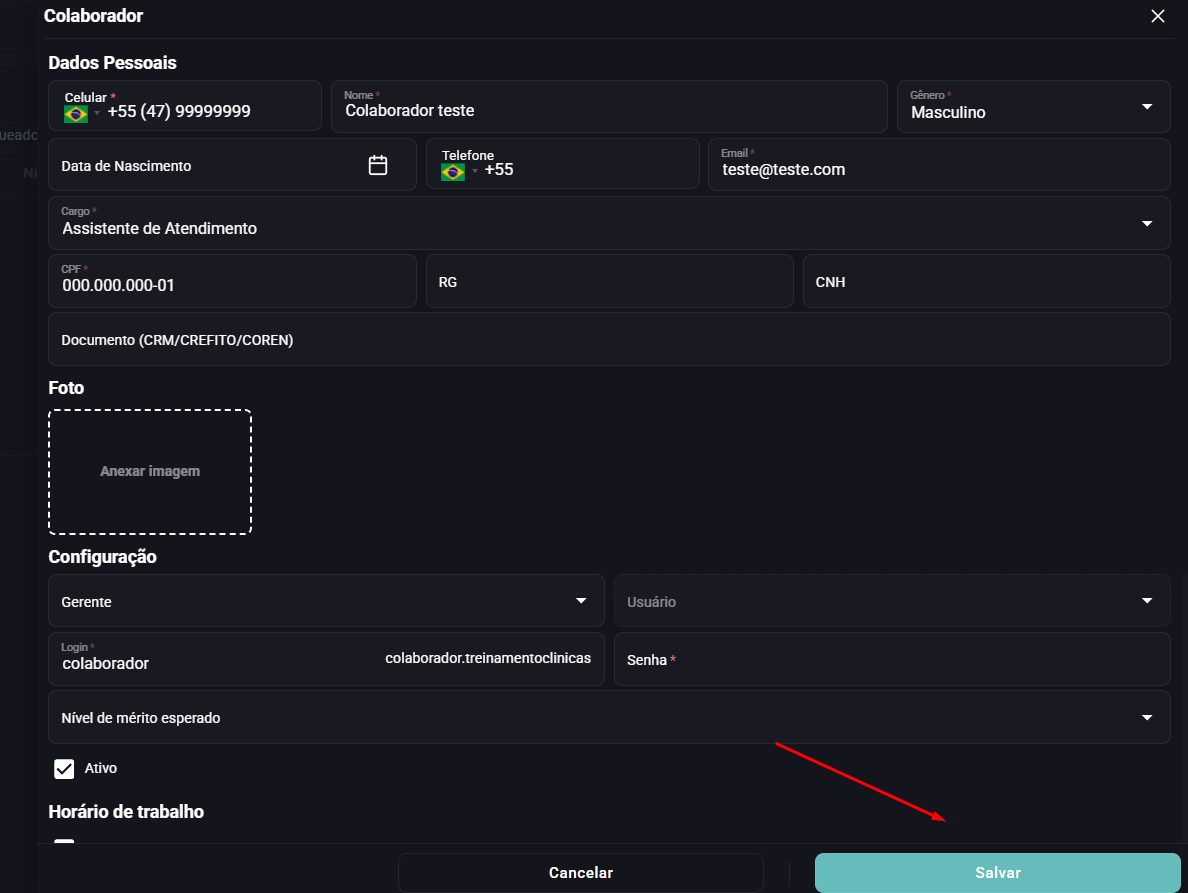
Pronto! O colaborador foi cadastrado e poderá acessar o sistema UNO de acordo com as permissões e configurações definidas.
O Celular deve ser informado primeiro para que os demais campos do cadastro sejam habilitados. Antes de salvar, verifique se todos os campos obrigatórios foram preenchidos corretamente.
Ao preencher o campo Login, o Usuário será gerado automaticamente pelo sistema. Não é necessário selecionar ou preencher esse campo manualmente.
Anote o Usuário gerado para repassá-lo ao colaborador junto com a senha definida no cadastro.
Após a conclusão do cadastro, o colaborador receberá um link de ativação no endereço de e-mail informado.
É importante acessar o link recebido e concluir a ativação da conta. Caso o acesso não seja ativado, não será possível realizar a redefinição da senha posteriormente.
💡 Caso o e-mail de ativação não seja localizado na caixa de entrada, verifique também as pastas de Spam ou Lixo eletrônico.
A restrição de dias e horários é opcional. Quando configurada, o colaborador poderá acessar o sistema somente nos períodos definidos em seu cadastro.
Campos como Data de nascimento, RG, CNH e demais informações opcionais podem ser preenchidos conforme a necessidade da unidade.
Por segurança, as credenciais de acesso devem ser repassadas somente ao colaborador correspondente. Após o primeiro acesso, oriente-o a manter seus dados de login e senha protegidos.