
Com a nova atualização nos tipos de pagamento, montamos este material para auxiliar as unidades a configurarem corretamente as opções com liquidação automática ou manual, considerando as novas informações disponíveis.
⚙️ PARA QUE SERVE CADA OPÇÃO DE CONFIGURAÇÃO
Caminho:
📍 Menu Lateral > Financeiro > Tipos de Pagamentos > Ícone de “+”

Ao criar um novo tipo de pagamento, você pode escolher o formato de utilização:
- Ambos: usado tanto em receitas quanto em despesas.
- Contas a Pagar: usado apenas para lançamentos de despesas.
- Contas a Receber: usado apenas para lançamentos de receitas (comandas).
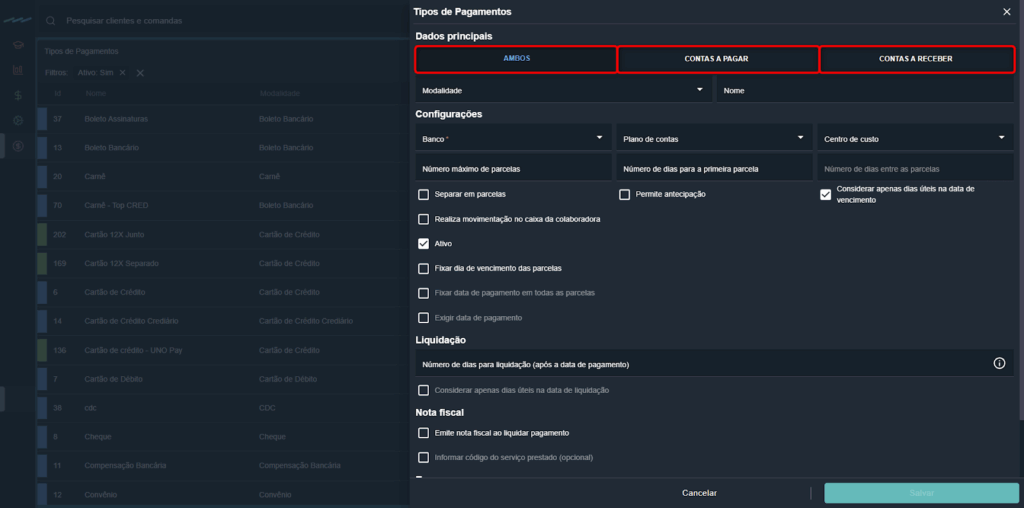
Em seguida, na opção de modalidade, deve ser selecionado a opção (ex: Cartão de Crédito) e definir um nome para o tipo de pagamento — é possível incluir o nome da operadora ou maquininha.
Abaixo, configure conforme o formato de recebimento da unidade:
- Banco: vincule ao banco cadastrado no sistema.
- Plano de Contas: escolha conforme o controle desejado no Fluxo de Caixa e DRE (ex: Receitas de Comandas ou Receitas em Cartão).
- Centro de Custo: permite especificar de qual centro o valor entra ou sai.
- Número máximo de parcelas: define o limite de parcelamento permitido ao cliente.
Número de dias para a primeira parcela: define a carência entre o faturamento e o vencimento da primeira parcela.
Exemplo: se o faturamento ocorrer em 12/11 e a primeira parcela deve vencer em 12/12, informe 30 dias.
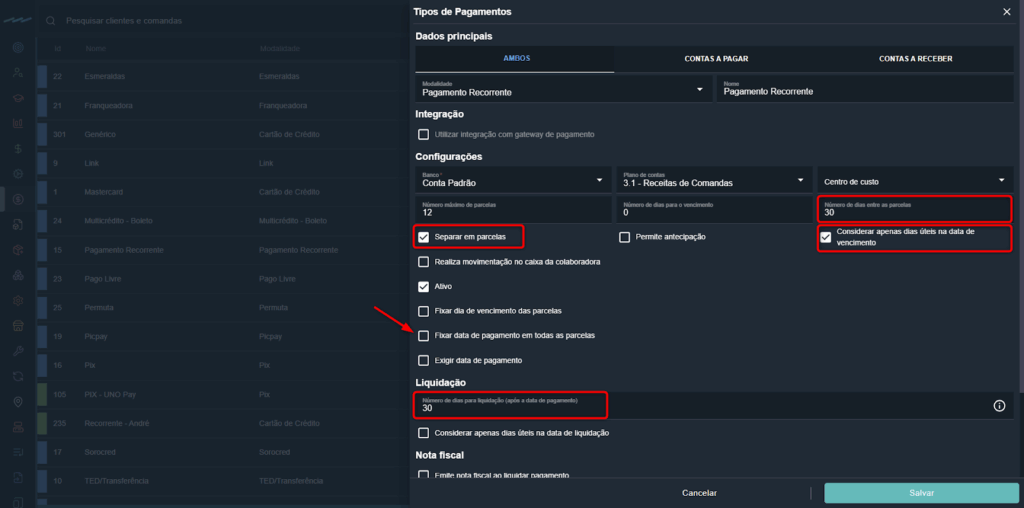
Número de dias entre as parcelas: define o intervalo entre parcelas (geralmente 30 dias).
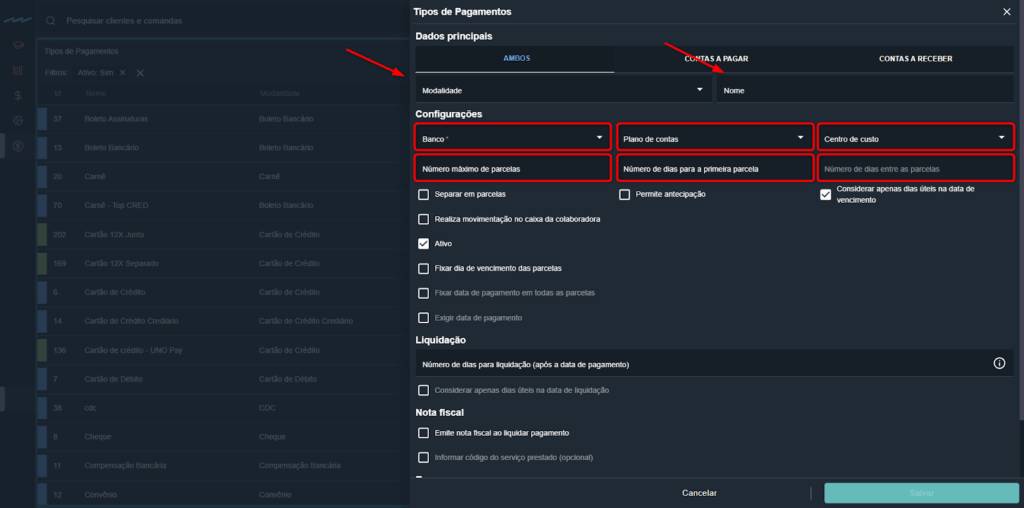
- Permite antecipação: habilita o tipo de pagamento para antecipações no menu Financeiro > Antecipações.
- Considerar apenas dias úteis na data de vencimento: marque se a cobrança ocorre apenas em dias úteis.
- Realiza movimentação no caixa da colaboradora: ativa o lançamento automático no caixa da colaboradora responsável.
- Fixar dia de vencimento das parcelas: útil em pagamentos com boleto, para manter uma data padrão.
- Fixar data de pagamento em todas as parcelas: define a mesma data de pagamento para todas as parcelas.
🔸 Atenção: para liquidação automática em cartão de crédito, essa opção deve estar ativada. - Exigir data de pagamento: torna o preenchimento da data obrigatório.
- Liquidação / número de dias para liquidação (após o pagamento): define o prazo para liquidação.
- Se o valor é recebido antecipadamente → informe 0.
- Se o valor é recebido antecipadamente → informe 0.
Se há repasse em D+30, informe 30.
- Considerar apenas dias úteis na data de liquidação: mantém o cálculo em dias úteis, caso o recebimento em conta ocorra dessa forma.
💡 Importante:
Com a nova atualização, a liquidação automática agora é baseada na data de pagamento, e não mais na data de vencimento.
Certifique-se de configurar conforme o formato real de recebimento da unidade.
🧾 EMISSÃO DE NOTA FISCAL
É possível configurar o sistema para emitir nota fiscal automaticamente sempre que um pagamento for liquidado.
Assim, a nota é emitida no valor da parcela liquidada.
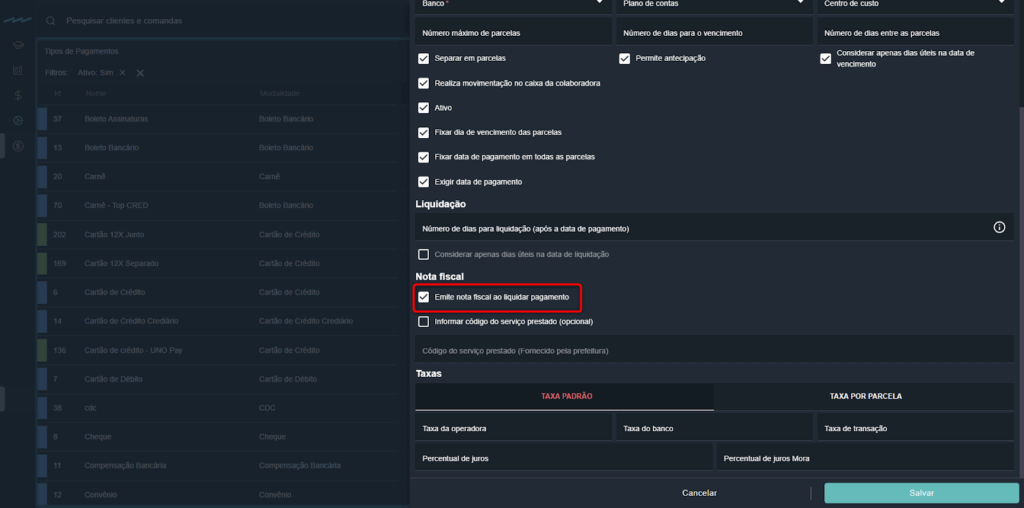
⚠️ Atenção:
Caso uma liquidação com nota emitida seja desfeita, é necessário ter cuidado ao liquidar novamente, pois pode ocorrer duplicidade de notas.
💰 TAXAS E JUROS
Taxa Padrão: usada em tipos como cartão de débito para registrar a taxa fixa da operadora/banco.
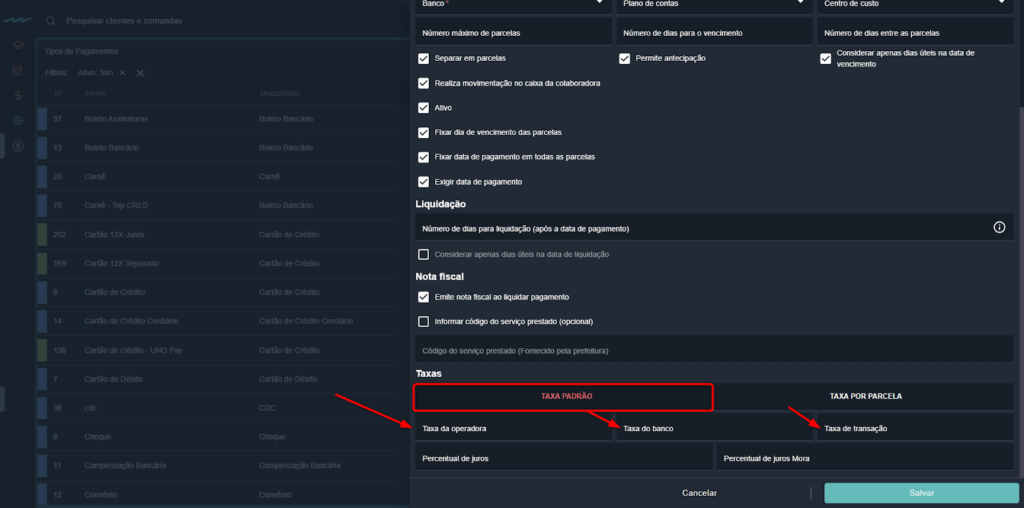
Taxa por Parcela: usada em cartões de crédito, permite definir taxas diferentes conforme o número de parcelas.
Exemplo: taxa para crédito à vista, outra de 2x a 6x e outra de 7x a 12x.
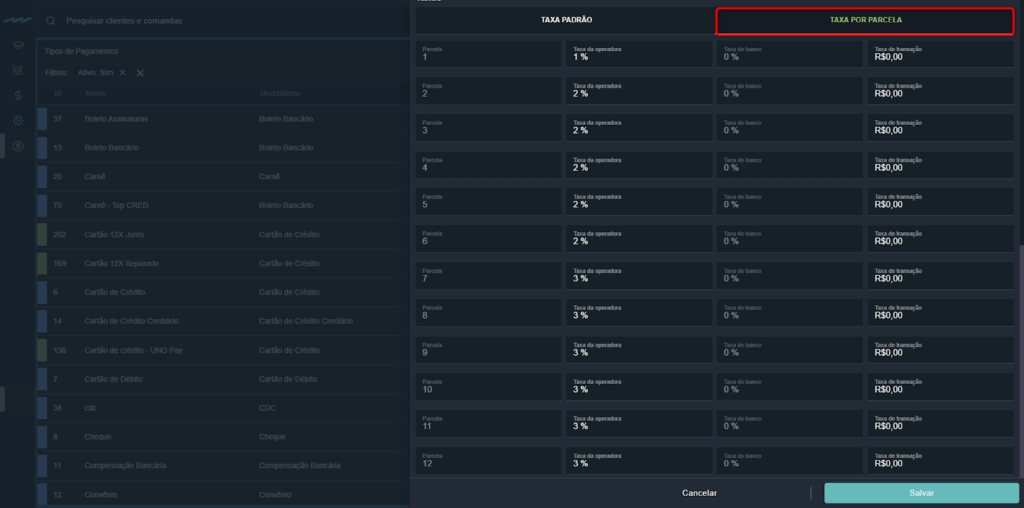
- Em ambas as opções, também é possível definir percentuais de juros para casos de atraso.
💡 EXEMPLOS DE CONFIGURAÇÕES MAIS COMUNS
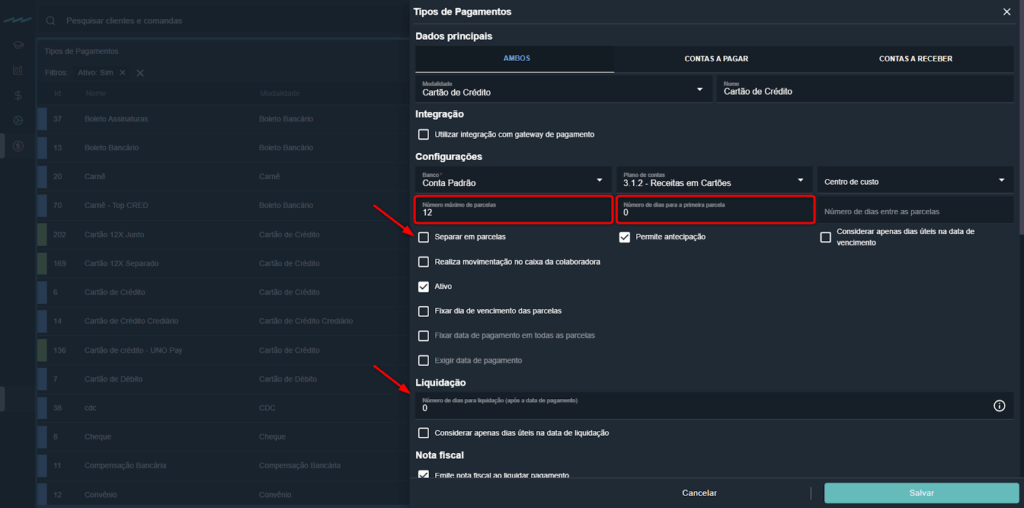
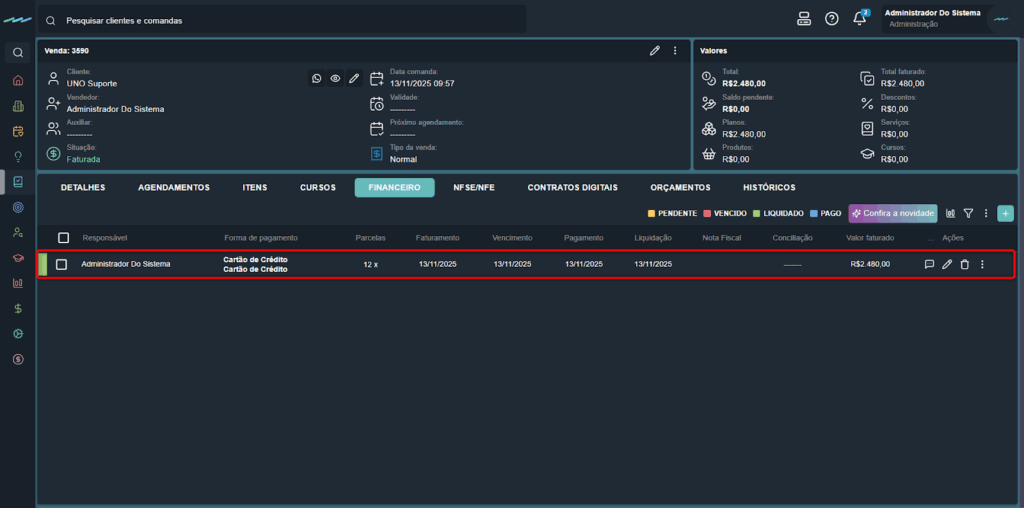
💳 CARTÃO DE CRÉDITO ANTECIPADO
- Não é necessário separar em parcelas.
- Opcional preencher “número de dias para a primeira parcela” (referente ao cliente e vencimento para o mesmo pagar).
- Configurar vencimentos conforme dias úteis ou corridos.
Informe 0 dias para liquidação, caso o valor seja recebido antecipadamente
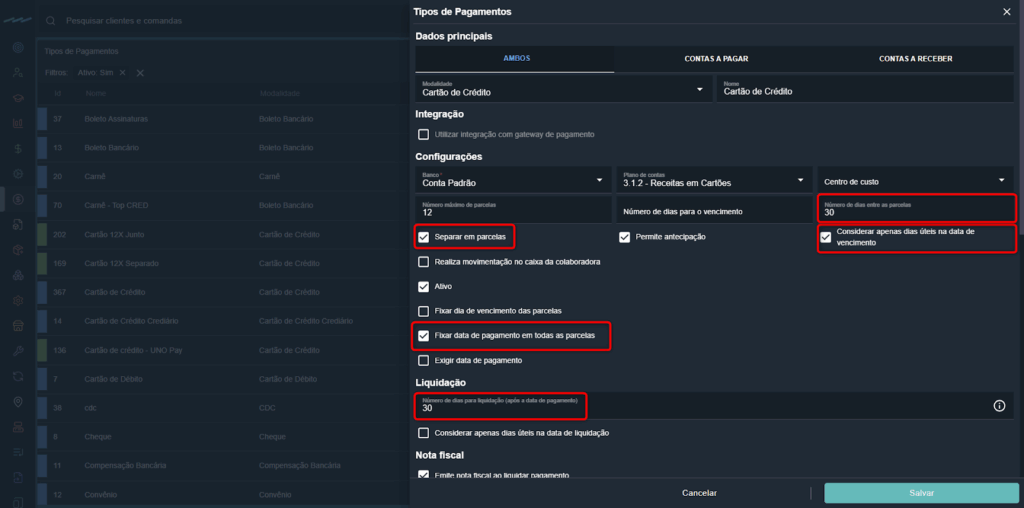
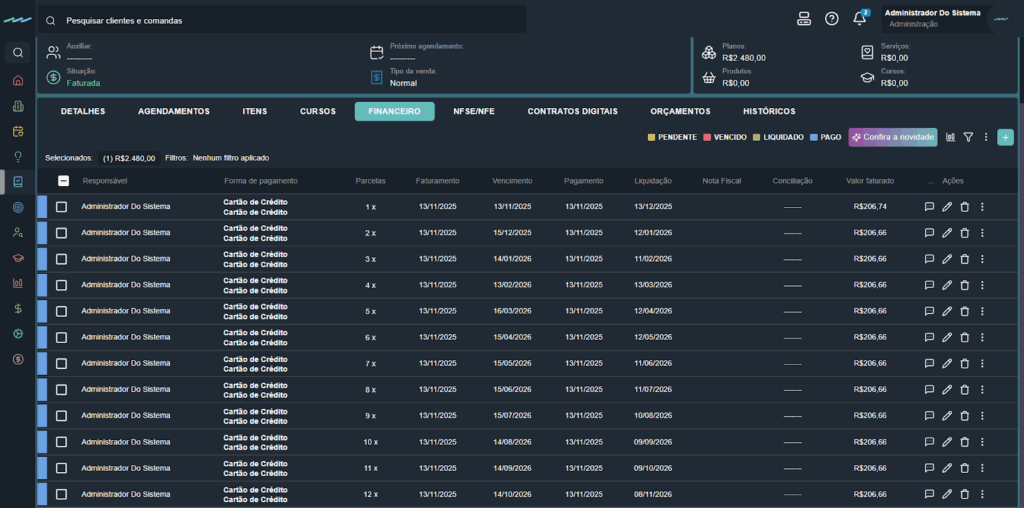
💳 CARTÃO DE CRÉDITO PARCELADO COM REPASSE
- Separar em parcelas (obrigatório).
- Opcional preencher “número de dias para a primeira parcela” (referente ao cliente e vencimento para o mesmo pagar).
- Preencher o número de dias entre as parcelas.
- Configurar vencimentos conforme dias úteis ou corridos.
- Ativar “Fixar data de pagamento em todas as parcelas” (obrigatório para liquidação automática).
Preencher corretamente o campo de dias para liquidação (ex: 30 para D+30).
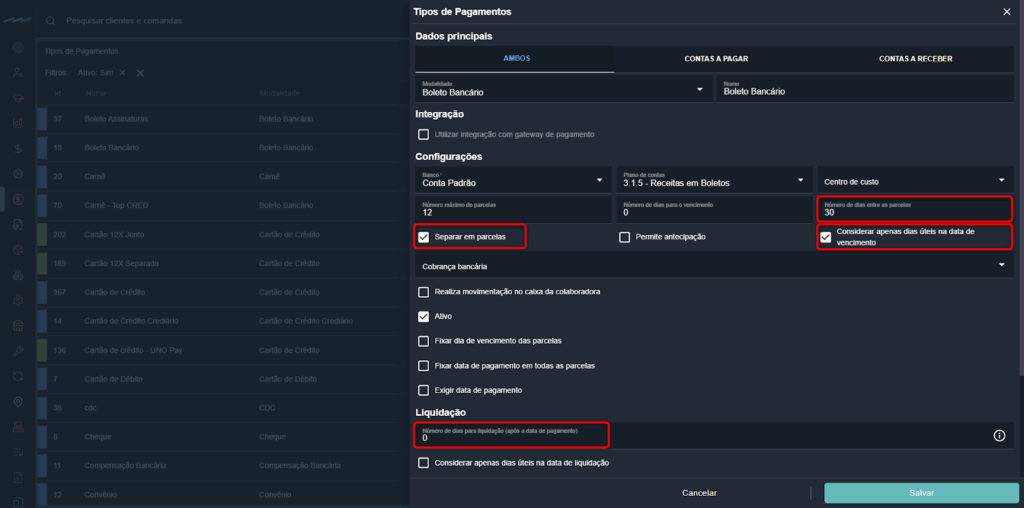
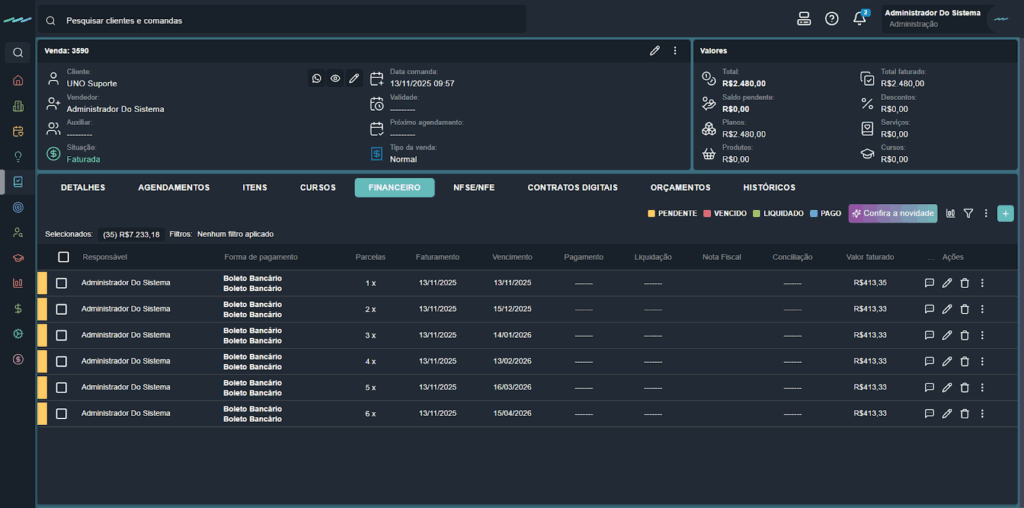
🧾 BOLETO BANCÁRIO
- Separar em parcelas (obrigatório).
- Opcional preencher “número de dias para a primeira parcela” (referente ao cliente e vencimento para o mesmo pagar).
- Preencher número de dias entre parcelas.
- Configurar vencimentos conforme dias úteis ou corridos.
- Não ativar “Fixar data de pagamento em todas as parcelas”.
- Preencher o campo de liquidação com o valor de repasse (ou 0, se não houver).
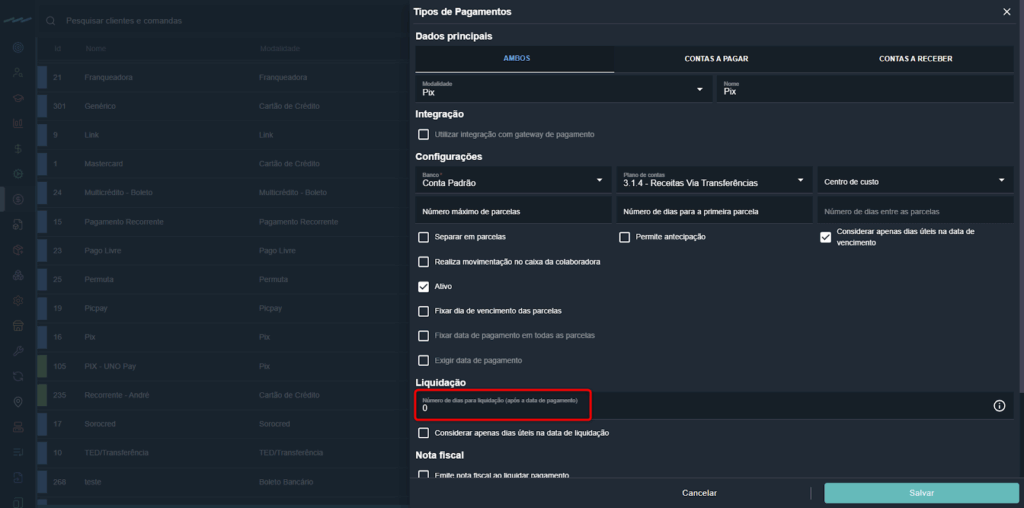
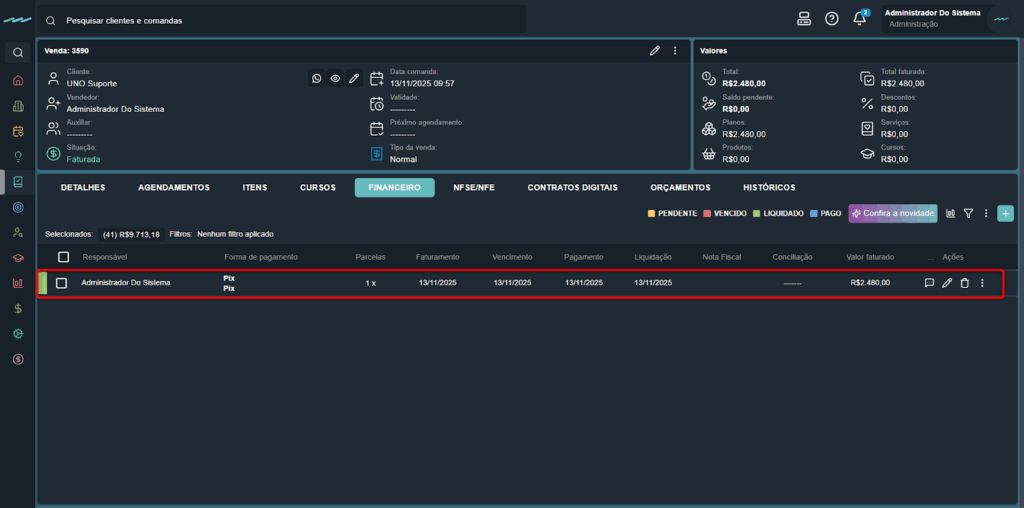
PIX
- Não é necessário separar em parcelas.
Normalmente o recebimento é no mesmo dia → preencher 0 dias para liquidação.
🔁 PAGAMENTO RECORRENTE
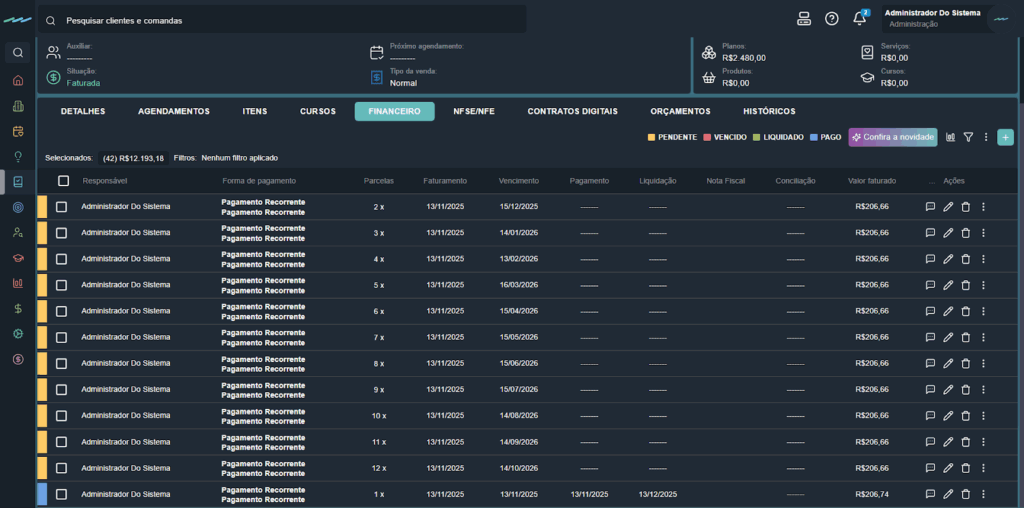
- Separar em parcelas (obrigatório).
- Opcional preencher “número de dias para a primeira parcela” (referente ao cliente e vencimento para o mesmo pagar).
- Preencher número de dias entre parcelas.
- Configurar vencimentos conforme dias úteis ou corridos.
Ativar ou não “Fixar dia de pagamento” conforme desejar:
- Se quiser liquidação automática, mantenha ativado.
- Se quiser acompanhamento manual, deixe desativado.
- Preencher o campo de liquidação com o valor de repasse (ou 0, se não houver).
📍 PONTOS IMPORTANTES A SEREM CONSIDERADOS
- A liquidação não é mais baseada na data de vencimento, e sim na data de pagamento.
- Se a unidade configurar para dias úteis os recebimentos, não deve configurar para fixar o dia de vencimento das parcelas.
- Essa alteração impacta diretamente o controle financeiro e o fluxo de repasses.
- Verifique atentamente cada configuração para garantir que o formato reflita o recebimento real da unidade.
Caso as dúvidas permaneçam, não hesite em contatar nosso Time de Suporte!