
Vamos revisar o processo de cadastro de conta bancária no sistema, passo a passo!
Esse procedimento garante que todas as contas usadas pela unidade — tanto para recebimentos quanto despesas — estejam corretamente registradas.
Passo 1: Acesse o menu de contas bancárias
Acesse:
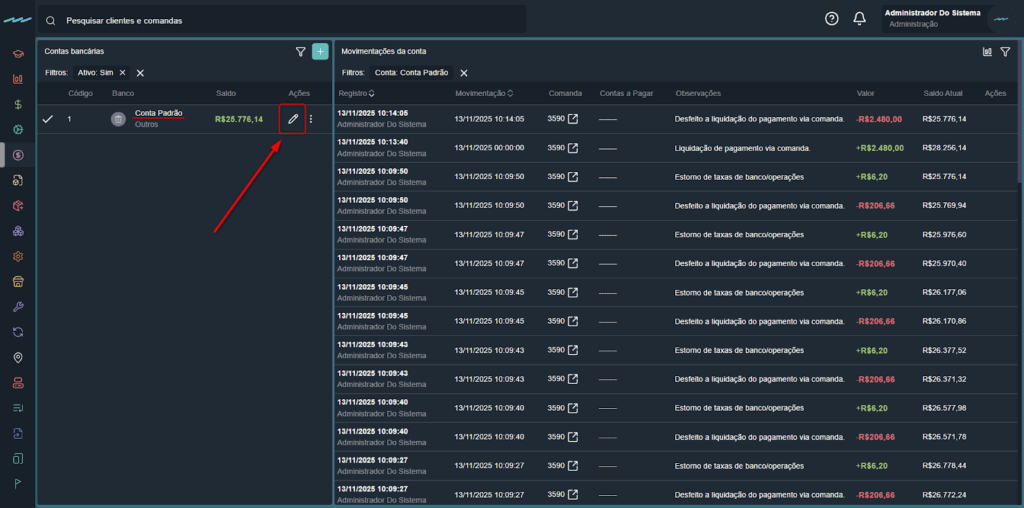
Menu Lateral > Financeiro > Contas BancáriasO sistema normalmente já vem com uma conta chamada “Conta Padrão”.
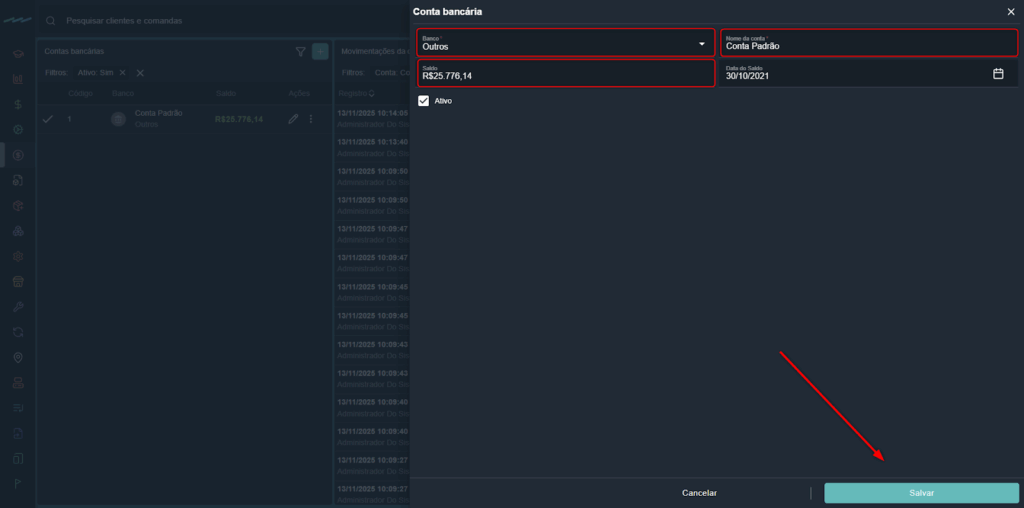
Você pode editar o nome e o saldo dessa conta clicando no ícone de lápis.
Passo 2: Adicionar uma nova conta
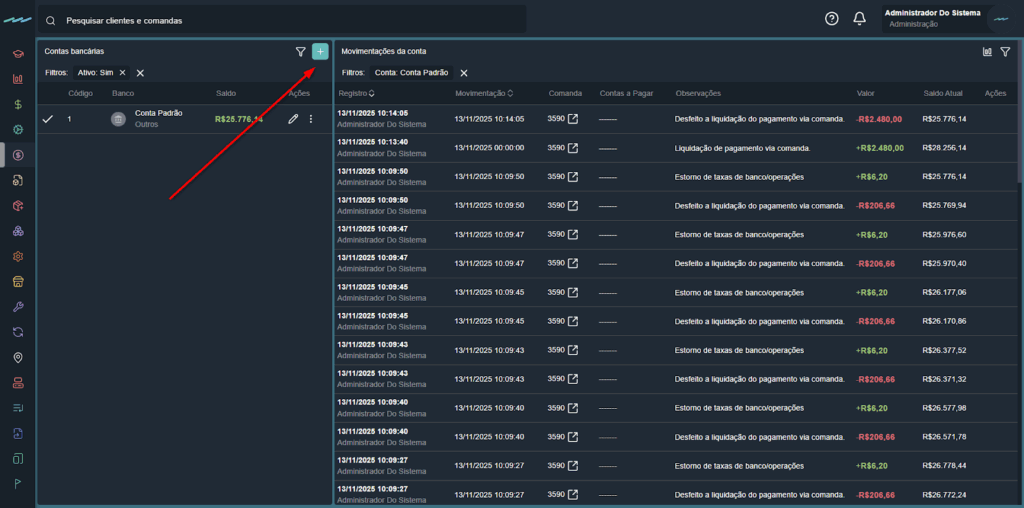
Caso precise incluir uma nova conta bancária, clique no ícone de “+” para adicionar.
O sistema traz alguns modelos com nome e logo dos bancos.
Se o seu banco não estiver na lista, selecione a opção “Outros”.
Passo 3: Preencha as informações da conta
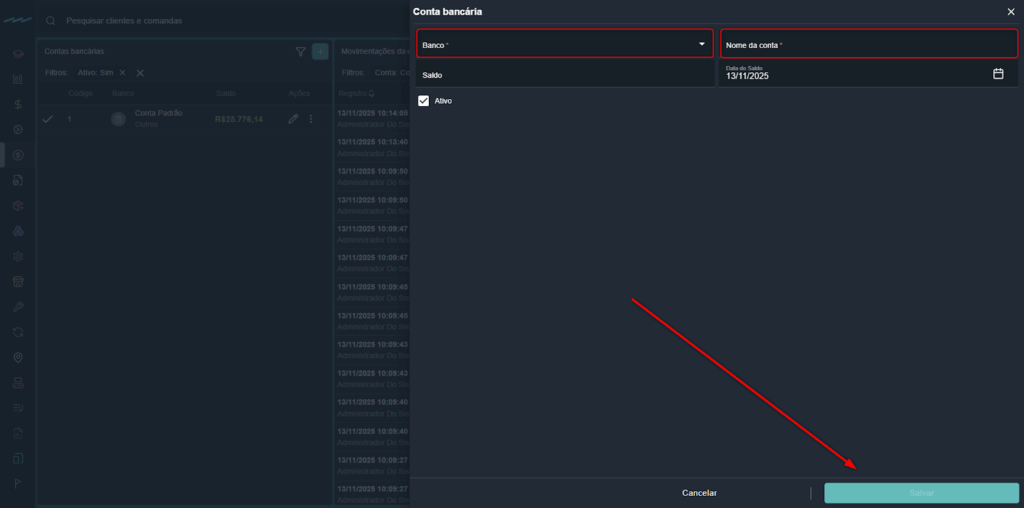
- Nome da conta: utilize o nome do banco ou o número da conta.
- Saldo inicial: informe o valor atual de saldo da conta no momento do cadastro.
Após preencher, clique em Salvar.
Pronto! Sua conta estará cadastrada no sistema. ✅
ENTENDENDO O CAMPO DE MOVIMENTAÇÕES DA CONTA
O sistema ainda não realiza conciliação bancária automática, mas possui um campo de movimentações que auxilia no acompanhamento dos valores recebidos e pagos de cada conta.
Nesse campo, é possível:
- Acompanhar todas as movimentações por período específico;
- Visualizar por data de registro ou data de movimentação;
Consultar o histórico completo de lançamentos da conta.
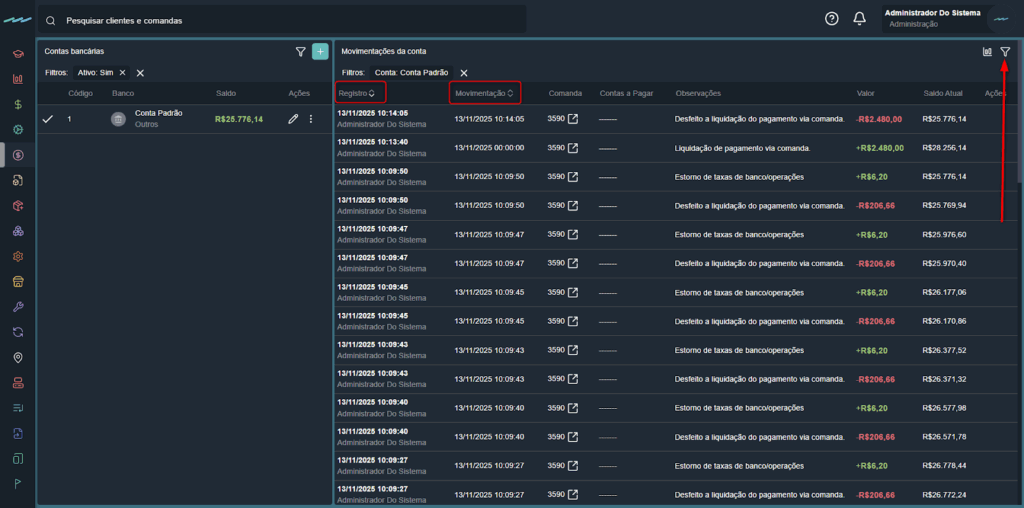
Colunas de data
Data do Registro: data em que a transação foi registrada no sistema.
Data da Movimentação: data em que o pagamento ou transferência foi efetivamente realizado.
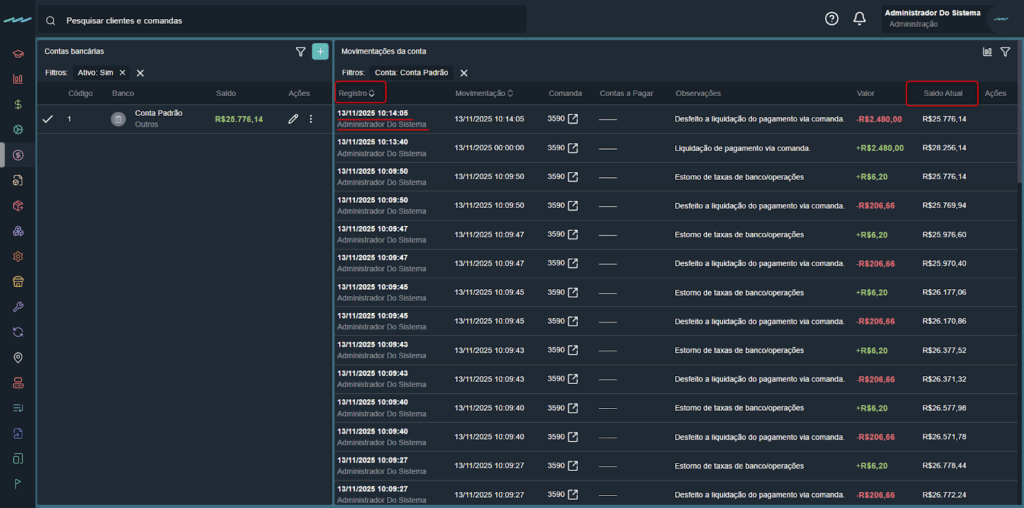
Coluna de Saldo Atual
Exibe o saldo da conta após cada transação, considerando apenas a Data do Registro.
⚠️ Importante: Ordenar a tela por “Data de Movimentação” não altera os valores do saldo — é apenas uma forma de organizar a visualização.A tela funciona como um histórico de atualizações, exibindo o nome do colaborador e horário de cada registro.
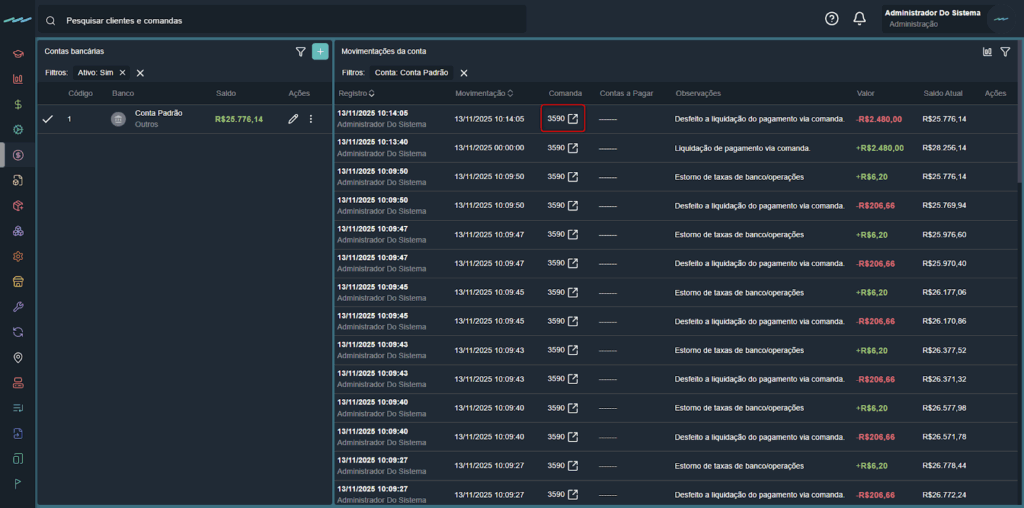
Acesso rápido às comandas e despesas
Nas movimentações, é possível acessar diretamente a comanda ou a despesa vinculada, clicando no ícone de atalho disponível ao lado da transação.
Ponto de Atenção
As movimentações exibidas são baseadas no cadastro do tipo de pagamento.
Apenas os tipos de pagamento vinculados à conta bancária aparecerão nessa listagem.
Quando há muitas movimentações
O campo de movimentações exibe até 50 registros por vez.
Se a unidade possuir muitas transações, utilize o Relatório de Movimentações Bancárias para acompanhar tudo.Acesse:
Menu Lateral > Relatórios > Financeiro
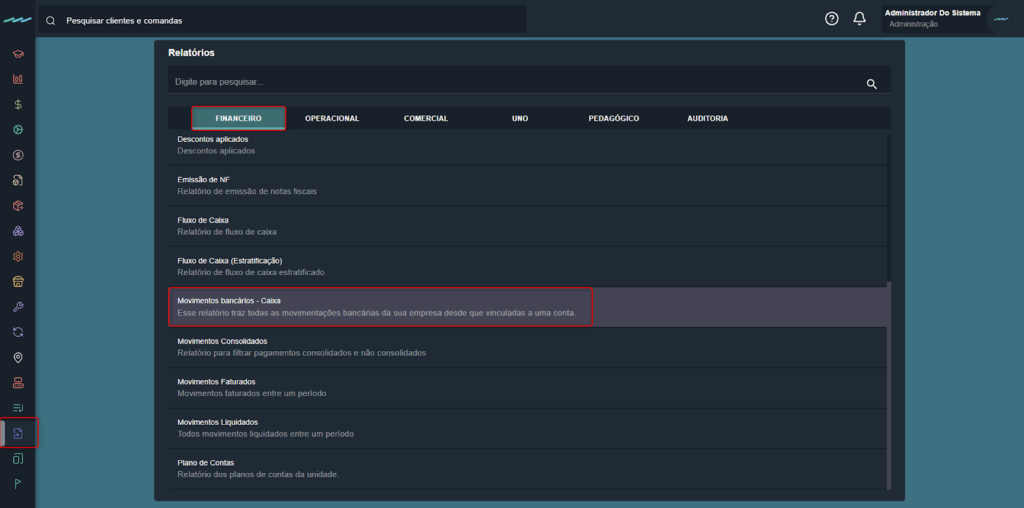
💡 Dica final
Mantenha as informações bancárias sempre atualizadas!
Assim, o controle de recebimentos e pagamentos da unidade será mais preciso e confiável. ✅