
Vamos revisar o processo de lançamento de venda no Sistema UNO, desde o momento da avaliação do cliente!
Esse passo a passo não considera o uso da modalidade CRM.
Passo 1: Agendar Avaliação
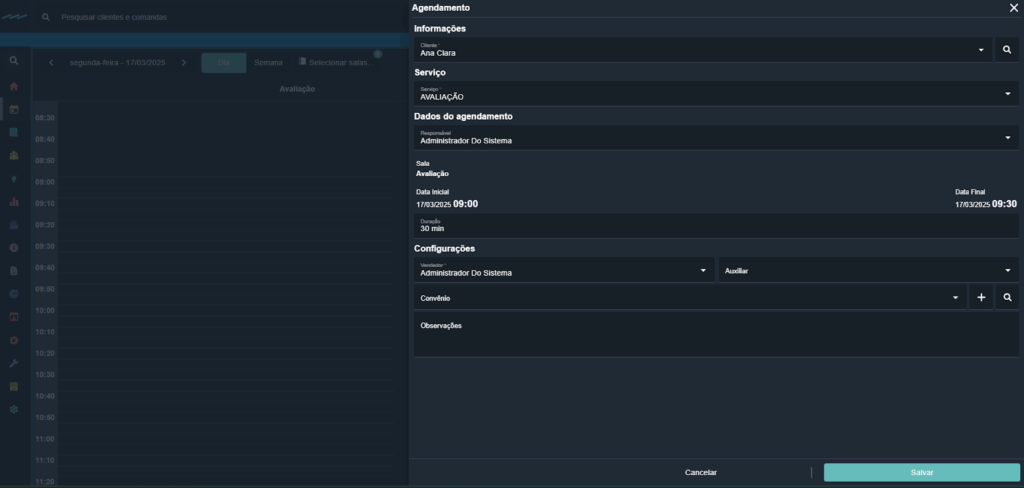
- Acesse a agenda de Avaliações e selecione o horário desejado pelo cliente.
- Clique no horário escolhido para abrir a janela de agendamento.
- Preencha as informações necessárias:
- Para novos clientes, basta inserir Telefone, Nome e Gênero.
- Lembre-se de completar os demais dados quando o cliente comparecer à clínica.
- Escolha o serviço de Avaliação.
- Selecione o responsável pelo atendimento.
- Verifique a duração do atendimento:
- O sistema sugere automaticamente o tempo cadastrado para o serviço.
- Caso necessário, edite esse tempo clicando no campo preenchido.
- Finalize o agendamento informando o responsável pela venda.
Pronto! Agora é só salvar. ✅
👉 Dica: Sempre revise os dados antes de confirmar o agendamento!
Passo 2: Criar Orçamento
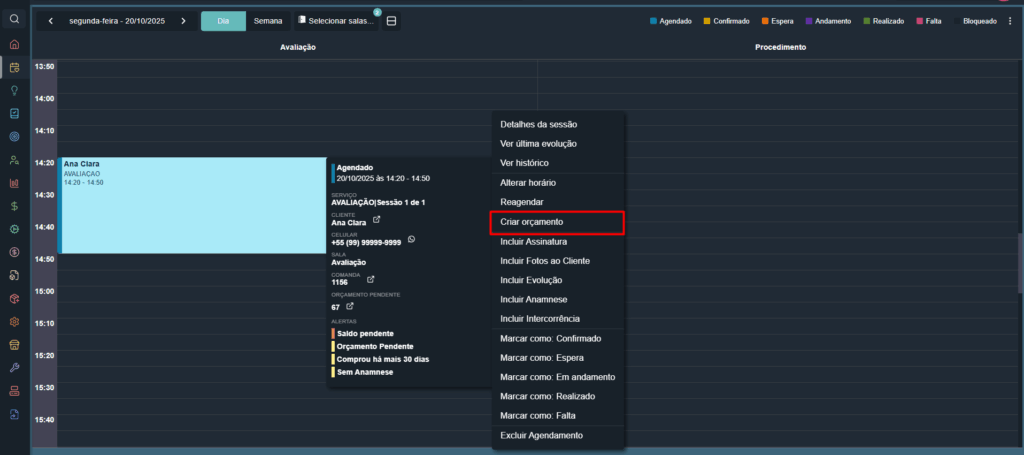
- Com o agendamento disponível na agenda, clique sobre ele.
- Uma pequena janela com os dados do agendamento será exibida.
- No canto superior direito, localize os três pontinhos (menu de opções) e clique neles.
- Será exibida uma lista de ações disponíveis para o agendamento.
- Selecione a opção “Criar Orçamento”.
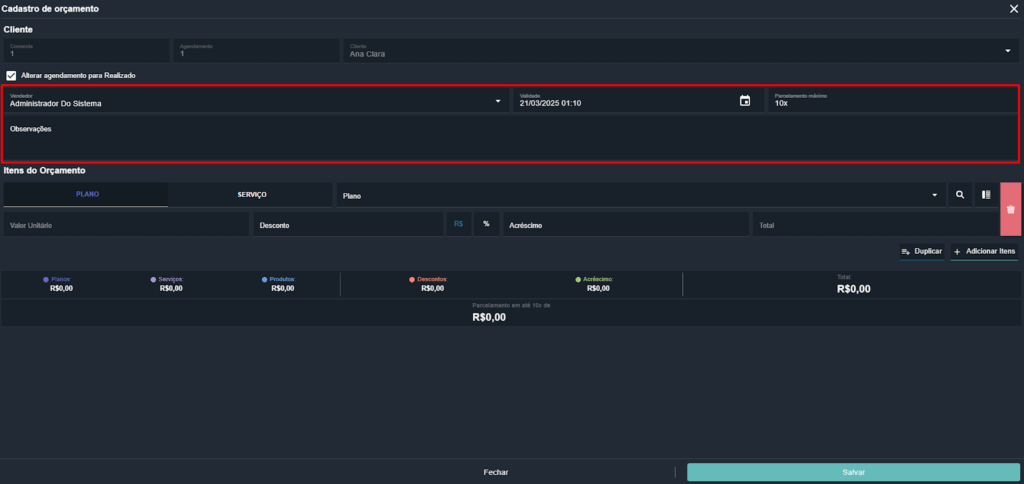
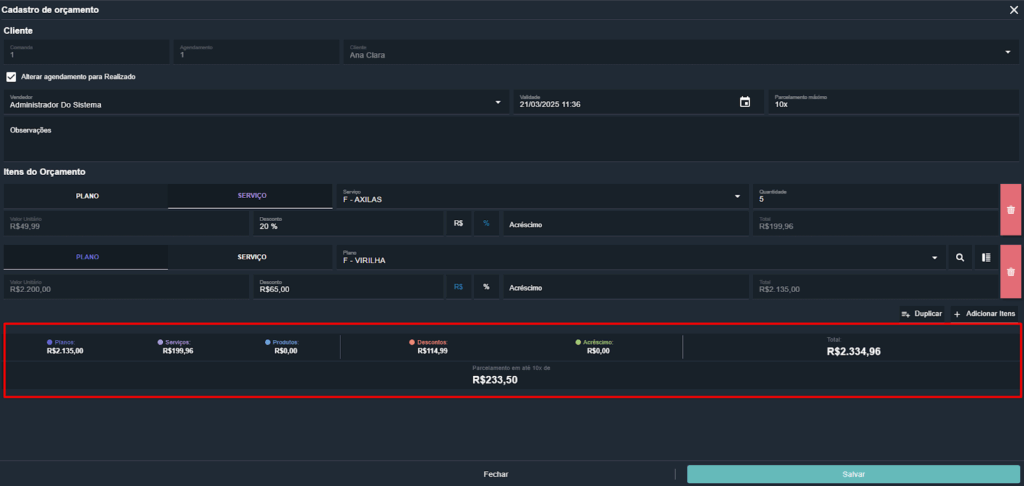
Após selecionar “Criar Orçamento”, o sistema atualizará automaticamente para a página de Cadastro de Orçamentos, já trazendo os dados do cliente em atendimento.
Nesta etapa, preencha os seguintes campos:
✅ Vendedor responsável pelo orçamento.
✅ Validade da proposta (data limite para o orçamento ser válido).
✅ Máximo de parcelamento permitido para esse orçamento.
✅ Observações adicionais (se necessário).
Agora é hora de adicionar os itens que compõem a proposta.
- Escolha entre “Plano” ou “Serviço”:
- Serviço: Considerado como o valor unitário de cada sessão.
- Plano: Refere-se ao valor total para um conjunto de sessões.
- Selecione o Serviço ou Plano:
- Digite a primeira letra do nome para que o sistema exiba as opções disponíveis.
- Digite a primeira letra do nome para que o sistema exiba as opções disponíveis.
- Defina a quantidade de sessões (caso tenha escolhido “Serviço”).
- Configure valores e descontos:
- O sistema exibirá automaticamente o valor unitário da sessão.
- Caso queira aplicar um desconto ou acréscimo, utilize os botões:
- “R$” para desconto/acréscimo em valores fixos.
- “%” para desconto/acréscimo em porcentagem.
- O sistema calculará automaticamente o valor total das sessões, considerando eventuais descontos ou acréscimos.

Se precisar incluir outros serviços ou planos na mesma proposta, siga estes passos:
- Clique em “+ Adicionar Itens”.
- Um novo quadro será exibido para que você insira mais um Serviço ou Plano.
- Repita esse processo quantas vezes forem necessárias.
Dessa forma, é possível montar uma proposta completa, com todos os itens desejados! 🚀
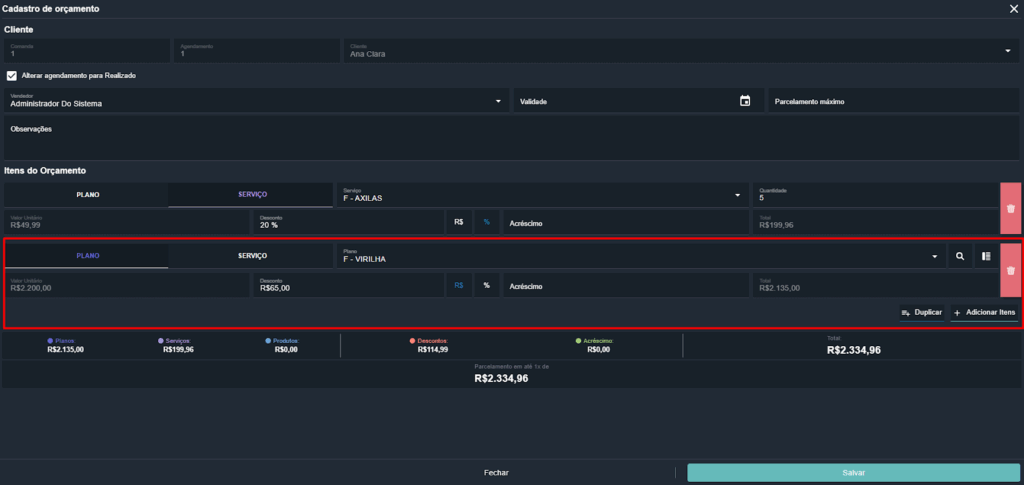
Após montar a proposta, o sistema exibirá um totalizador, que apresenta um resumo completo dos valores:
✅ Total de Planos e Serviços incluídos na proposta.
✅ Descontos e acréscimos aplicados.
✅ Valor final total da proposta.
✅ Detalhamento do parcelamento, mostrando como a venda será distribuída em parcelas.
Revise todas as informações antes de Salvar! 🚀
Após a criação, o orçamento ficará disponível para consulta:
- Acesse o menu lateral e clique em “Orçamentos”.
- Lá, você encontrará todos os orçamentos já gerados na unidade.
- Inicialmente, o orçamento ficará com o status “Pendente”, aguardando a resposta do cliente.
🔹 Edições permitidas: Apenas os campos Vendedor e Observações podem ser alterados diretamente.
🔹 Caso precise modificar os itens da proposta, utilize a opção “Duplicar Orçamento”.
- Isso garante que o sistema mantenha o histórico da proposta original (não aceita) e crie uma nova versão como “Pendente”.

Passo 3: Converter em Comanda:
Clique na opção “Converter em Comanda”.
Serão apresentadas duas opções:
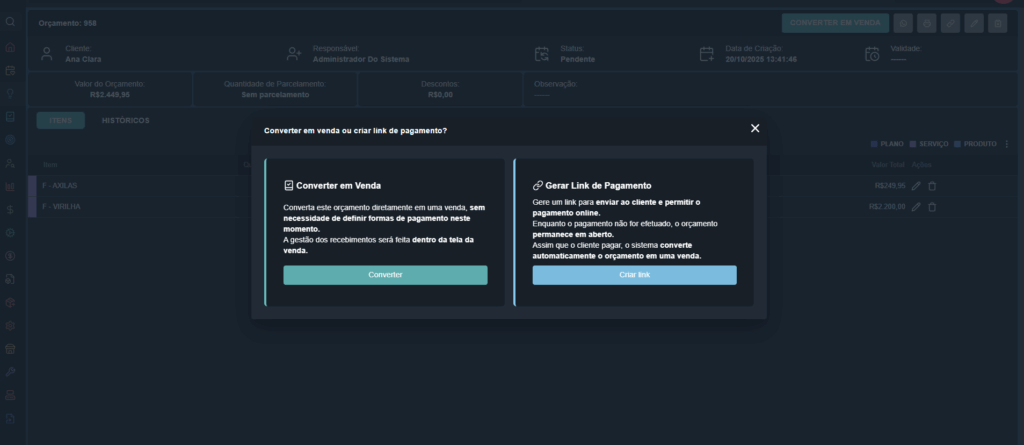
Na primeira opção, a comanda será criada imediatamente.
O sistema exibirá uma mensagem informando o número da comanda onde os itens orçados serão registrados.
Em seguida, a Comanda será apresentada na tela.
A partir desse momento, os itens já serão contabilizados como uma nova venda.
A segunda opção deve ser usada quando o pagamento for realizado via link.
Enquanto o pagamento não for efetuado, o orçamento permanece em aberto.
Assim que o cliente pagar, o sistema converte automaticamente o orçamento em uma venda.
🚀 Pronto! Agora a venda foi oficializada no sistema.
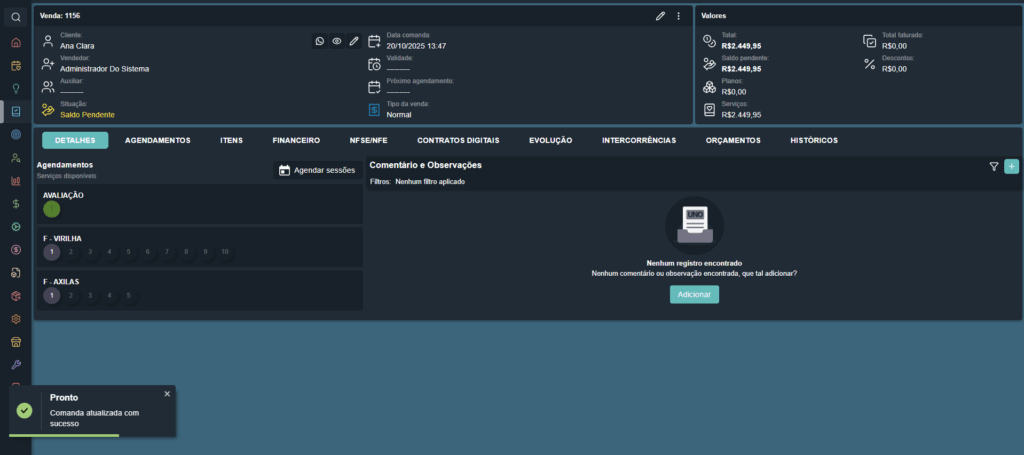
A Comanda é onde você realizará a maioria das manutenções do atendimento do cliente.
4. Lançamento Financeiro
Após a geração da comanda, o próximo passo é lançar o financeiro dessa venda. Para isso:
- Acesse a aba “Financeiro”.
- Clique em “Adicionar” ou no símbolo “+”.
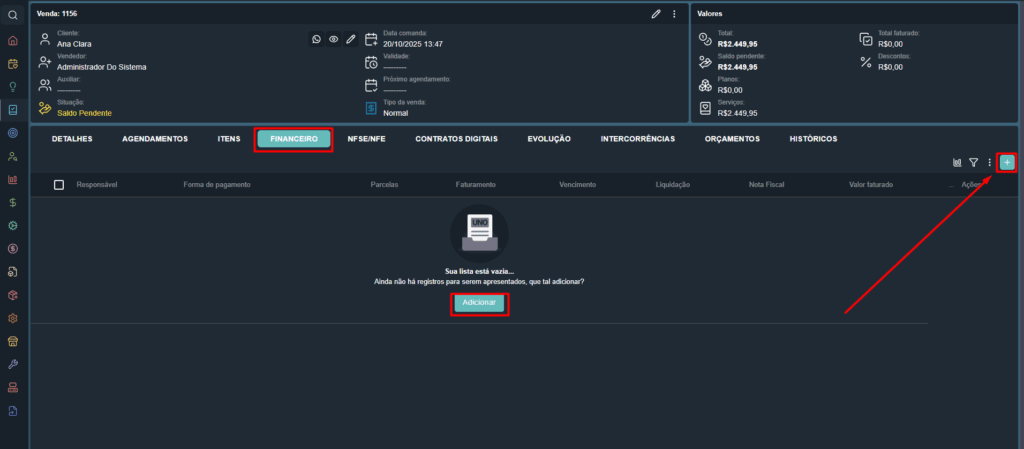
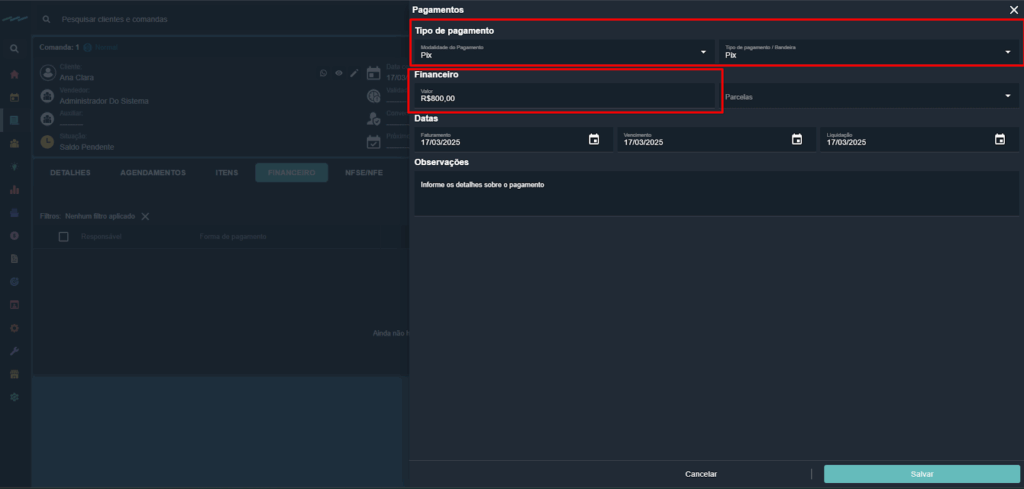
Após clicar para adicionar um novo pagamento, a janela de preenchimento será exibida. Siga os passos abaixo:
- Escolha a Modalidade de Pagamento:
- Dinheiro
- Cartão de Crédito
- Pix
- Cartão de Débito
(Novas modalidades podem ser cadastradas em Financeiro > Tipos de Pagamento).
- Defina o Tipo de Pagamento/Bandeira:
- Utilize nomes de identificação, como “Cartão Visa” ou “Crédito Assas”.
- Utilize nomes de identificação, como “Cartão Visa” ou “Crédito Assas”.
- Informe o Valor do Pagamento:
- O sistema preencherá automaticamente o valor total em aberto na comanda.
- Caso necessário, edite esse valor conforme o pagamento realizado.
- Selecione o Número de Parcelas (se aplicável).
- Verifique as Datas:
- Faturamento
- Vencimento
- Liquidação (para Dinheiro e Pix, a data será sempre a do dia atual).
- Preencha o campo de Observações antes de salvar. (Opcional)
✅ Pronto! O pagamento está registrado no sistema.
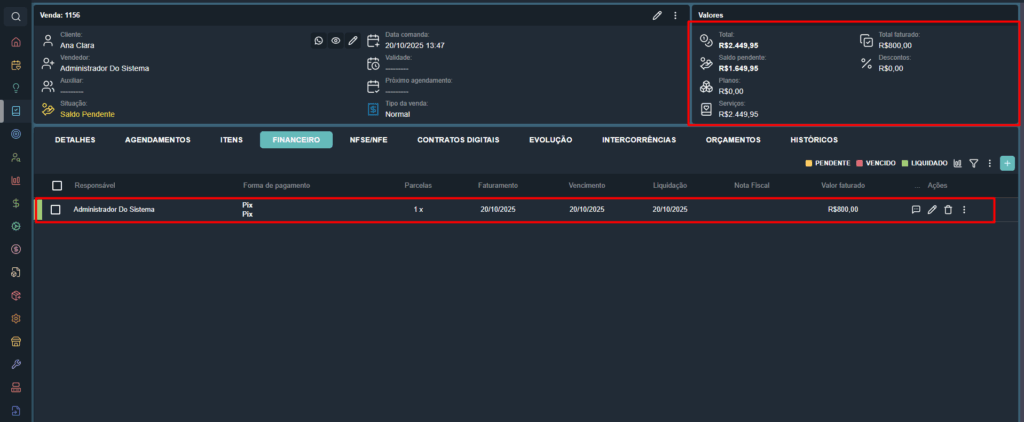
Após lançar um pagamento, os totalizadores da comanda serão atualizados automaticamente.
Nesse exemplo o pagamento de R$ 800,00 foi registrado via Pix como entrada, as seguintes alterações serão visíveis:
- Valor Total da comanda permanece o mesmo.
- Valor Faturado agora contabiliza os R$ 800,00 lançados.
- Saldo Pendente exibe o valor que ainda precisa ser faturado.
Esses totalizadores ajudam a manter um controle preciso dos pagamentos e do saldo restante da venda.
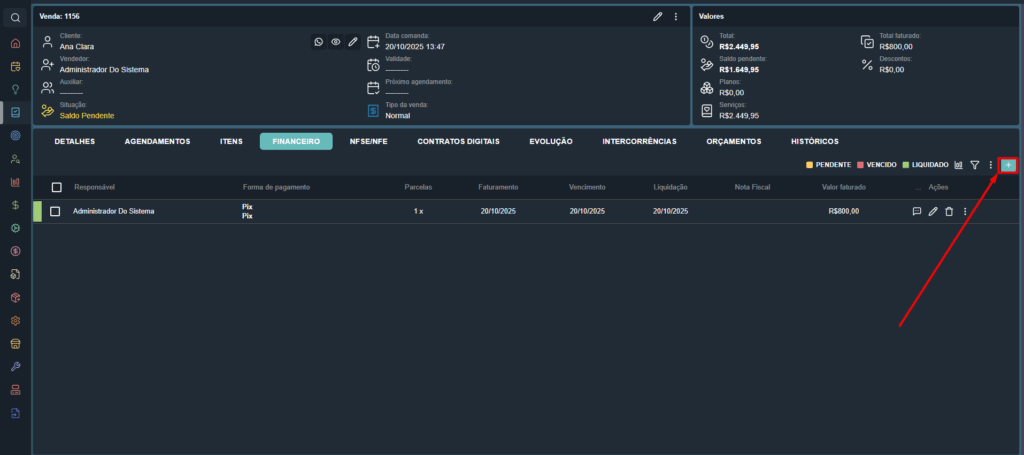
Após lançar a entrada, o sistema ainda mostra um saldo pendente.
✅ Exemplo: O valor pendente é de R$ 1.534,96. Para registrar esse pagamento:
Clique no botão “+” para adicionar um novo pagamento.
Agora, vamos registrar o pagamento restante utilizando Cartão de Crédito.
✅ Preenchimento do pagamento:
- Modalidade de pagamento: Cartão de Crédito
- Tipo de pagamento/Bandeira: Cartão Visa
- Valor: R$ 1.534,96 (todo o valor pendente)
- Parcelas: 10x
Após preencher esses dados, confirme o lançamento.

Após registrar o pagamento no Cartão de Crédito, o sistema atualizará automaticamente a tela, exibindo:
✅ As 10 parcelas geradas, detalhadas na aba de Financeiro.
✅ Os totalizadores ajustados, mostrando:
- Valor Total da comanda (permanece o mesmo).
- Valor Faturado agora inclui o pagamento parcelado.
- Saldo Pendente atualizado para R$ 0,00 (indicando que a venda foi faturada).
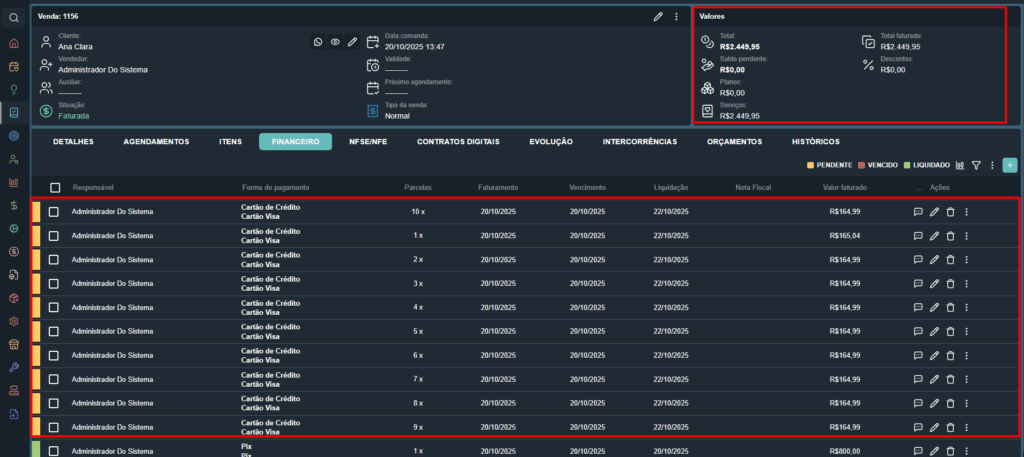
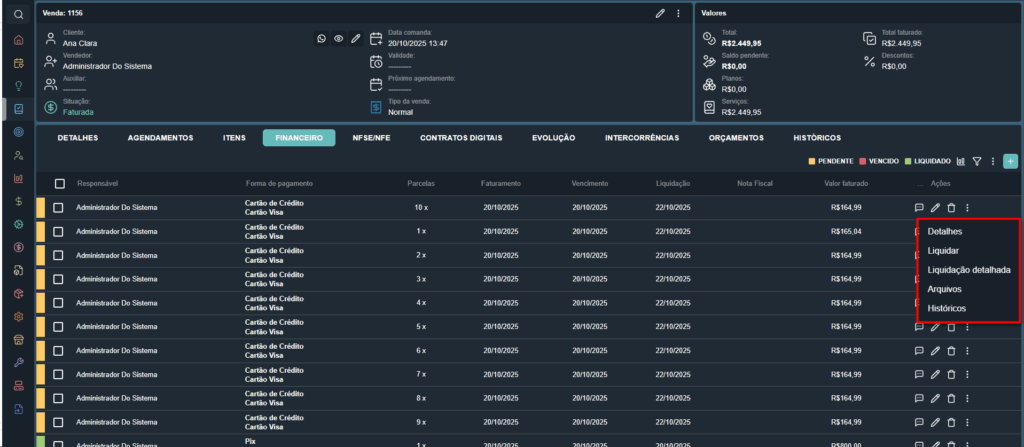
Nos ícones ao final de cada lançamento de pagamento, o sistema disponibiliza diversas ações importantes:
🔹 Ícones diretos:
1️⃣ Campo de Observação – Permite adicionar notas sobre o pagamento.
2️⃣ Editar Lançamento – Modifica algumas informações do pagamento.
3️⃣ Excluir Lançamento – Remove o pagamento, fazendo com que o valor da parcela volte a ficar pendente na comanda.
🔹 Opções adicionais (três pontinhos “⋮”):
✅ Ver Detalhes do Lançamento – Exibe todas as informações do pagamento.
✅ Liquidar Manualmente – Permite marcar o pagamento como quitado. (Também é possível configurar a liquidação automática na data de vencimento no cadastro de Tipo de Pagamento.)
✅ Liquidação Detalhada – Ajusta taxas ou juros do pagamento antes de liquidá-lo.
✅ Adicionar Arquivo – Permite anexar comprovantes de pagamento.
✅ Histórico do Lançamento – Mostra todas as alterações feitas no pagamento.
Com essas opções, você tem total controle sobre os pagamentos registrados!
5. Emitir o Contrato para Assinatura Digital
Agora que o financeiro já foi lançado, o próximo passo é gerar o contrato para a assinatura digital do cliente.
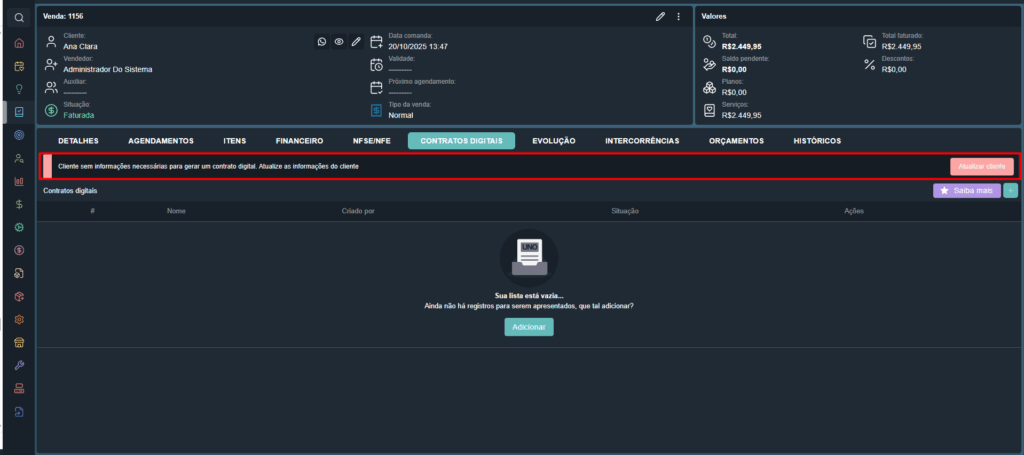
1️⃣ Acesse a aba “Contratos Digitais” dentro da comanda.
2️⃣ Verifique o cadastro do cliente:
Caso esteja incompleto, clique em “Atualizar Cliente” para preencher as informações necessárias.
Após garantir que o cadastro do cliente está atualizado, siga os próximos passos para gerar o contrato digital:
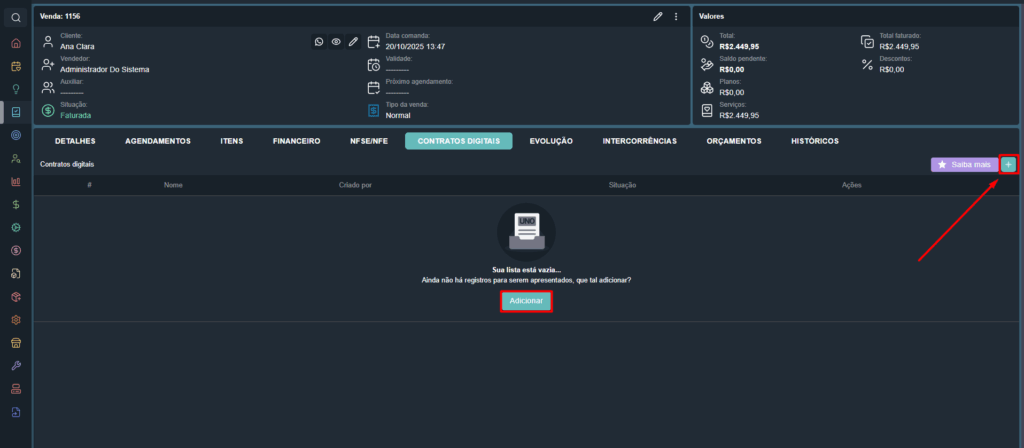
1️⃣ Clique no botão “Adicionar” ou no símbolo “+” para iniciar a criação do contrato.
2️⃣ O sistema abrirá a tela para selecionar e configurar o contrato.
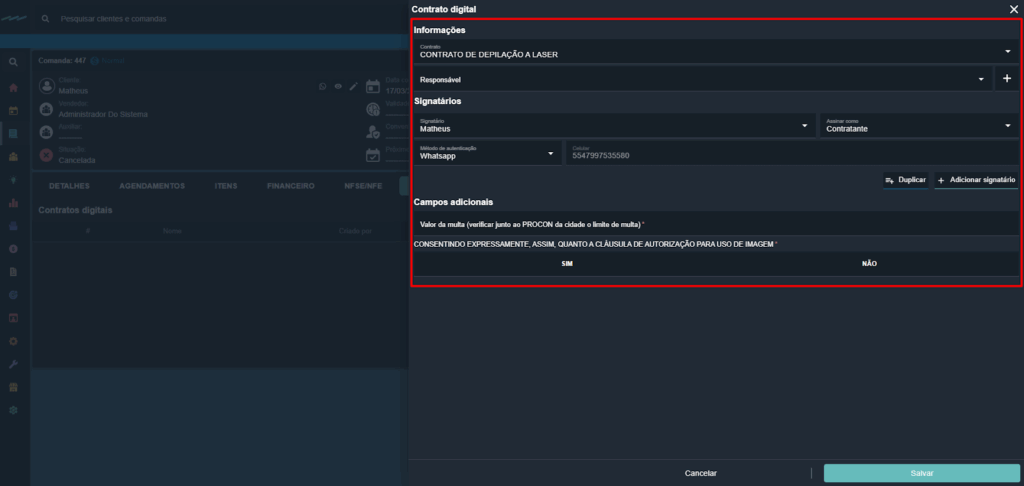
Após clicar para adicionar um novo contrato, a janela de Contrato Digital será exibida. Agora, siga as etapas abaixo:
1️⃣ Selecionar o Modelo de Contrato – Escolha o modelo disponível para esse tipo de serviço.
2️⃣ Definir o Responsável –
- Caso o cliente seja menor de idade, um responsável deve ser cadastrado na aba “Responsáveis” dentro do cadastro do cliente.
3️⃣ Preencher o Signatário e Método de Autenticação –
- Escolha entre enviar o contrato via WhatsApp ou E-mail.
- O sistema exibirá o contato ou endereço de e-mail cadastrado para confirmação.
- É possível adicionar mais de um Signatário, caso necessário.
4️⃣ Preencher Campos Adicionais –
- Informar o valor da multa em caso de cancelamento do contrato.
- Selecionar a opção de Consentimento para Autorização de Imagem, se aplicável.
✅ Após revisar todas as informações, prossiga para o envio da assinatura digital!
Após preencher todas as informações e clicar em “Salvar”, o contrato será gerado. Agora, siga os passos para enviá-lo ao cliente:
1️⃣ O botão “Enviar” será exibido na tela.
2️⃣ Clique em “Enviar” para abrir o WhatsApp diretamente no seu navegador.
3️⃣ O sistema redirecionará para a conversa com o cliente, já com a mensagem contendo o link do contrato para assinatura digital.
✅ Agora basta aguardar a assinatura do cliente!
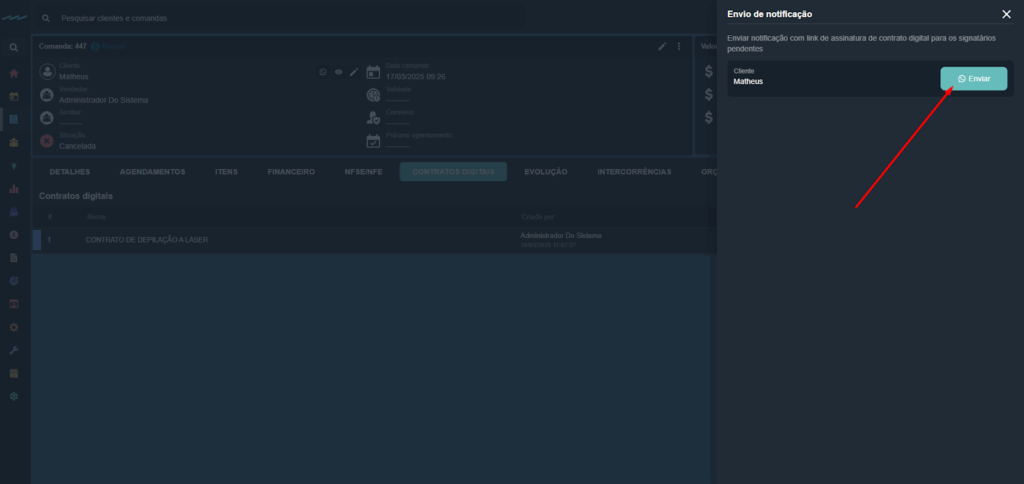

Após o envio, o sistema registrará a ação e exibirá o status do contrato, indicando se ele foi enviado, assinado ou está pendente.
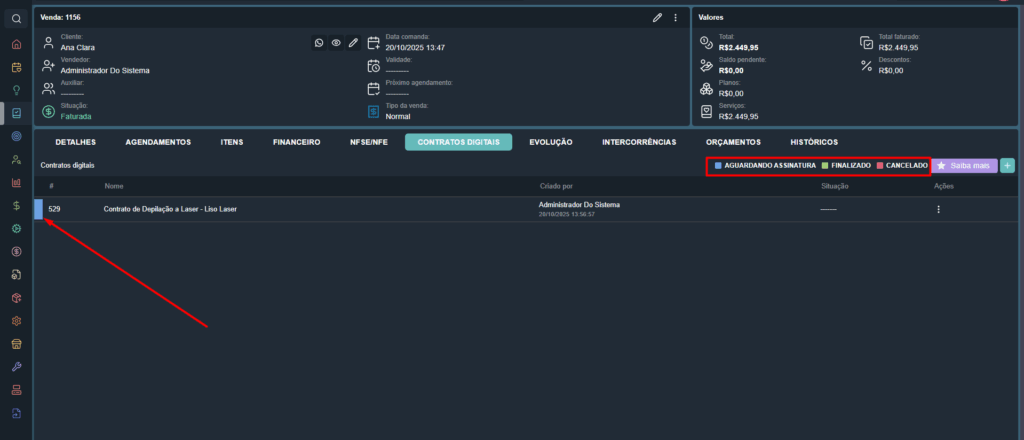
Após o envio, o sistema oferece algumas opções extras no menu (3 pontinhos) do registro do contrato:
1️⃣ Cancelar o contrato, caso necessário.
2️⃣ Visualizar o contrato já gerado.
3️⃣ Enviar uma nova notificação ao cliente.
4️⃣ Acessar o histórico do contrato.
🚀 Pronto! Com essas etapas concluídas, a venda está finalizada e você pode seguir para o agendamento do tratamento.